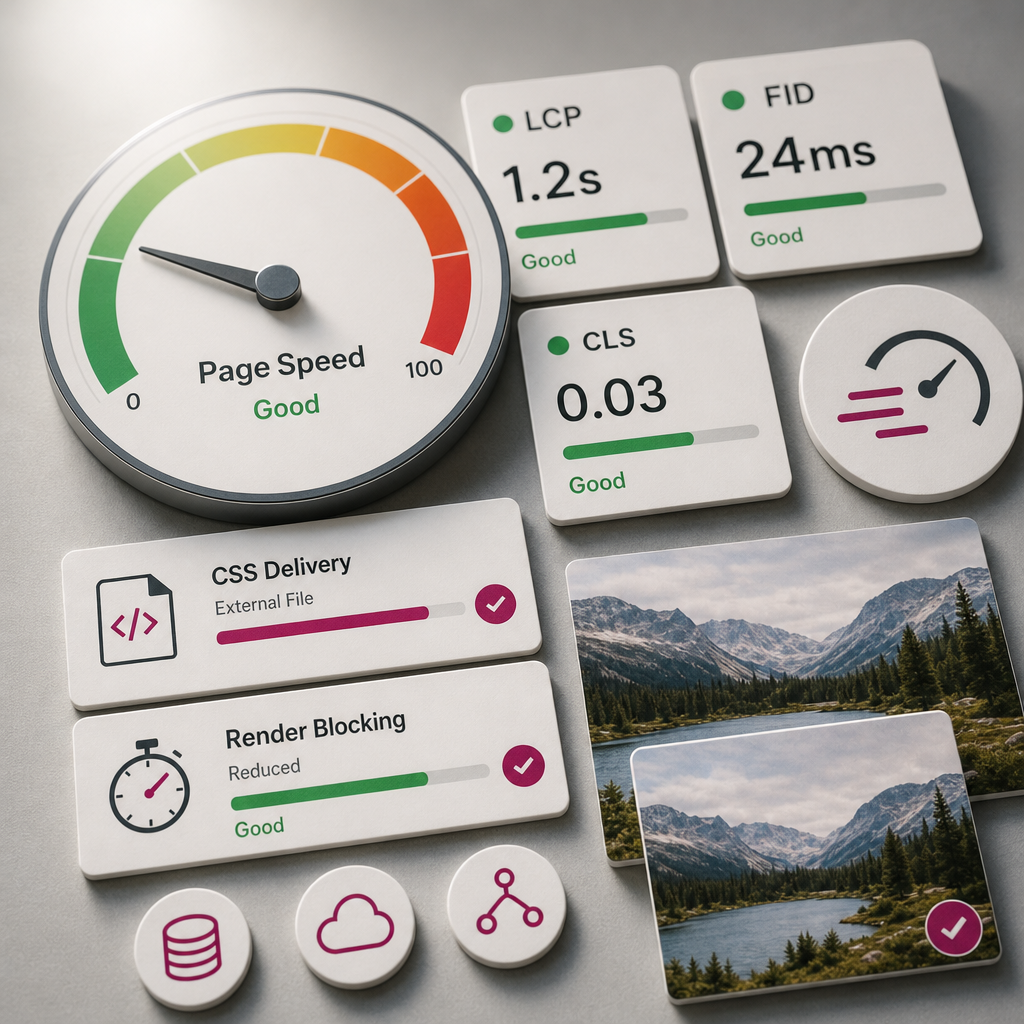
Elementor може виводити стилі сторінок двома способами: зберігати їх в окремих CSS-файлах або вставляти безпосередньо в HTML-код сторінки. Це налаштування називається CSS Print Method.
Для більшості робочих сайтів оптимальним вибором є External File. Такий режим зменшує обсяг HTML, дає браузеру та CDN змогу кешувати стилі окремо й зазвичай спрощує завантаження сторінок під час повторних відвідувань. Водночас після зміни методу іноді потрібно очистити кеші та повторно згенерувати CSS-файли.
Що таке CSS Print Method в Elementor
CSS Print Method визначає, де Elementor розміщує стилі, створені для віджетів, секцій, контейнерів і шаблонів. Налаштування впливає не на самі стилі, а на спосіб їх доставки браузеру.
У режимі External File CSS зберігається в окремих файлах. HTML сторінки містить посилання на ці файли, а браузер завантажує їх окремими запитами. У режимі Internal Embedding стилі додаються безпосередньо до HTML, зазвичай у блоці head або в іншому місці, яке визначає Elementor.
Якщо сторінка після перемикання режиму виглядає без стилів, це не означає, що всі стилі зникли. Частіше причина пов’язана з кешем, невдалим перегенеруванням файлів, неправильними правами доступу або блокуванням папки зі CSS.
- External File — стилі зберігаються в окремих зовнішніх файлах.
- Internal Embedding — стилі вбудовуються безпосередньо в HTML сторінки.
- Налаштування впливає переважно на спосіб завантаження CSS, а не на дизайн сторінки.
Який режим обрати для сайту
External File зазвичай варто використовувати як основний режим для корпоративних сайтів, магазинів, блогів і посадкових сторінок. Зовнішні файли можуть кешуватися браузером, проксі-серверами та CDN, тому під час повторного відкриття інших сторінок частину стилів не потрібно завантажувати заново.
Окрема перевага — HTML залишається компактнішим. Це корисно для сторінок із великою кількістю віджетів, власних стилів і шаблонів Elementor. Однак кількість запитів сама по собі не робить сайт повільним або швидким: важливі також кешування, налаштування сервера, оптимізація CSS та робота плагінів.
Internal Embedding може бути корисним як тимчасовий діагностичний режим. Якщо сервер не віддає CSS-файли, CDN блокує запит або виникла проблема з правами доступу до uploads, вбудовані стилі допомагають перевірити, чи правильно Elementor формує сам CSS.
Не варто залишати Internal Embedding постійно лише тому, що він тимчасово приховав проблему. У такому разі першопричина — наприклад, неправильна конфігурація сервера або кешу — залишиться невирішеною.
- Для звичайної експлуатації сайту обирайте External File.
- Internal Embedding використовуйте для тестування та пошуку конфліктів.
- Після зміни режиму перевіряйте сторінки в режимі інкогніто або з очищеним кешем.
Як змінити CSS Print Method в Elementor
Назви пунктів меню можуть трохи відрізнятися залежно від версії Elementor, перекладу адміністративної панелі та змін інтерфейсу. Логіка налаштування залишається однаковою: потрібно відкрити розділ параметрів Elementor і знайти вкладку Advanced із пунктом CSS Print Method.
- Увійдіть до адміністративної панелі WordPress.
- Відкрийте Elementor → Settings.
- Перейдіть до вкладки Advanced.
- Знайдіть параметр CSS Print Method.
- Виберіть External File і збережіть зміни.
- Відкрийте Elementor → Tools та скористайтеся функцією очищення або перегенерування файлів і даних, якщо вона доступна у вашій версії.
- Очистіть кеш плагіна оптимізації, CDN і браузера.
- Перевірте головну сторінку, кілька шаблонів і сторінки, створені в Elementor.
Що робити, якщо після зміни зникли стилі
Найпоширеніша помилка — перевіряти сторінку у старій вкладці браузера одразу після перемикання режиму. У ній можуть залишатися застарілі HTML і CSS. Спочатку відкрийте сторінку в приватному вікні або виконайте повне оновлення без кешу.
Якщо це не допомогло, очистіть усі рівні кешування: кеш WordPress-плагіна, серверний кеш, кеш CDN, кеш браузера та, за потреби, об’єктний кеш Redis або Memcached. Після цього повторно відкрийте сторінку як неавторизований відвідувач.
Також перевірте, чи не залишилися старі згенеровані файли Elementor. Запустіть очищення або перегенерування CSS через Elementor Tools. На робочому сайті бажано виконувати це в період невисокого навантаження, оскільки під час операції частина файлів може бути створена заново.
- Оновіть сторінку без використання кешу.
- Перевірте сайт у режимі інкогніто.
- Очистіть кеш WordPress, сервера, CDN і браузера.
- Перегенеруйте файли Elementor.
- Перевірте сторінку на комп’ютері та мобільному пристрої.
- Переконайтеся, що проблема стосується саме Elementor, а не зламаного CSS іншого плагіна або теми.
Перевірка папки uploads/elementor/css
У режимі External File Elementor зберігає згенеровані стилі в папці завантажень WordPress, зокрема в каталозі uploads/elementor/css. Точна структура може змінюватися, але сервер повинен дозволяти створення, читання та видачу цих файлів через HTTP.
Якщо CSS-файл існує на сервері, але браузер отримує помилку 403, 404 або 500, проблема найімовірніше пов’язана не з дизайном Elementor. Перевірте права доступу, правила .htaccess або конфігурацію Nginx, налаштування WAF, антивірус на сервері та правила CDN.
Не встановлюйте надто широкі права на всю папку uploads. Краще попросити хостинг або системного адміністратора перевірити власника файлів і типові права для каталогів та файлів WordPress.
- Перевірте, чи створюються CSS-файли після збереження сторінки.
- Відкрийте адресу CSS-файлу в браузері та подивіться на код відповіді сервера.
- Помилка 404 може вказувати на неправильний шлях або відсутній файл.
- Помилка 403 часто пов’язана із забороною доступу або правилами безпеки.
- Перевірте, чи CDN не кешує стару помилку замість актуального файлу.
Як знайти конфлікт за допомогою інструментів браузера
Якщо сторінка має неправильний вигляд, відкрийте інструменти розробника браузера клавішею F12 або через контекстне меню. На вкладці Network перезавантажте сторінку та відфільтруйте запити за CSS. Так можна побачити, чи завантажуються файли Elementor і який статус відповіді вони повертають.
На вкладці Console зверніть увагу на повідомлення про заблокований mixed content, помилки CORS або відмову в доступі. На вкладці Elements перевірте, чи присутні потрібні класи Elementor, а на вкладці Styles — чи не перекреслені правила стилями теми або іншого плагіна.
Якщо в Internal Embedding сторінка виглядає правильно, а в External File — ні, це сильна ознака проблеми з доступом до зовнішніх CSS-файлів, кешем або їх генерацією. Якщо проблема є в обох режимах, шукайте конфлікт у темі, кастомному CSS, плагінах оптимізації або налаштуваннях Elementor.
- Перевірте статуси CSS-запитів у Network.
- Подивіться, чи не блокує браузер файли через HTTP/HTTPS.
- Знайдіть правила, які перевизначають стилі Elementor.
- Тимчасово вимкніть об’єднання та мініфікацію CSS у плагіні оптимізації для тесту.
- Порівняйте результат у External File та Internal Embedding.
Типові помилки під час налаштування
Найчастіше користувач змінює CSS Print Method, але не очищає кеш. У результаті браузер продовжує показувати стару версію сторінки, а висновок про несправність Elementor виявляється помилковим.
Інша проблема — одночасне агресивне об’єднання, відкладене завантаження та мініфікація CSS кількома плагінами. Такі функції можуть змінювати порядок правил або відкладати критичні стилі. Для діагностики вимкніть оптимізацію тимчасово, а потім увімкніть її поетапно.
Не редагуйте згенеровані CSS-файли Elementor вручну: після збереження сторінки або очищення даних зміни можуть бути втрачені. Власні правила краще додавати через передбачені налаштування теми, Elementor або окремий файл дочірньої теми.
- Не оцінюйте результат лише в авторизованій адмін-сесії.
- Не видаляйте всю папку uploads без резервної копії.
- Не залишайте діагностичний Internal Embedding як постійне рішення без перевірки причини.
- Не вмикайте кілька систем оптимізації CSS з однаковими функціями.
- Після оновлення Elementor повторно перевіряйте ключові шаблони та адаптивність.
Поширені запитання
Чи потрібно завжди використовувати External File?
Для більшості сайтів це рекомендований основний режим, оскільки стилі можна кешувати окремо від HTML. Але в разі проблем із доступом до CSS або під час діагностики тимчасово можна використати Internal Embedding.
Чому після перемикання на External File сторінка стала без стилів?
Перевірте кеші, перегенеруйте файли Elementor і переконайтеся, що сервер віддає CSS із папки uploads/elementor/css. Також перегляньте статуси CSS-запитів у вкладці Network.
Чи впливає CSS Print Method на SEO?
Сам вибір методу не гарантує покращення позицій. Він може впливати на технічні характеристики завантаження сторінки, але результат залежить від кешування, сервера, обсягу CSS, структури сторінки та інших факторів.
Чи можна видаляти згенеровані CSS-файли Elementor вручну?
Безпечніше користуватися інструментами Elementor для очищення або перегенерування файлів. Ручне видалення без резервної копії може тимчасово залишити сторінки без стилів або створити додаткові проблеми з кешем.
Що робити, якщо External File працює на одних сторінках, але не на інших?
Порівняйте CSS-запити проблемної та робочої сторінки, перевірте шаблони й віджети, очистіть кеш і збережіть проблемну сторінку ще раз. Якщо помилка повторюється, перевірте конфлікти теми, плагінів оптимізації та кастомного CSS.
Висновок
CSS Print Method в Elementor варто розглядати як налаштування способу доставки стилів. Для постійної роботи зазвичай обирають External File, а Internal Embedding залишають для тестування або тимчасового обходу проблем із CSS-файлами.
Після перемикання методу важливо очистити кеші, перегенерувати файли та перевірити доступ до папки uploads/elementor/css. Якщо проблема не зникає, інструменти розробника браузера допоможуть визначити, чи причина полягає у відсутньому файлі, помилці сервера, CDN або конфлікті стилів.