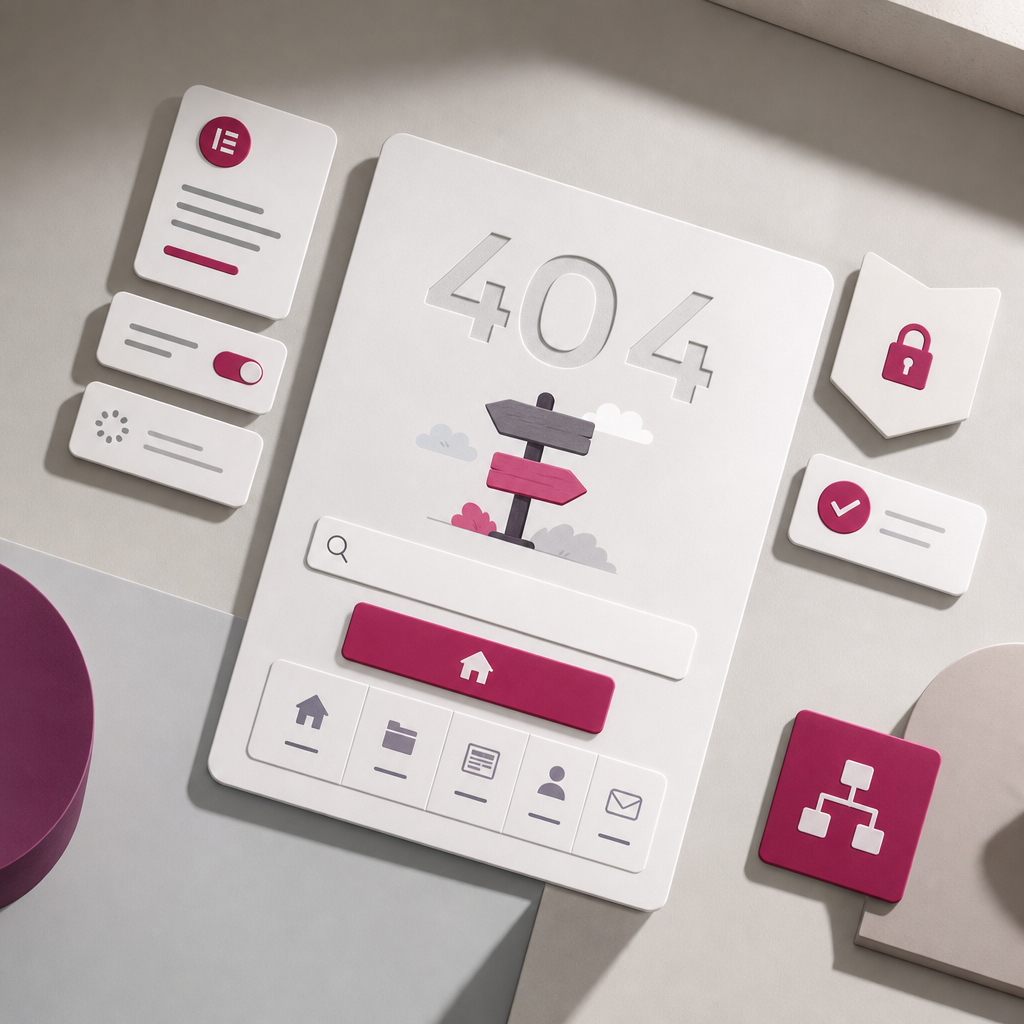
Помилка 404 означає, що сервер не знайшов сторінку за вказаною адресою. Для користувача це може бути наслідком видаленого матеріалу, зміненої структури URL або просто помилки в посиланні. Якщо показати лише напис «Сторінку не знайдено», відвідувач часто закриє сайт.
В Elementor Pro 404-сторінку можна перетворити на зрозумілу точку навігації. Вона має коротко пояснити ситуацію та одразу запропонувати наступний крок: перейти на головну, скористатися пошуком або відкрити потрібний розділ.
Що має робити хороша 404-сторінка
Головне завдання 404-сторінки — не пояснювати технічну помилку, а допомогти продовжити взаємодію із сайтом. Користувач уже опинився в глухому куті, тому йому потрібна коротка і зрозуміла відповідь без зайвого тексту.
Сторінка повинна одразу відповідати на два питання: що сталося і що робити далі. Наприклад: «Схоже, цієї сторінки більше немає або адресу введено з помилкою. Скористайтеся пошуком або перейдіть до потрібного розділу».
Не обов’язково робити дизайн складним. Достатньо помітного заголовка, короткого пояснення, основної кнопки, пошуку та кількох корисних посилань.
- Зрозумілий заголовок без технічних формулювань.
- Кнопка «На головну» або «Повернутися на головну».
- Пошук по сайту, особливо для інтернет-магазину, блогу чи каталогу.
- Посилання на ключові розділи: послуги, каталог, блог, контакти.
- Візуальна підказка, яка підтримує зміст, але не відволікає від навігації.
- Адаптивна версія для смартфонів.
Як створити шаблон 404 у Elementor Pro
Для повноцінного шаблону сторінки 404 потрібен Elementor Pro з доступом до Theme Builder. Назви пунктів меню можуть трохи відрізнятися залежно від версії Elementor та мови адмінпанелі, але логіка залишається однаковою.
У WordPress відкрийте розділ шаблонів і перейдіть до Theme Builder. Створіть новий шаблон для сторінки 404. Якщо Elementor пропонує вибрати тип шаблону, оберіть варіант, пов’язаний із 404 Page або сторінкою помилки 404.
Після цього відкриється редактор Elementor. Додайте потрібні віджети, налаштуйте структуру секцій і збережіть шаблон. На етапі публікації або збереження перевірте Display Conditions: шаблон має застосовуватися саме до 404 Page, а не до всіх сторінок сайту.
Якщо на сайті вже є інший шаблон 404, перевірте його умови відображення. Конфлікт кількох шаблонів може призвести до того, що WordPress показуватиме не той дизайн, який ви редагували.
- Створіть окремий шаблон 404 у Theme Builder.
- Оберіть умову відображення для 404 Page.
- Перевірте, чи немає іншого активного шаблону з такими самими умовами.
- Опублікуйте зміни та протестуйте сторінку через неіснуючу адресу.
Які елементи додати на сторінку
Компонування залежить від типу сайту, але базовий сценарій має бути однаковим: пояснення, дія та альтернативна навігація. Не розміщуйте всі можливі блоки одразу — надлишок посилань ускладнює вибір.
- Заголовок: «Сторінку не знайдено» або більш дружній варіант «Здається, ми не можемо знайти цю сторінку».
- Короткий опис причини без згадок про сервер, запити чи технічні коди.
- Основна кнопка «На головну». Вона має бути помітною та вести на актуальну головну сторінку.
- Віджет пошуку. Розмістіть його поруч із повідомленням або відразу під основною кнопкою.
- Невеликий список основних розділів. Для магазину це можуть бути «Каталог», «Акції», «Доставка», «Контакти», а для сервісного сайту — «Послуги», «Портфоліо», «Про компанію».
- Ілюстрація або візуальна метафора. Вона може зробити сторінку менш сухою, але не повинна займати весь перший екран.
- За потреби — посилання на популярні матеріали чи категорії, якщо вони справді допомагають користувачу.
Приклад логіки блоку
Верхня частина може містити ілюстрацію та заголовок. Нижче розмістіть одне речення пояснення, кнопку «На головну» і поле пошуку з помітною кнопкою. У нижній частині додайте 3–5 посилань на найважливіші розділи.
Для інтернет-магазину пошук часто важливіший за велику ілюстрацію: користувач може одразу ввести назву товару. Для корпоративного сайту пріоритетом можуть бути контакти або перелік послуг.
UX і адаптивність: що перевірити
Більшість переходів на 404-сторінки може відбуватися зі смартфонів, тому не обмежуйтеся перевіркою десктопної версії. В Elementor перегляньте сторінку в режимах планшета та мобільного пристрою, а потім протестуйте її на реальному телефоні.
На вузькому екрані заголовок не має займати кілька незручних рядків, а пошук повинен бути помітним без довгого прокручування. Якщо форма пошуку та кнопка розташовані поруч на десктопі, на мобільному краще розмістити їх вертикально.
Кнопки та посилання мають мати достатню площу для натискання пальцем. Не використовуйте занадто дрібний текст, слабкий контраст або декоративні елементи, які схожі на активні кнопки.
- Перевірте відступи, переноси заголовка та висоту першого екрана.
- Переконайтеся, що поле пошуку легко знайти без прокручування.
- Перевірте контраст тексту, кнопок і фону.
- Приберіть зайві анімації, особливо ті, що затримують появу навігації.
- Переконайтеся, що ілюстрація не сповільнює завантаження сторінки.
- Пройдіть усі посилання та перевірте, чи ведуть вони на актуальні адреси.
404-сторінка та SEO
Важливий нюанс: красивий шаблон Elementor сам по собі не гарантує коректну технічну поведінку. Для неіснуючої URL-адреси сервер повинен повертати HTTP-статус 404. Це повідомляє пошуковим системам, що сторінка не існує, і не дає сприймати її як звичайний матеріал.
Перевірте, щоб 404-сторінка не повертала статус 200. Така ситуація називається soft 404: користувач бачить повідомлення про помилку, але сервер формально повідомляє, що сторінка успішна. Це може ускладнювати обробку неіснуючих URL.
Не потрібно автоматично перенаправляти всі помилки на головну. Таке перенаправлення приховує реальну проблему, погіршує навігацію та може створювати масу однакових переходів. Редирект доречний лише тоді, коли для конкретної старої адреси є чітка релевантна заміна.
404-сторінку не варто додавати до XML-карти сайту. Також не створюйте на ній текст, який імітує повноцінну статтю або цільову сторінку. Основним сигналом для пошуковика залишається правильний HTTP-статус, а не сам напис «404» у дизайні.
- Перевірте HTTP-статус неіснуючої URL-адреси.
- Не додавайте 404-сторінку до XML-карти сайту.
- Не створюйте внутрішні посилання на випадкові неіснуючі адреси.
- За потреби використовуйте налаштування noindex, але не замінюйте ним правильний статус 404.
- Не перенаправляйте всі помилки без розбору на головну сторінку.
curl -I https://example.com/this-page-does-not-existЯк протестувати готову сторінку
Після публікації відкрийте кілька гарантовано неіснуючих адрес: з помилкою в кінці URL, випадковим шляхом і старою адресою, якщо її видаляли. Перевірте, чи всюди відображається потрібний шаблон і чи немає циклічного перенаправлення.
Статус можна перевірити через інструменти розробника браузера, спеціальні сервіси перевірки HTTP-заголовків або команду curl. У відповіді має бути статус 404. Якщо сервер повертає 200 або 3xx, потрібно шукати причину в темі, плагінах редиректів, кеші або конфігурації сервера.
Окремо перевірте функцію пошуку, кнопку переходу на головну, посилання на розділи та поведінку сторінки для авторизованого й неавторизованого користувача. Якщо використовується кешування, очистіть кеш Elementor, плагіна кешу та CDN, щоб побачити актуальний шаблон.
- Відкрийте 404-сторінку на десктопі, планшеті та смартфоні.
- Перевірте HTTP-статус і відсутність небажаного редиректу.
- Протестуйте пошук і всі кнопки.
- Перевірте сторінку в приватному вікні браузера.
- Переконайтеся, що після очищення кешу дизайн не змінюється.
- Перевірте доступність: зрозумілу ієрархію заголовків, видимий фокус і підписи для поля пошуку.
Поширені помилки
Найчастіше проблема полягає не у відсутності дизайну, а в неправильному пріоритеті елементів. Користувачеві показують велику ілюстрацію, довгий жартівливий текст або десятки посилань, але не дають очевидного наступного кроку.
Інша типова помилка — перевірити лише те, як сторінка виглядає в редакторі. Без перевірки реальної неіснуючої адреси неможливо зрозуміти, чи спрацьовує потрібна умова Theme Builder і який статус повертає сервер.
- Надто довгий текст, який відволікає від навігації.
- Непомітна кнопка повернення або відсутність пошуку.
- Посилання на видалені розділи чи застарілі категорії.
- Дрібні елементи, незручні для натискання на смартфоні.
- Повернення статусу 200 замість 404.
- Автоматичний редирект усіх неіснуючих сторінок на головну.
- Кілька шаблонів 404 з конфліктними умовами відображення.
Поширені запитання
Чи можна створити 404-сторінку в Elementor без Pro?
Повноцінний Theme Builder із шаблоном 404 є функцією Elementor Pro. Без Pro можливості залежать від активної теми або сторонніх плагінів, які додають власний редактор чи шаблони помилок.
Чи потрібно ставити noindex на 404-сторінку?
Головне — щоб неіснуюча адреса повертала HTTP-статус 404. Додатковий noindex може бути корисним як запобіжний захід, але він не виправляє статус 200 і не замінює коректну серверну відповідь.
Чи варто перенаправляти 404 на головну?
Зазвичай ні. Краще показати корисну 404-сторінку з пошуком і навігацією. Редирект використовуйте лише для URL, які мають конкретну релевантну заміну.
Що робити, якщо Elementor-шаблон 404 не відображається?
Перевірте умови Display Conditions, наявність іншого шаблону 404, кеш сайту та CDN. Потім очистіть кеш Elementor і відкрийте неіснуючу адресу в приватному вікні браузера.
Висновок
Корисна 404-сторінка в Elementor — це не декоративний екран із великим числом, а короткий маршрут до наступної дії. Додайте зрозуміле повідомлення, кнопку «На головну», пошук і кілька актуальних розділів.
Після налаштування обов’язково перевірте мобільну версію, роботу всіх посилань і HTTP-статус неіснуючих адрес. Так ви одночасно покращите користувацький досвід і уникнете технічних проблем із обробкою 404-сторінок.