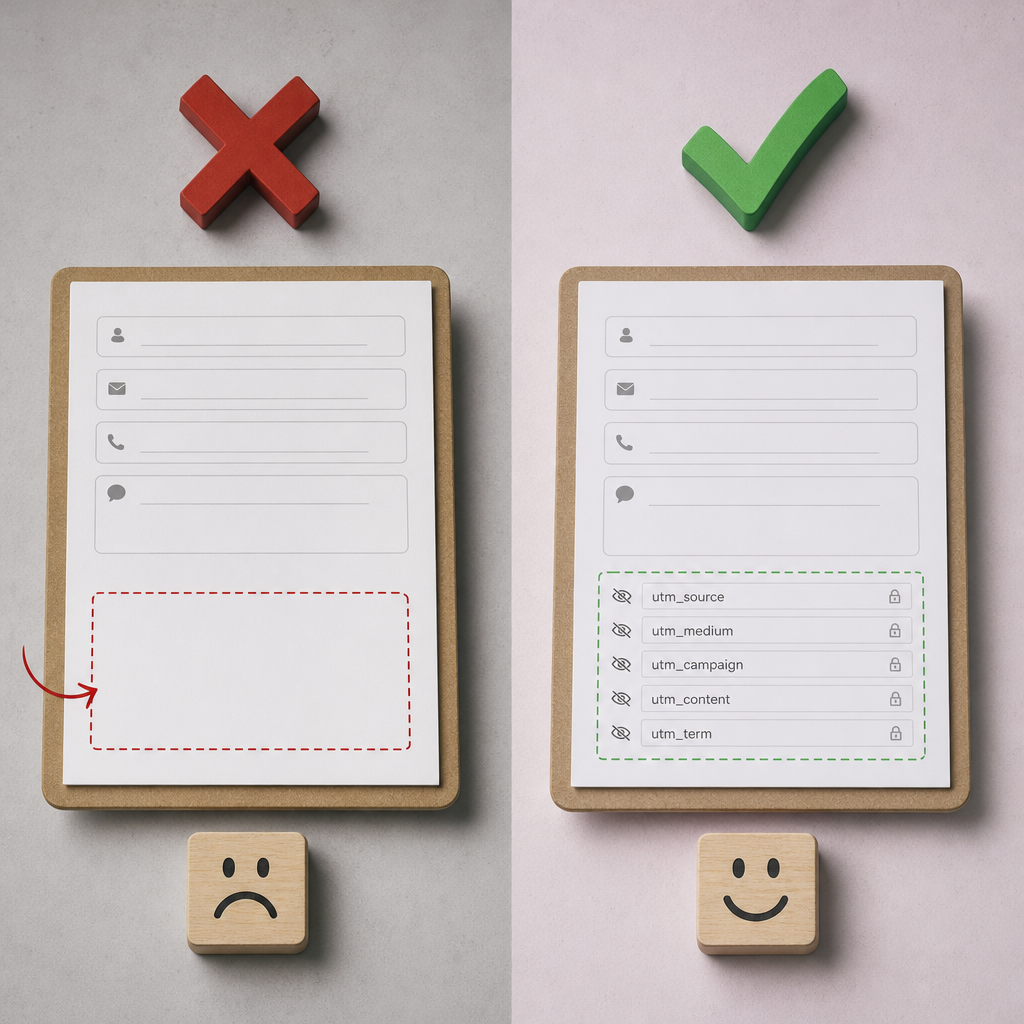
UTM-мітки допомагають визначити, з якої реклами, кампанії або публікації користувач надіслав заявку. Якщо передати ці параметри у форму Elementor, у листі або CRM можна бачити не лише контактні дані, а й джерело ліда.
Для цього потрібно створити у формі приховані поля з правильними ID і заповнити їх значеннями з URL. Нижче — готовий спосіб налаштування, приклад коду, порядок перевірки та важливі обмеження.
Які UTM-мітки варто зберігати
Найчастіше у формі передають п’ять стандартних параметрів: utm_source, utm_medium, utm_campaign, utm_content і utm_term. Разом вони дають змогу зрозуміти, звідки прийшов користувач і який саме рекламний варіант спрацював.
Наприклад, URL рекламного оголошення може мати такий вигляд: https://example.com/?utm_source=google&utm_medium=cpc&utm_campaign=spring_sale&utm_content=banner_a&utm_term=shoes. Після надсилання форми ці значення потраплять у відповідні поля заявки.
- utm_source — джерело трафіку: google, facebook, newsletter тощо.
- utm_medium — тип каналу: cpc, social, email, organic.
- utm_campaign — назва рекламної кампанії.
- utm_content — конкретне оголошення, банер або варіант креативу.
- utm_term — ключове слово або інший ідентифікатор аудиторії чи запиту.
Створіть приховані поля у формі Elementor
Відкрийте потрібну форму Elementor і додайте п’ять полів типу Hidden. Для кожного поля задайте ID, який точно відповідає назві UTM-параметра. Саме ID використовується скриптом для пошуку поля на сторінці.
Приховані поля не відображаються відвідувачу, але їхні значення передаються разом з іншими даними форми. Вони не повинні бути обов’язковими: якщо людина зайшла без UTM-міток, форма все одно має приймати заявку.
- utm_source
- utm_medium
- utm_campaign
- utm_content
- utm_term
Перевірте ID, а не лише підпис поля
Назва, яку бачить адміністратор у редакторі, і технічний ID — не завжди одне й те саме. У налаштуваннях кожного поля перевірте саме значення ID. Не додавайте пробіли, великі літери або префікси на кшталт field_.
Якщо у формі є кілька однакових блоків, наприклад форма у шапці та форма внизу сторінки, бажано додати UTM-поля до кожної з них. Наведений скрипт заповнює всі знайдені поля з відповідним ім’ям.
Додайте JavaScript для підстановки значень
Скрипт зчитує параметри з адреси сторінки та записує їх у приховані поля Elementor. Його можна розмістити у Custom Code або в HTML-віджеті на сторінці з формою — залежно від доступних у проєкті інструментів.
Код перевіряє наявність кожного параметра. Якщо певної UTM-мітки в URL немає, відповідне поле залишається порожнім, а форма не блокується.
document.addEventListener('DOMContentLoaded', function () {
  const params = new URLSearchParams(window.location.search);
  const keys = ['source', 'medium', 'campaign', 'content', 'term'];

  keys.forEach(function (key) {
    const parameterName = 'utm_' + key;
    const value = params.get(parameterName);

    if (value === null) {
      return;
    }

    const fields = document.querySelectorAll(
      '[name="form_fields[' + parameterName + ']"]'
    );

    fields.forEach(function (field) {
      field.value = value;
    });
  });
});
Як працює код
URLSearchParams отримує значення з query string — частини URL після знака ?. Далі скрипт проходить по списку параметрів і шукає поля з іменами на кшталт form_fields[utm_source]. Це стандартний формат полів Elementor Form.
Використання querySelectorAll замість пошуку лише першого елемента дає змогу заповнити кілька форм на одній сторінці. Якщо у проєкті використовується нестандартне завантаження форми після взаємодії користувача, скрипт може знадобитися запускати після появи форми в DOM.
Налаштуйте передачу полів у заявку
Самого заповнення полів у браузері недостатньо — потрібно переконатися, що Elementor передає їх у вибрані дії форми. Перевірте налаштування надсилання листа, інтеграції з CRM або іншого підключеного сервісу. У листі чи записі заявки мають відображатися назви та значення прихованих полів.
Якщо форма надсилається на електронну пошту, перегляньте шаблон повідомлення: у ньому мають використовуватися поля форми, а не вручну прописані порожні значення. Для CRM перевірте, чи створені відповідні поля та чи приймає інтеграція їхні значення.
Не змінюйте значення UTM на стороні клієнта як надійний доказ джерела. JavaScript працює у браузері, тому технічно користувач може змінити ці дані вручну.
- Додайте UTM-поля до повідомлення про нову заявку.
- Перевірте мапінг полів під час передачі даних у CRM.
- Не робіть UTM-поля обов’язковими.
- Заздалегідь визначте, де саме команда буде переглядати ці дані.
Як протестувати збереження UTM-міток
Тестуйте не звичайним відкриттям сторінки, а за URL із тестовими параметрами. Наприклад:
- Відкрийте сторінку з формою за адресою на кшталт example.com/?utm_source=test_source&utm_medium=test_medium&utm_campaign=test_campaign&utm_content=test_content&utm_term=test_term.
- Надішліть форму з тестовими контактними даними.
- Перевірте лист, запис у WordPress або картку ліда в CRM.
- Переконайтеся, що кожне значення потрапило у своє поле.
- Повторіть тест без UTM-міток і перевірте, що форма все одно надсилається.
Якщо значення не передалися
Спочатку відкрийте інструменти розробника браузера та перевірте, чи є на сторінці потрібні input-елементи. Якщо поля відсутні, мають інший ID або не є прихованими полями Elementor, скрипт не зможе їх знайти.
Також перевірте, чи код завантажується без помилок, чи тестовий URL містить правильні назви параметрів і чи не змінює кешована версія сторінки результат після внесення змін.
- ID поля не збігається з назвою UTM-параметра.
- У URL використано помилку, наприклад utm-сampaign замість utm_campaign.
- Скрипт додано не на ту сторінку або він не виконується.
- У CRM не налаштовано приймання прихованих полів.
- Кеш або оптимізатор JavaScript віддає стару версію коду.
Типові помилки та важливі обмеження
UTM-мітки зберігаються лише в межах поточного URL, якщо окремо не налаштувати їх перенесення між сторінками. Якщо користувач прийшов на посадкову сторінку з реклами, а потім перейшов на іншу сторінку з формою, параметри можуть зникнути з адреси.
Для багатосторінкових сценаріїв або складних воронок значення часто зберігають у cookie чи sessionStorage і підставляють у форму пізніше. Це окреме рішення, яке потрібно тестувати з урахуванням згоди на використання cookie та вимог до конфіденційності.
Не передавайте в UTM персональні дані: імена, телефони, електронні адреси або іншу чутливу інформацію. UTM-параметри можуть потрапляти в історію браузера, системи аналітики, журнали сервера та листи.
Пам’ятайте, що наявність UTM-мітки не доводить фактичне джерело заявки. Дані можна втратити через редиректи, блокувальники, очищення параметрів або перехід між сторінками.
- Не використовуйте кириличні або непослідовні назви параметрів у рекламних URL.
- Дотримуйтеся єдиного регістру та правил іменування кампаній.
- Перевіряйте роботу після оновлення Elementor, теми або плагінів оптимізації.
- Обмежте доступ до UTM-даних лише працівникам, яким вони потрібні для аналітики.
Поширені запитання
Чи можна зберігати лише utm_source і utm_campaign?
Так. Додайте у форму лише потрібні приховані поля та залиште у скрипті відповідні ключі. Інші UTM-параметри можна не використовувати.
Чому UTM-поля потрібно робити прихованими?
Користувачеві не потрібно вводити ці значення вручну. Приховані поля дають змогу передати параметри технічно, не змінюючи вигляд форми.
Чи збережуться UTM-мітки після переходу на іншу сторінку?
Не обов’язково. Якщо параметри зникли з URL, наведений скрипт не матиме звідки їх прочитати. Для збереження між сторінками потрібні cookie, sessionStorage або інший механізм.
Чи потрібно робити приховані поля обов’язковими?
Ні. Частина відвідувачів може прийти без UTM-міток, тому ці поля мають залишатися необов’язковими.
Висновок
Щоб передавати UTM-мітки з Elementor Form, створіть приховані поля з точними ID, додайте скрипт підстановки та перевірте передачу даних у листі або CRM.
Обов’язково протестуйте форму з параметрами й без них, а також перевірте роботу після увімкнення кешування чи оптимізації JavaScript. Так ви отримаєте корисну атрибуцію заявок без ризику зламати надсилання форми.