Кастомные атрибуты в Elementor позволяют добавлять к элементам собственные HTML-параметры без редактирования шаблонов и написания отдельного кода. Чаще всего их используют для аналитики, обработки кликов через JavaScript, интеграций и улучшения доступности.
Это практичная альтернатива большому количеству уникальных ID и классов. Например, одинаковым кнопкам можно назначить атрибут data-cta с разными значениями, а затем передавать эти значения в Google Tag Manager или собственный скрипт.
Где добавлять кастомные атрибуты в Elementor
Откройте нужную страницу или шаблон в Elementor и выберите виджет, контейнер или другой элемент, к которому нужно добавить атрибут. В панели настроек перейдите на вкладку «Дополнительно», найдите блок «Кастомные атрибуты» и введите параметры в соответствующем поле.
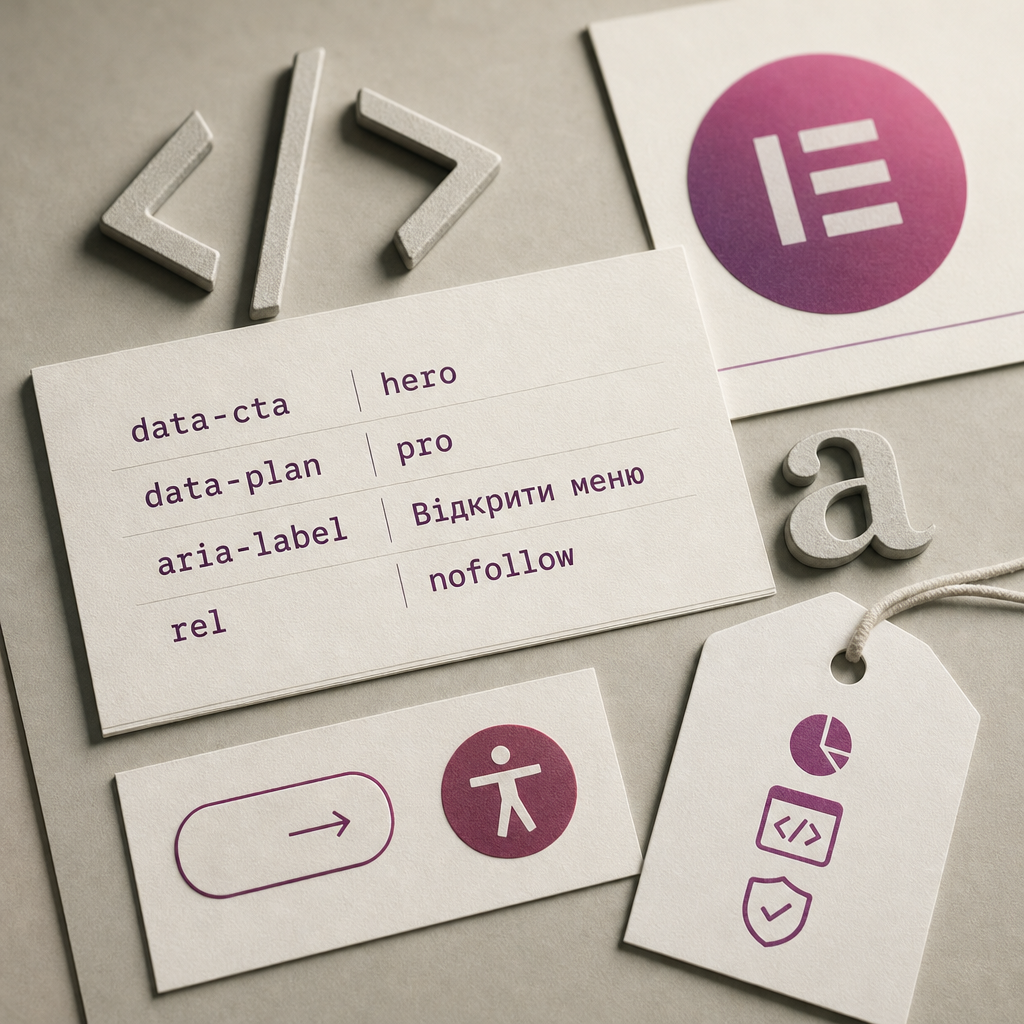
Каждый атрибут нужно указывать с новой строки. Формат записи: имя|значение. Символ вертикальной черты разделяет имя атрибута и его значение.
- data-cta|consultation
- data-plan|pro
- aria-label|Открыть меню
- rel|nofollow
Какие атрибуты используют чаще всего
Самый безопасный и гибкий вариант для собственных задач — атрибуты data-*. Они предназначены для хранения дополнительных данных в HTML и не меняют внешний вид элемента. Название после data- можно сформировать под конкретную задачу, но лучше использовать понятную и последовательную схему.
Стандартные HTML-атрибуты также можно добавлять, однако их поведение зависит от типа элемента. Например, rel имеет смысл для ссылок, а не для обычного контейнера.
- data-cta|consultation — категория или тип целевого действия.
- data-plan|pro — тариф, пакет или вариант предложения.
- data-location|hero — расположение элемента на странице.
- aria-label|Открыть меню — доступное имя элемента без видимого текста.
- rel|nofollow — дополнительный атрибут ссылки, если он необходим по SEO или техническим правилам.
Как использовать атрибуты для аналитики
Если на сайте есть несколько одинаковых кнопок, одного текста или класса может быть недостаточно для точного анализа. Добавьте к каждой кнопке понятные data-атрибуты, которые описывают ее назначение и расположение.
Например, для кнопки консультации на первом экране можно задать data-cta|consultation и data-location|hero. Для такого же действия в нижней части страницы значение data-location будет другим. В Google Tag Manager можно настроить триггер клика и передавать эти значения как параметры события.
Названия и значения желательно писать в одном стиле: латиницей, без случайных пробелов и с единообразным использованием дефисов или подчеркиваний. Это упрощает фильтрацию отчетов и дальнейшую работу с JavaScript.
- Не используйте в аналитике персональные данные, email-адреса и другую конфиденциальную информацию.
- Не создавайте разные названия для одного и того же действия: например, consultation, consult и request для одного типа заявки.
- Проверяйте не только факт клика, но и корректность значений, которые передаются в систему аналитики.
- Для критически важных конверсий не полагайтесь только на один атрибут: дополнительно проверяйте само событие и его источник.
data-cta|consultation
data-location|hero
data-plan|pro
Кастомные атрибуты для JavaScript и интеграций
JavaScript может находить элементы по data-атрибутам и выполнять нужное действие: открывать модальное окно, переключать тариф, запускать калькулятор или передавать данные во внешний сервис. Это удобнее, чем привязывать логику к тексту кнопки, который редактор может изменить.
Для выбора элементов используют CSS-селекторы, например [data-cta="consultation"]. При этом скрипт не зависит от конкретного ID, но его нужно тестировать после изменений в шаблоне и при обновлении Elementor или других плагинов.
Не добавляйте атрибуты с секретными ключами, токенами или паролями. HTML, который получает браузер, доступен пользователю, поэтому кастомные атрибуты не являются способом защиты данных.
- Используйте атрибуты для описания роли элемента, а не для хранения большого объема данных.
- Если скрипт ожидает конкретное значение, не изменяйте его вручную без проверки связанного кода.
- После добавления атрибутов проверьте работу на компьютере, смартфоне и в разных состояниях элемента.
const buttons = document.querySelectorAll('[data-cta="consultation"]');

buttons.forEach((button) => {
  button.addEventListener('click', () => {
    console.log(button.dataset.location);
  });
});
Доступность: когда нужен aria-label
ARIA-атрибуты помогают вспомогательным технологиям понять назначение элемента. Однако aria-label не нужно добавлять к каждой кнопке. Если кнопка содержит видимый и понятный текст «Заказать консультацию», этого текста обычно достаточно в качестве доступного имени.
aria-label уместен для иконки без подписи, кнопки открытия мобильного меню, кнопки закрытия модального окна или другого элемента, назначение которого невозможно понять по видимому содержимому.
Значение должно кратко описывать действие, а не внешний вид. Вариант «Иконка» ничего не объясняет, тогда как «Открыть меню» или «Закрыть окно» являются понятными формулировками.
- Не дублируйте видимый текст без необходимости: это может создать лишние или противоречивые названия для скринридера.
- Не используйте aria-label как замену понятному тексту для всех элементов страницы.
- Проверьте, действительно ли атрибут попал на интерактивный HTML-элемент, а не только на внешний контейнер.
- Для иконок-кнопок также обеспечьте доступность с клавиатуры и заметное состояние фокуса.
aria-label|Открыть менюПроверка атрибутов и типичные ошибки
После сохранения страницы откройте ее в браузере и просмотрите HTML с помощью инструментов разработчика. Убедитесь, что атрибут добавлен к нужному элементу, имя написано правильно, а значение не обрезано и не содержит случайных пробелов.
Отдельно проверьте поведение на опубликованной странице, а не только в редакторе Elementor. Кэширование, оптимизация HTML или дополнительные плагины могут влиять на итоговую разметку и работу скриптов.
- Не путайте формат Elementor имя|значение с обычным синтаксисом HTML name="value".
- Не добавляйте пробелы вокруг вертикальной черты, если ваш сценарий или интеграция чувствительны к значениям.
- Не используйте один и тот же ID для нескольких элементов; для группировки лучше подходят data-атрибуты или классы.
- Не добавляйте rel|nofollow к элементам, которые не являются ссылками.
- Проверяйте атрибуты после копирования виджета, импорта шаблона и массового редактирования.
Частые вопросы
Можно ли добавить несколько кастомных атрибутов к одному элементу в Elementor?
Да. Укажите каждый атрибут с новой строки в формате имя|значение. Например, data-cta|consultation и data-location|hero.
Чем data-атрибут отличается от класса или ID?
Класс обычно используют для стилей или группировки элементов, ID должен быть уникальным, а data-атрибут удобно применять для описания данных и передачи значений в GTM или JavaScript.
Нужно ли добавлять aria-label к кнопке с текстом?
Обычно нет, если видимый текст кратко и однозначно описывает действие. aria-label нужен главным образом для элементов без понятной текстовой подписи.
Почему атрибут не работает в Google Tag Manager?
Проверьте, добавлен ли атрибут именно к элементу, по которому выполняется клик, правильно ли указаны имя и значение, а также ищет ли триггер GTM нужный параметр в правильном объекте события.
Вывод
Кастомные атрибуты в Elementor помогают разделить визуальное оформление и техническую логику страницы. С помощью data-* можно удобно маркировать CTA для аналитики и скриптов, а ARIA-атрибуты позволяют уточнить назначение элементов для пользователей вспомогательных технологий.
Добавляйте только действительно необходимые атрибуты, используйте единую систему именования и проверяйте готовую разметку в браузере. Так структура страницы останется понятной, а интеграции — более стабильными.