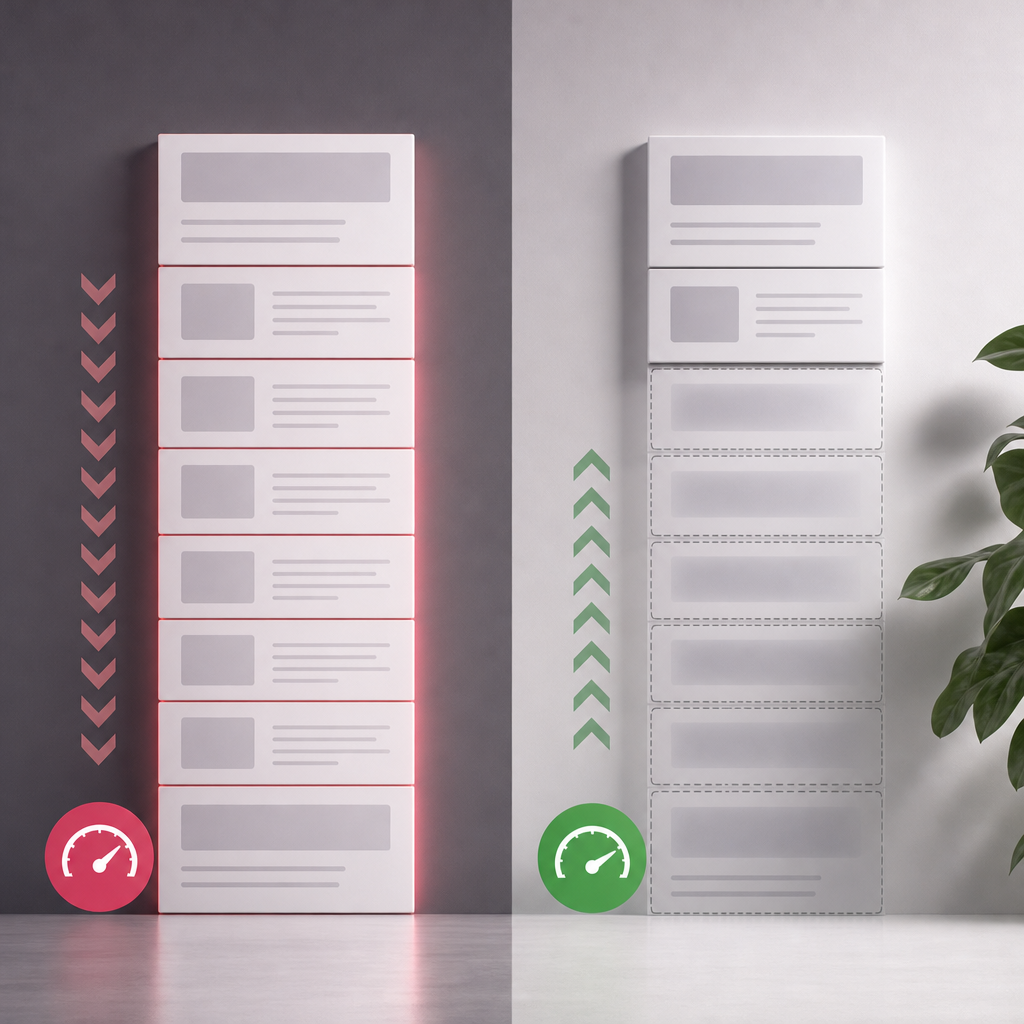
Длинные страницы Elementor могут медленно загружаться и реагировать с задержкой не только из-за крупных изображений, шрифтов или плагинов. Браузер также тратит ресурсы на вычисление стилей и отрисовку большого количества секций, даже если пользователь ещё не прокрутил до них.
CSS-свойство content-visibility позволяет отложить отрисовку удалённых частей страницы до момента, когда они приблизятся к видимой области. Это не заменяет оптимизацию изображений, JavaScript и CSS, но может снизить начальную нагрузку на длинных лендингах, страницах услуг, каталогах и главных страницах.
Что такое content-visibility и какую проблему оно решает
При обычной работе браузер строит страницу и подготавливает к отображению все её части. На короткой странице это почти незаметно, но на длинном шаблоне Elementor с десятками контейнеров, виджетов, фоновых эффектов и сложных стилей затраты могут стать ощутимыми.
Значение content-visibility: auto сообщает браузеру, что содержимое конкретного элемента можно временно не обрабатывать полностью, если он находится далеко за пределами viewport. Когда пользователь прокручивает страницу ближе к этому элементу, браузер подготавливает его к отображению.
Свойство работает на уровне CSS и не удаляет контент со страницы. Текст, изображения и разметка остаются доступными в HTML, поэтому это не то же самое, что скрытие через display: none. При этом эффект зависит от браузера, структуры страницы и объёма работы, который выполняет каждая секция.
- Уменьшается объём работы при первоначальном построении длинной страницы.
- Нижние секции могут не отрисовываться до прокрутки.
- Свойство особенно уместно для длинных страниц с повторяющимися блоками и сложными виджетами.
- Метод не отменяет автоматическую загрузку всех ресурсов: изображения, скрипты и шрифты всё равно нужно оптимизировать отдельно.
Как добавить класс к секциям Elementor
Сначала определите секции или контейнеры, расположенные ниже первого экрана. Не нужно добавлять класс к каждому элементу отдельно: обычно достаточно назначить его крупным логическим блокам страницы.
Откройте нужную секцию или контейнер в редакторе Elementor и найдите поле для CSS-классов в расширенных настройках. Добавьте класс lazy-section без точки в начале. Точка нужна только в CSS-селекторе, а не в самом поле Elementor.
Начните с нескольких нижних секций, а не применяйте правило ко всей странице сразу. Так будет проще заметить возможные изменения высоты, проблемы с анимациями или появление горизонтального либо вертикального скачка.
- Не добавляйте класс к Header, главному меню, hero-блоку и первому видимому экрану.
- Осторожно работайте с секциями, содержащими якоря, цели навигации или элементы, которые должны быть доступны сразу.
- Если страница построена на контейнерах, назначайте класс внешнему контейнеру, охватывающему завершённый блок.
- После сохранения очистите кеш Elementor, кеш плагина и CDN, если они используются.
CSS для отложенного рендеринга
Добавьте правило в Custom CSS Elementor или в CSS-файл дочерней темы либо другое место, которое используется сайтом для собственных стилей. Конкретный пункт меню может отличаться в зависимости от конфигурации и версии Elementor, поэтому важно убедиться, что стиль действительно попадает на страницу.
.lazy-section {
  content-visibility: auto;
  contain-intrinsic-size: 600px;
}
Зачем нужен contain-intrinsic-size
Когда браузер временно не обрабатывает содержимое секции, ему нужно оценить, сколько места эта секция занимает на странице. contain-intrinsic-size задаёт приблизительный резервный размер. В примере 600px — не обязательная норма, а стартовое значение, которое нужно адаптировать к реальной высоте блоков.
Если секции обычно имеют очень разную высоту, одно фиксированное значение может быть неточным. Слишком маленькое значение способно вызвать заметное изменение позиции во время прокрутки, а слишком большое — оставить слишком много пустого пространства. Проверьте страницу на реальном контенте и при необходимости измените оценку.
- Для коротких секций можно использовать меньшее значение.
- Для крупных блоков с галереями, карточками или текстом может потребоваться больший резерв.
- Это приблизительная высота, а не команда установить фактическую высоту секции.
Безопасный вариант с резервным правилом
Современные браузеры поддерживают content-visibility, но для критически важного внешнего вида не стоит полагаться только на эту оптимизацию. Если браузер не применяет свойство, обычное CSS-оформление всё равно должно оставаться корректным. Не используйте display: none в качестве резервного варианта, поскольку это уже скроет содержимое и может изменить поведение страницы.
.lazy-section {
  content-visibility: auto;
  contain-intrinsic-size: 600px;
}

/* Остальные стили секции остаются обычными */
К каким блокам не следует применять правило
content-visibility: auto лучше всего подходит для второстепенного содержимого, которое пользователь увидит после прокрутки. Блоки, формирующие первое впечатление или участвующие в начальной навигации, лучше оставить без этого класса.
Не применяйте правило к hero-секции, логотипу, хедеру, меню, основному заголовку, важному призыву к действию и другому контенту первого экрана. Отложенная обработка таких элементов может усложнить измерение Largest Contentful Paint или повлиять на восприятие скорости.
Осторожность также нужна для виджетов, которые выполняют JavaScript сразу после загрузки: слайдеров, карт, форм с зависимыми полями, вкладок, аккордеонов и интерактивных фильтров. После скрытия секции браузером скрипт может неправильно определить её размеры или инициализировать компонент с задержкой.
- Hero-блок и основной контент первого экрана.
- Header, меню и элементы, с помощью которых пользователь сразу переходит по странице.
- Формы, корзины, калькуляторы и другие критически важные интерактивные компоненты.
- Секции с анимациями, если их логика зависит от исходных размеров.
- Блоки, на которые ведут якоря, если после перехода позиция или высота ведут себя нестабильно.
Как проверить результат после внедрения
Проверяйте не только оценку Lighthouse, но и реальное поведение страницы. Откройте страницу в режиме приватного просмотра или после очистки кеша, поскольку кешированная версия может скрыть ошибки.
Сначала прокрутите страницу от начала до конца на смартфоне и компьютере. Обратите внимание, не появляются ли скачки, пустые области, задержка появления текста или неисправные анимации. Отдельно протестируйте переходы по якорям, обновление страницы в середине длинного документа и открытие меню.
После этого сравните страницу до и после изменений в Lighthouse или PageSpeed Insights. Смотрите не только на общий балл, но и на время загрузки, LCP, Cumulative Layout Shift, взаимодействие со страницей и длительные задачи JavaScript. Если улучшение незаметно, причина может быть не в отрисовке секций, а в тяжёлых скриптах, изображениях или шрифтах.
- Проверьте мобильную версию отдельно: на ней ограничения ресурсов обычно ощущаются сильнее.
- Сравнивайте одинаковые условия тестирования и несколько запусков, а не один случайный результат.
- Убедитесь, что CSS загружается на опубликованной странице, а не только в редакторе.
- Проверьте консоль браузера на наличие ошибок JavaScript после добавления правила.
- Если появились скачки, увеличьте contain-intrinsic-size, разделите крупные секции или удалите класс из проблемного блока.
Типичные ошибки и ограничения метода
Самая распространённая ошибка — добавить lazy-section ко всем секциям без проверки. Отложенный рендеринг не является универсальным переключателем скорости: он может принести пользу на длинной странице, но не обязательно изменит результат на коротком лендинге.
Вторая проблема — ожидание, что content-visibility уменьшит размер всех загружаемых ресурсов. CSS не сжимает изображения, не удаляет неиспользуемый JavaScript и не заменяет lazy loading для медиа. Если нижние блоки содержат тяжёлые изображения, оптимизируйте их отдельно: используйте подходящие размеры, современные форматы и корректную отложенную загрузку.
Также не стоит бездумно сочетать несколько инструментов оптимизации, которые изменяют порядок выполнения скриптов или структуру DOM. После каждого изменения проверяйте формы, попапы, галереи, видео и адаптивность.
- Не используйте свойство как замену оптимизации медиа и JavaScript.
- Не оценивайте эффект только по баллу Lighthouse.
- Не оставляйте приблизительную высоту без проверки на разных экранах.
- Не добавляйте класс к критически важным элементам первого экрана.
- Если эффект отрицательный, удалите класс из конкретной секции, а не обязательно отменяйте подход на всей странице.
Частые вопросы
Ускорит ли content-visibility любую страницу Elementor?
Нет. Наибольшая польза обычно заметна на длинных страницах с большим количеством сложных нижних секций. Если основная проблема — крупные изображения, сторонние скрипты или медленный сервер, нужно оптимизировать именно их.
Можно ли добавить content-visibility ко всей странице?
Лучше этого не делать. Применяйте класс к отдельным нижним секциям, оставляя без него header, hero-блок, меню и критически важный контент первого экрана. Так проще контролировать поведение и находить проблемные блоки.
Нужно ли указывать contain-intrinsic-size?
Желательно. Это свойство даёт браузеру приблизительный резервный размер отложенной секции и помогает снизить риск скачков при её появлении. Значение 600px — лишь пример и должно соответствовать типичной высоте ваших блоков.
Повлияет ли это на SEO?
content-visibility не предназначено для скрытия контента от поисковых систем. Содержимое остаётся в HTML, но важно не применять display: none и убедиться, что текст и структурированные элементы корректно присутствуют на опубликованной странице.
Что делать, если после добавления правила страница скачет?
Проверьте значение contain-intrinsic-size, увеличьте его для высоких секций или разделите крупный блок на логические части. Также протестируйте якоря, изображения без заданных размеров и скрипты, изменяющие высоту секции.
Вывод
content-visibility — простой CSS-инструмент для уменьшения начального объёма работы браузера на длинных страницах Elementor. Добавьте класс lazy-section к второстепенным нижним секциям, используйте contain-intrinsic-size как приблизительный резерв высоты и обязательно проверьте страницу на смартфоне и компьютере.
Лучший результат даёт не массовое применение правила, а контролируемый тест: сначала оптимизируйте несколько секций, сравните поведение и показатели, а затем оставьте решение только там, где оно действительно улучшает загрузку без ущерба для UX.