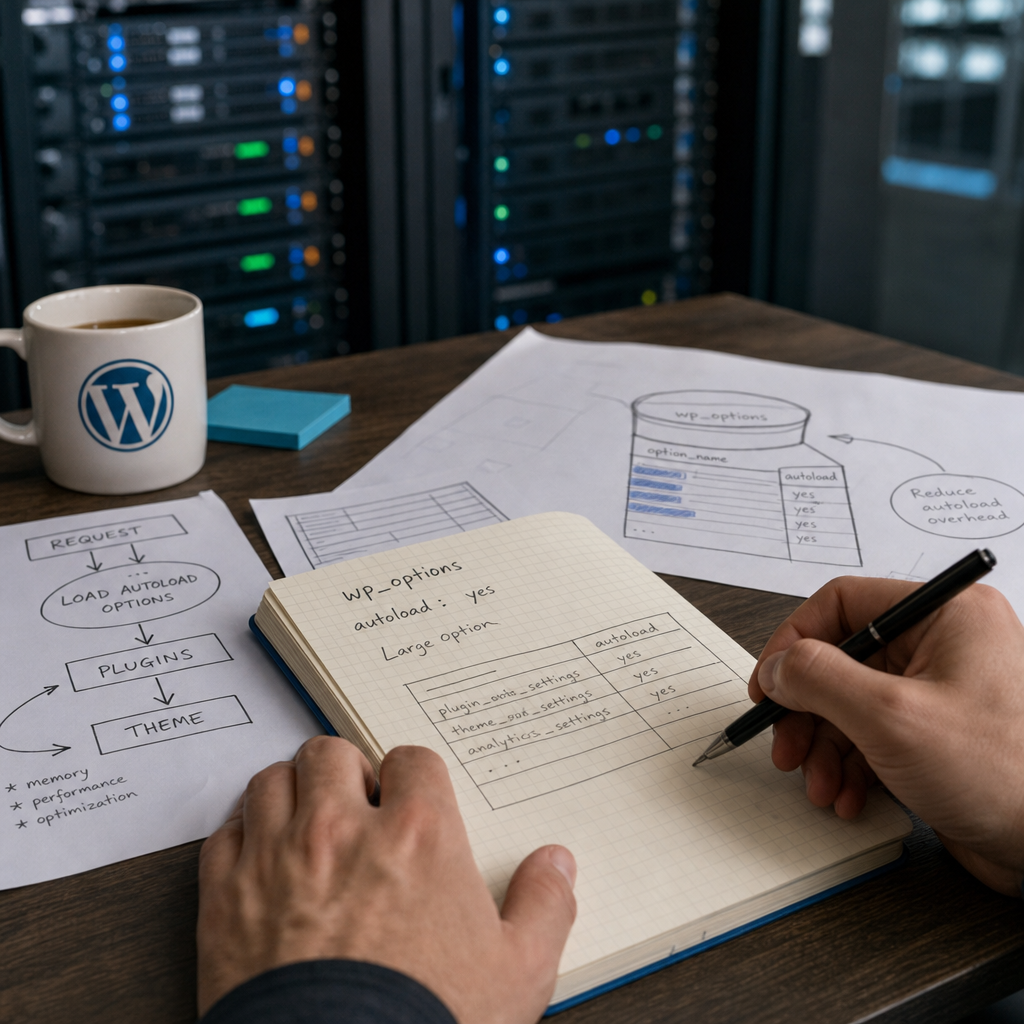
WordPress загружает опции с автоматической загрузкой во время подготовки запроса, ещё до выполнения большинства плагинов и тем. Если в таблице `wp_options` накопились большие настройки, служебные данные или остатки удалённых расширений, они могут увеличивать объём данных в памяти, нагрузку на объектный кеш и время обработки запросов.
Цель аудита — не просто найти самые крупные записи, а понять, какому компоненту они принадлежат и действительно ли нужны при каждом запросе. Неправильное удаление опции может нарушить работу плагина, темы или части административной панели, поэтому изменения следует выполнять постепенно, с резервной копией и проверкой на staging.
Что такое autoloaded options и почему они важны
Опции WordPress хранятся в таблице `wp_options`. Поле `autoload` определяет, нужно ли автоматически загружать значение во время инициализации WordPress. Традиционно использовались значения `yes` и `no`, однако в современных версиях ядра также могут встречаться `auto`, `auto-on` и `auto-off`. Точное поведение зависит от версии WordPress и способа, которым плагин создал опцию.
Все значения с автоматической загрузкой объединяются в набор данных, который WordPress получает из базы данных и кеширует в памяти. При наличии persistent object cache этот набор может храниться между запросами, но это не устраняет проблему чрезмерного объёма: кеш всё равно нужно заполнить, передать и обработать.
Большой объём autoloaded options сам по себе не доказывает, что сайт работает медленно. Важны контекст и динамика: общий объём, количество записей, наличие медленной базы данных, доступный объём памяти и то, действительно ли эти данные нужны при каждом запросе.
- Опции с автоматической загрузкой влияют не только на страницы, где работает конкретный плагин, но потенциально на каждый запрос WordPress.
- Сериализованные массивы могут иметь значительно больший размер, чем можно предположить по количеству настроек.
- После удаления плагина его опции иногда остаются в базе данных и продолжают загружаться.
Как найти самые большие опции с автоматической загрузкой
Перед аудитом определите фактический префикс таблиц. В примере ниже используется `wp_options`, однако на сайте он может быть другим. Команды запускают из корневой директории WordPress, где доступен WP-CLI.
Для более полной проверки учитывайте все распространённые значения, которые означают автоматическую загрузку. Значение `auto` в разных версиях ядра может обрабатываться отдельно, поэтому перед изменениями проверьте версию WordPress и текущую схему работы на staging.
- Сравнивайте не только самые крупные записи, но и общий объём всех данных с автоматической загрузкой.
- Проверяйте несколько десятков записей, поскольку проблема может быть не в одном большом значении, а в сотнях записей среднего размера.
- Результат `OCTET_LENGTH` показывает размер значения в байтах, но не обязательно точный объём памяти после распаковки и обработки PHP.
wp db query "SELECT option_name, autoload, OCTET_LENGTH(option_value) AS bytes FROM wp_options WHERE autoload IN ('yes','on','auto','auto-on') ORDER BY bytes DESC LIMIT 50;"

wp db query "SELECT COUNT(*) AS options_count, SUM(OCTET_LENGTH(option_value)) AS total_bytes FROM wp_options WHERE autoload IN ('yes','on','auto','auto-on');"
Что ещё проверить в результатах
Изучите названия опций, их статус автозагрузки и размер. Название часто содержит префикс плагина, но это не гарантия: плагин может использовать общее или сокращённое имя.
Для более точного анализа можно проверить, содержит ли значение сериализованный массив, большой кеш, список задач или журналы. Не редактируйте такие данные вручную через SQL: повреждение сериализации может привести к ошибкам при вызове `get_option()`.
- Запись размером в несколько килобайт не обязательно является проблемой, если она нужна при каждом запросе.
- Большой список ключей, кеш страниц, журналы импорта и временные данные чаще становятся кандидатами для дополнительного анализа.
- Системные опции WordPress, настройки активной темы и данные популярных плагинов не следует изменять без понимания их назначения.
Как определить владельца опции
Самая сложная часть аудита — понять, какой компонент создаёт и обновляет запись. Начните с названия опции: найдите её префикс в коде активных плагинов и темы. Для этого удобно использовать поиск по файлам, например `grep`, или просматривать исходный код расширения.
Если название не даёт ответа, изучите документацию плагина, его функции активации и деактивации, а также места вызова `add_option()`, `update_option()` и `register_setting()`. На staging можно временно деактивировать подозрительный плагин и повторить запрос, но сначала убедитесь, что у вас есть способ восстановить сайт.
Иногда опцию создал уже удалённый плагин. В таком случае проверьте резервную копию, историю деплоев и названия прежних расширений. Неизвестную запись не следует удалять только потому, что её название непонятно.
- Сравнивайте результаты аудита до и после деактивации плагина на staging.
- Проверяйте, не является ли опция частью multisite или общей конфигурации нескольких компонентов.
- Если плагин обновляет опцию при каждом запросе, проблема может быстро вернуться после очистки.
grep -R "назва_опції" wp-content/plugins wp-content/themes --exclude='*.min.js' --exclude='*.css'Как безопасно отключить автоматическую загрузку
Если опция известна, её владелец проверен, а данные нужны плагину только на отдельных страницах, можно изменить статус через API WordPress. Третий параметр `update_option()` отвечает за автоматическую загрузку; значение `false` отключает её для этой опции.
Приведённая ниже команда сохраняет текущее значение, но меняет способ загрузки. Она подходит только для конкретной известной опции. Если опция не существует или возвращает `false` как допустимое значение, такой подход требует дополнительной проверки.
- Перед изменением создайте резервную копию базы данных или экспортируйте соответствующую запись.
- Сначала выполните изменение на staging и протестируйте главную страницу, формы, авторизацию, корзину, оплату и административную панель.
- После деплоя повторите аудит: плагин может снова включить автоматическую загрузку при обновлении, активации или миграции.
wp eval 'update_option("plugin_option", get_option("plugin_option"), false);'Когда лучше не менять autoload вручную
Не изменяйте статус опции, если непонятно, как плагин её читает. Некоторые расширения ожидают, что конфигурация будет доступна на раннем этапе инициализации WordPress. После отключения автоматической загрузки сайт может продолжить работать, но отдельные хуки, cron-задачи или административные функции могут вести себя иначе.
Не используйте прямой `DELETE` для очистки неизвестных записей. Удаление — отдельное действие, которое следует выполнять только при подтверждении, что данные больше не нужны и у плагина есть штатный механизм очистки.
- Для ненужного плагина сначала используйте его штатный uninstall-механизм, если он предусмотрен.
- Не удаляйте все записи с одинаковым префиксом без проверки: один плагин может хранить важные настройки вместе с временными данными.
- После изменений очистите объектный кеш в соответствии с правилами вашей инфраструктуры и проверьте результат новым запросом.
Как оценить результат после оптимизации
Повторите SQL-запросы после изменения и сравните общую сумму байтов, количество записей и список самых крупных опций. Это покажет, изменился ли именно autoload, а не только кеш базы данных.
Затем проверьте сайт как анонимный пользователь и авторизованный администратор. Отдельно протестируйте страницы, на которых работает плагин — владелец опции. Включите журнал ошибок на staging или изучите логи PHP-FPM, веб-сервера и WordPress.
Для объективной оценки сравнивайте одинаковые страницы в одинаковых условиях: с прогретым и холодным кешем, с теми же активными плагинами и без параллельных изменений конфигурации сервера. Autoload — только один из факторов производительности.
- Убедитесь, что не появились PHP warning, notice, fatal error или ошибки AJAX.
- Проверьте cron, очереди импорта, интеграции и фоновые задачи, если плагин их использует.
- Зафиксируйте название опции, прежний размер, новый статус и дату изменения — это упростит откат и будущие аудиты.
Типичные ошибки при аудите
Самая распространённая ошибка — ориентироваться только на один условный порог размера. Универсального значения, после которого любую опцию с автоматической загрузкой нужно отключать, не существует. На небольшом сайте десятки небольших опций могут быть менее проблемными, чем один крупный кеш, однако окончательное решение зависит от кода плагина.
Вторая ошибка — удаление опций без резервной копии или проверки на staging. Даже если запись принадлежит деактивированному плагину, она может содержать настройки, необходимые после повторной активации.
Также не следует путать очистку autoload с очисткой всей базы данных. Уменьшение объёма данных с автоматической загрузкой не заменяет оптимизацию запросов, настройку кеширования, контроль cron или удаление ненужных transient-данных.
- Не анализируйте только `wp_options`: в multisite опции сайтов хранятся в отдельных таблицах, а сетевые — в таблице наподобие `wp_sitemeta`.
- Не редактируйте сериализованные значения обычным копированием или ручной заменой текста.
- Не предполагайте, что деактивация плагина автоматически удаляет все его данные.
- Не полагайтесь только на один тест скорости — проверяйте также функциональность и логи.
Частые вопросы
Какой размер autoloaded options считается нормальным?
Единого безопасного порога для всех сайтов нет. Оценивайте общий объём, количество записей, доступную память, тип кеширования и фактическое влияние на запросы. Крупную запись нужно проверить, но не обязательно сразу отключать.
Можно ли просто удалить большие опции из таблицы wp_options?
Не стоит. Сначала определите владельца, создайте резервную копию и проверьте, предусмотрена ли у плагина штатная очистка. Более безопасным первым шагом часто становится отключение автоматической загрузки, а не удаление данных.
Почему после изменения autoload проблема вернулась?
Плагин мог повторно сохранить опцию с автоматической загрузкой при обновлении, активации, миграции или выполнении собственного кода. Проверьте статус после деплоя и найдите в коде места вызова add_option() или update_option().
Поможет ли persistent object cache?
Он может уменьшить количество обращений к базе данных, но не устраняет чрезмерный объём данных. Большой набор опций всё равно занимает место в кеше и должен быть загружен и обработан PHP.
Вывод
Аудит autoloaded options начинается с инвентаризации: найдите самые крупные записи, подсчитайте их общий объём и определите владельца каждой подозрительной опции. Не удаляйте неизвестные данные вслепую — сначала создайте резервную копию и проверьте изменения на staging.
Если опция не нужна при каждом запросе, её автоматическую загрузку можно отключить через API WordPress, а затем проверить сайт, логи и результат повторным аудитом. Регулярная проверка после обновлений плагинов поможет выявлять повторное накопление лишних данных.