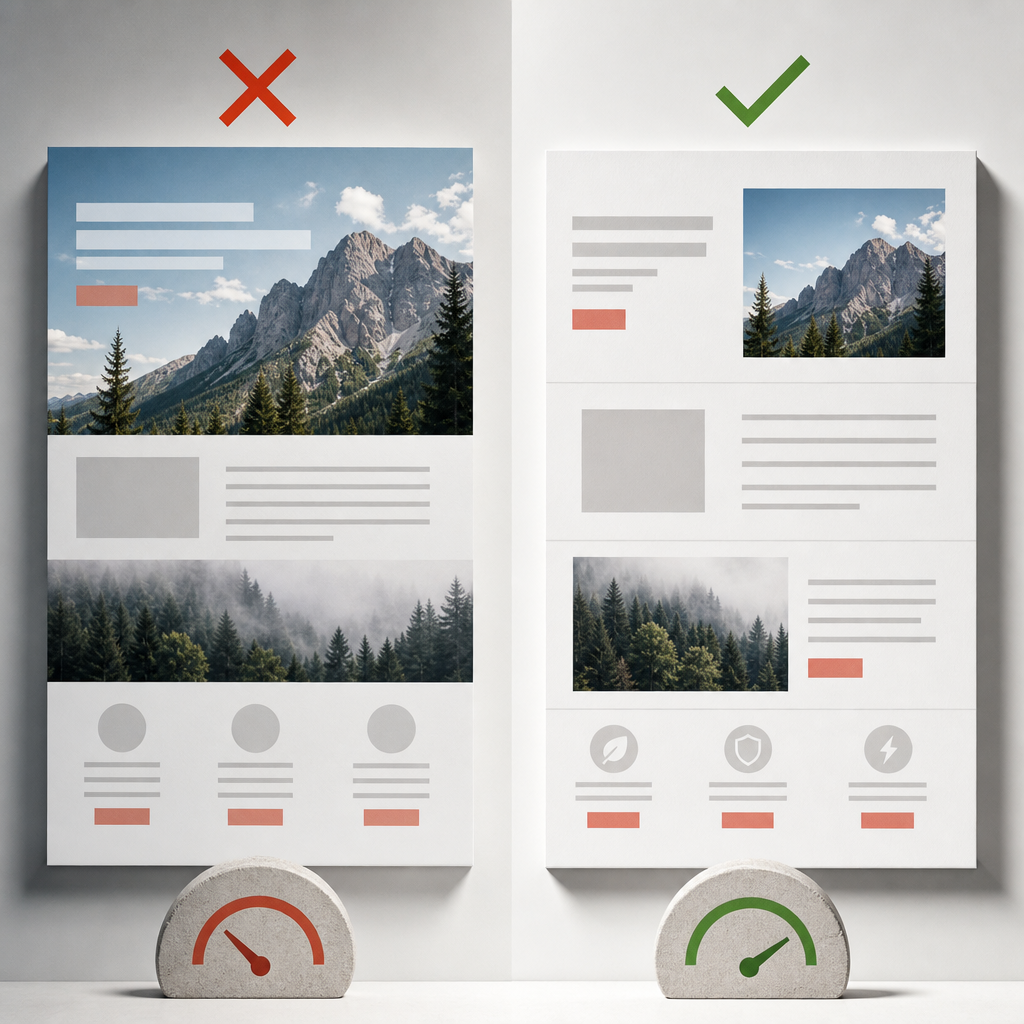
Фонові зображення в Elementor зручно додавати через налаштування секції або контейнера: вибрати файл, задати позицію, розмір і накладання кольору. Для декоративного оформлення це практичний підхід. Проблеми починаються тоді, коли через background додають фотографії, які є важливою частиною контенту.
CSS-фонове зображення браузер завантажує не так, як звичайне зображення в HTML. Його складніше описати для пошукових систем, налаштувати доступність, передати адаптивні версії та контролювати за допомогою стандартних атрибутів lazy loading і розмірів. Нижче розберемо, коли використовувати Background, а коли краще Image Widget.
Чому фонові зображення можуть уповільнювати сторінку
Зображення, задане через CSS, не є окремим елементом контенту в HTML. Браузер спочатку обробляє структуру сторінки та стилі, а потім визначає, які фонові ресурси потрібно завантажити. Через це в окремих випадках зображення починає завантажуватися пізніше, ніж звичайний елемент img.
Особливо важливо це для першого екрана. Якщо великий background використовується як головне зображення hero-блоку, він може впливати на швидкість появи найбільшого видимого елемента. Водночас CSS-фон не має звичайного атрибута loading="lazy", а його пріоритет завантаження складніше контролювати.
Є й інша проблема: в одному контейнері можуть бути визначені окремі фонові зображення для desktop, tablet і mobile. Залежно від структури стилів, браузер або оптимізаційний плагін може завантажити непотрібний ресурс. Тому адаптивність потрібно перевіряти не лише в редакторі Elementor, а й у мережевих запитах браузера.
- великий CSS-фон може затримувати відображення першого екрана;
- для background немає такого простого контролю lazy loading, як для HTML-зображення;
- пошуковику складніше зрозуміти, що фонове фото є частиною контенту;
- надмірно великі файли збільшують вагу сторінки на мобільних пристроях.
Коли краще використовувати Image Widget
Image Widget або інший стандартний HTML-елемент зображення підходить для фотографій, ілюстрацій і схем, які щось повідомляють користувачу. Таке зображення є частиною структури сторінки, його можна забезпечити альтернативним текстом, задати розміри та оптимізувати окремо від CSS.
Для контентного зображення додайте зрозумілий alt-текст, якщо він потрібен для розуміння матеріалу. Якщо фото лише повторює інформацію, уже надану в тексті, альтернативний опис має бути коротким. Декоративні зображення не повинні отримувати штучний опис заради ключових слів.
Image Widget також зручніший для зображень нижче першого екрана. Для них можна використовувати відкладене завантаження, якщо це підтримується налаштуваннями WordPress, Elementor або системою оптимізації. Важливо не застосовувати lazy loading бездумно до головного зображення, яке користувач бачить одразу.
- фото товару, команди, інтер’єру або результату роботи;
- інфографіка, схема чи скриншот, що пояснює матеріал;
- зображення, яке має бути зрозумілим пошуковим системам;
- головне фото сторінки або візуальний елемент першого екрана;
- зображення, для якого важливі alt-текст, width і height.
Для чого Background підходить найкраще
Background доречний, коли зображення не додає нової інформації, а формує візуальний стиль блоку. У такому випадку відсутність alt-тексту не є недоліком: користувачу не потрібно окремо читати або розуміти цей ресурс.
Фоновий режим також зручний, коли зображення має заповнювати всю область контейнера, обрізатися залежно від співвідношення сторін або працювати разом із накладанням кольору. Наприклад, абстрактна текстура може залишатися фоном, тоді як фотографію товару в тому самому блоці краще додати як звичайне зображення.
Не варто використовувати background лише тому, що так легше накласти текст на фото. Текст можна розмістити поверх Image Widget за допомогою структури контейнерів, позиціонування та коректного контрасту. Вибір має залежати від ролі зображення, а не від зручності одного налаштування.
- текстури та патерни;
- абстрактні фігури й декоративні градієнти;
- несуттєві фонові фотографії, які не передають зміст;
- зображення, що використовується лише для оформлення секції;
- декоративні елементи, які можуть змінюватися або приховуватися на різних екранах.
Як оптимізувати зображення в Elementor
Почніть із правильного вихідного файлу. Не завантажуйте фотографію шириною кілька тисяч пікселів, якщо на сайті вона відображається у значно меншому блоці. Реальна необхідна ширина залежить від макета, щільності екрана та способу використання, тому орієнтуйтеся на розмір конкретного компонента, а не на універсальне число.
Стисніть файл перед завантаженням або використовуйте інструмент оптимізації зображень у WordPress. WebP часто дає менший розмір порівняно з JPEG або PNG, а AVIF може стискати ще ефективніше. Переконайтеся, що ваш сервер, CDN і браузери коректно обробляють обраний формат.
Для фотографій зазвичай не потрібен PNG, якщо в ньому немає прозорості або особливих графічних деталей. Для іконок і логотипів може бути доречним SVG, але його потрібно використовувати з урахуванням безпеки та можливостей конкретної конфігурації WordPress.
Перевірте співвідношення сторін і резерв місця під зображення. Якщо висота блоку змінюється після завантаження ресурсу, виникає CLS — зміщення контенту під час відкриття сторінки.
- обрізайте зображення під реальний формат блоку;
- обирайте WebP або AVIF, якщо інфраструктура сайту їх підтримує;
- не використовуйте PNG для звичайних фотографій без потреби;
- зберігайте достатню якість, але не залишайте надлишкову роздільну здатність;
- перевіряйте, чи зарезервовано місце для зображення до його завантаження.
Що перевірити для першого екрана
Головне зображення першого екрана потребує окремої уваги. Якщо воно є ключовим візуальним елементом, не варто автоматично відкладати його завантаження. І навпаки, декоративний фон, який не є критичним для сприйняття сторінки, не повинен конкурувати за ресурси з текстом і функціональними елементами.
Відкрийте сторінку в режимі мобільного пристрою та перевірте, які файли завантажуються у вкладці Network інструментів розробника. Подивіться, чи не запитується desktop-версія разом із mobile-версією, чи не завантажується фон для прихованого елемента і який ресурс є найбільшим.
Для діагностики можна використати звіт Lighthouse або інший інструмент перевірки продуктивності. Орієнтуйтеся не лише на оцінку, а й на конкретні рекомендації: надмірний розмір зображення, пізнє завантаження основного елемента, блокування відображення або зміщення макета.
- перевірте перший екран на повільному мобільному з’єднанні;
- визначте, яке зображення є найбільшим видимим елементом;
- не вмикайте lazy loading для критичного зображення без перевірки результату;
- порівняйте завантаження desktop і mobile-версій;
- після змін очистіть кеш і повторіть тест.
Типові помилки під час роботи з фонами
Одна з найпоширеніших помилок — додавати всі зображення через Background, тому що так простіше розтягнути їх на всю секцію. У результаті фотографії втрачають семантичну роль, не мають коректного альтернативного опису, а їх завантаження важче контролювати.
Інша проблема — використання одного дуже великого файлу для всіх екранів. Файл, який виглядає прийнятно на широкому моніторі, може бути зайвим для смартфона. Якщо Elementor або система оптимізації створює адаптивні варіанти, перевірте, чи браузер справді отримує потрібний ресурс.
Також не слід додавати ключові слова в назви або alt-тексти неприродним способом. SEO зображень — це насамперед точна структура, корисний контекст, швидке завантаження та доступність, а не повторення запитів.
Після оптимізації не забудьте перевірити контраст тексту на фоні, обрізання фото на вузькому екрані, фокусні точки та поведінку секції без завантаженого зображення.
- контентне фото додане як декоративний background;
- великий файл використовується без адаптації для мобільних пристроїв;
- критичне зображення помилково відкладене;
- для декоративного фону створено зайвий alt-текст;
- після оптимізації не перевірено CLS, контраст і мобільне обрізання.
Поширені запитання
Чи шкодять усі фонові зображення швидкості сайту?
Ні. Проблема не в самому факті використання background, а в розмірі файлу, його ролі та моменті завантаження. Невеликий декоративний фон зазвичай не створює значного навантаження, тоді як велике hero-зображення може впливати на швидкість першого екрана.
Чи індексує Google зображення, задані через CSS?
CSS-фони не мають такої самої семантичної ролі, як зображення в HTML, і не є найкращим варіантом для важливих контентних фото. Якщо зображення має інформаційну цінність, додайте його як HTML-зображення з доречним alt-текстом і зрозумілим контекстом.
Чи потрібно вмикати lazy loading для фонового зображення?
Для CSS-background немає стандартного атрибута loading="lazy". Фонові ресурси можна оптимізувати іншими способами, але конкретна поведінка залежить від теми, Elementor, плагінів кешування та CDN. Критичне зображення першого екрана не слід відкладати без тестування.
Який формат краще обрати для фонової фотографії — WebP чи AVIF?
Обидва формати можуть зменшити розмір фотографії порівняно з JPEG, але результат залежить від самого файлу та налаштувань стискання. Обирайте формат, який стабільно підтримується вашою інфраструктурою, і перевіряйте якість та коректність відображення на потрібних пристроях.
Як зрозуміти, що background завантажується двічі?
Відкрийте інструменти розробника браузера, перейдіть до вкладки Network і перезавантажте сторінку без кешу. Перевірте назви та розміри графічних запитів, а також окремо протестуйте desktop і mobile-режими. Повторювані або непотрібні ресурси можуть бути наслідком стилів, плагіна оптимізації чи неправильної адаптивної логіки.
Висновок
В Elementor фонові зображення найкраще залишати для декоративного оформлення: текстур, патернів, абстракцій і несуттєвих візуальних ефектів. Фотографії та ілюстрації, які передають зміст, безпечніше додавати як звичайні зображення з коректним alt-текстом, розмірами й адаптивною оптимізацією.
Перед публікацією перевірте вагу файлів, формат, поведінку першого екрана, мобільні запити та стабільність макета. Такий підхід допомагає зменшити зайве навантаження, уникнути зміщення контенту й зробити структуру сторінки зрозумілішою для користувачів та пошукових систем.