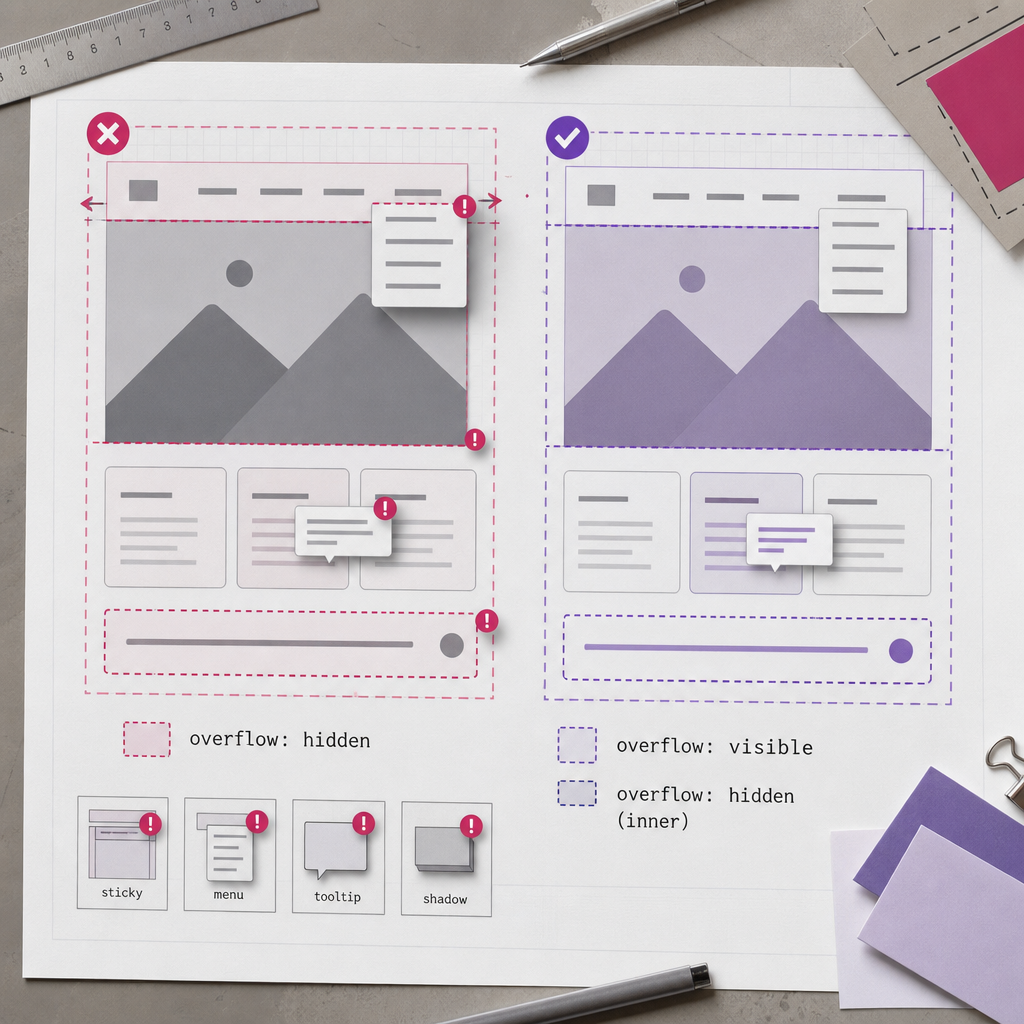
Властивість overflow: hidden часто додають у Elementor, щоб обрізати фонове зображення, декоративні кола або прибрати горизонтальний скрол. На перший погляд це просте й безпечне рішення, але на батьківському контейнері воно змінює поведінку всіх дочірніх елементів.
Через це можуть перестати працювати sticky-блоки, випадати за межі меню, обрізатися підказки, бейджі, тіні та модальні елементи. Нижче розберемо, чому це відбувається і як обмежити переповнення лише там, де воно справді потрібне.
Що робить overflow: hidden у контейнері
Властивість overflow визначає, що браузер має робити з вмістом, який виходить за межі елемента. Значення hidden приховує все, що не поміщається всередині padding box контейнера. Такий вміст не просто стає менш помітним — він фактично обрізається й не може бути показаний поверх меж батьківського елемента.
Це стосується не лише декоративної графіки. Якщо дочірній елемент має position: absolute, великий box-shadow, transform або від’ємний margin, він також може бути обрізаний. Підвищення z-index не допоможе: елемент із більшим z-index усе одно не може вийти за межі предка з clipping.
- декоративні кола, лінії та псевдоелементи можуть обрізатися;
- тіні карток перестають бути видимими по краях;
- випадаюче меню може показуватися лише в межах секції;
- tooltip, бейдж або підказка можуть зникати частково;
- sticky-елемент може перестати прикріплюватися під час прокручування.
Чому overflow: hidden ламає sticky
position: sticky працює відносно найближчого предка, який створює область прокручування або має обмеження overflow. Коли одному з батьківських контейнерів задають overflow: hidden, браузер може почати сприймати його як область прокручування, навіть якщо користувач фактично не прокручує цей контейнер.
У результаті sticky-хедер або sticky-колонка орієнтується не на прокручування вікна браузера, а на висоту та межі проблемного предка. Якщо контейнер невисокий або його вміст уже завершився, sticky-елемент не поводиться очікувано: не прилипає, швидко зупиняється або зникає за межами батьківського блока.
Тому overflow: hidden не варто встановлювати на загальний контейнер, у якому розташовані хедер, навігація, sticky-блоки чи інші елементи, що мають виходити за межі секції.
- Перевірте overflow не лише на самому sticky-елементі, а й на всіх його батьківських контейнерах.
- Подивіться, чи немає overflow: hidden або auto на секції, внутрішньому контейнері та wrapper-елементі.
- Переконайтеся, що для sticky задано потрібне зміщення, наприклад top, і що батьківський блок має достатню висоту.
- Перевіряйте результат на реальній сторінці, а не лише в редакторі Elementor.
Які елементи найчастіше обрізаються
Проблема зазвичай проявляється не одразу після додавання overflow, а під час взаємодії зі сторінкою. У звичайному стані блок може виглядати правильно, але після наведення курсора або відкриття меню частина інтерфейсу зникає.
Особливо уважно перевіряйте елементи, які за задумом виходять за межі свого контейнера або позиціонуються поверх інших блоків.
- випадаючі та мегаменю, якщо їхній список відкривається вниз або убік;
- tooltip і підказки, що з’являються над кнопкою;
- бейджі зі знижкою, мітки та декоративні іконки, винесені за край картки;
- box-shadow у карток, кнопок і полів форм;
- слайдери, каруселі та горизонтальні списки;
- попапи або інші інтерактивні елементи, які позиціонуються відносно предка.
Безпечніша структура: обрізайте внутрішній контейнер
Найнадійніше рішення — розділити функції контейнерів. Зовнішній контейнер залиште з overflow: visible, щоб sticky, меню, тіні та інтерактивні елементи могли виходити за його межі. Окремий внутрішній wrapper використовуйте лише для фонової графіки, зображення або декоративного шару, який потрібно обрізати.
Наприклад, секція може містити внутрішній блок із фоновою картинкою. Саме цьому блоку задають overflow: hidden, а навігацію, заголовок або картки розміщують поза зоною обрізання. В Elementor це часто означає додавання додаткового внутрішнього контейнера, а не встановлення властивості на головний контейнер секції.
Якщо декоративний елемент створений через ::before або ::after, перевірте, до якого саме елемента він прив’язаний. Псевдоелемент має обрізатися разом із декоративним wrapper, а не разом із контейнером, що містить усю функціональність блока.
- Зовнішній контейнер: overflow: visible.
- Внутрішній wrapper для фото або фону: overflow: hidden.
- Sticky-хедер і меню: поза контейнером, який обрізає вміст.
- z-index використовуйте для порядку накладання, але не як спосіб скасувати clipping.
.section-wrapper {
  overflow: visible;
  position: relative;
}

.section-wrapper__media {
  overflow: hidden;
  border-radius: 24px;
}

.section-wrapper__menu {
  position: relative;
  z-index: 10;
}
Коли доречний overflow-x: clip
Якщо завдання полягає лише в тому, щоб приховати горизонтальне переповнення, можна розглянути overflow-x: clip. На відміну від hidden, clip призначений саме для обрізання вмісту без створення окремої прокручуваної області. У багатьох ситуаціях це менше впливає на sticky-логіку.
Однак clip не є універсальним виправленням. Він усе одно обрізає елементи по горизонталі, тому меню, tooltip або тінь, які мають виходити за межі справа чи зліва, можуть зникнути. Також варто враховувати підтримку потрібними браузерами та перевірити сторінку на пристроях, які використовує ваша аудиторія.
- Застосовуйте clip лише там, де справді потрібно обрізати горизонтальний вихід за межі.
- Не використовуйте його на контейнері, через який має відкриватися випадаюче меню.
- Після зміни перевірте sticky, горизонтальні списки, слайдери та мобільну навігацію.
selector {
  overflow-x: clip;
}
Чому overflow-x: hidden не завжди рівноцінний
Поширена помилка — замінити overflow: hidden на overflow-x: hidden і вважати проблему вирішеною. У CSS значення для іншої осі можуть обчислюватися неочікувано: поєднання hidden по горизонталі та visible по вертикалі в окремих випадках фактично створює обмеження і по вертикалі. Якщо потрібно лише прибрати горизонтальний скрол, clip зазвичай точніше описує цей намір, але сумісність і фактичну поведінку потрібно перевірити.
Як знайти проблемний контейнер в Elementor
Якщо sticky, меню або тінь перестали працювати після зміни стилів, не видаляйте CSS навмання. Спочатку визначте, який саме предок обрізає елемент. Відкрийте інструменти розробника браузера, виберіть проблемний блок і послідовно перевірте його батьківські елементи.
У вкладці зі стилями знайдіть overflow, overflow-x, overflow-y, transform, position і z-index. Тимчасово вимикайте властивості по одній. Якщо після вимкнення overflow елемент знову з’явився або sticky запрацював, ви знайшли причину.
- Перевірте зовнішню секцію, основний контейнер і всі внутрішні wrapper-блоки.
- Подивіться, чи не обрізається елемент лише по одній стороні.
- Перевірте стан :hover, :focus і відкритий стан меню.
- Перегляньте сторінку на мобільній ширині та в режимі прокручування.
- Після змін очистіть кеш, якщо сайт використовує кешування CSS або оптимізацію стилів.
Типові помилки та фінальна перевірка
Найчастіша помилка — додати overflow: hidden до всієї секції лише через один декоративний елемент. Так ви вирішуєте локальну проблему, але створюєте побічні ефекти для всього вмісту. Друга помилка — намагатися виправити обрізаний dropdown за допомогою z-index. Якщо меню вже відсічене предком, z-index не дозволить йому вийти назовні.
Перед публікацією перевірте не лише вигляд у редакторі. Адаптивна версія, sticky-режим і взаємодія з меню часто поводяться інакше, ніж статичний попередній перегляд.
- Чи прилипає хедер під час прокручування сторінки?
- Чи повністю відкривається випадаюче меню у верхній і нижній частині екрана?
- Чи не обрізаються tooltip, бейджі, тіні та іконки?
- Чи не з’явився горизонтальний скрол на мобільному?
- Чи працюють кнопки, слайдери та фокус із клавіатури?
- Чи застосовано overflow лише до того wrapper, якому він справді потрібен?
Поширені запитання
Чи можна просто додати z-index, якщо меню обрізається?
Ні. z-index змінює порядок накладання, але не скасовує clipping, створений overflow: hidden або іншим обмеженням предка. Спочатку приберіть overflow з батьківського контейнера або винесіть меню в окремий wrapper.
Де краще розміщувати overflow: hidden для фонового зображення?
На внутрішньому контейнері, який відповідає лише за зображення чи декоративний шар. Основний контейнер із меню, sticky-елементами та інтерактивним вмістом краще залишити з overflow: visible.
Чи завжди overflow-x: clip виправляє проблему зі sticky?
Ні. Він може зменшити вплив горизонтального обрізання на прокручування, але все одно приховує вміст за межами контейнера. Перевірте sticky, меню та потрібні браузери після застосування.
Чому проблема помітна лише на мобільному?
На мобільному меню, бейджі та декоративні елементи частіше виходять за вузькі межі контейнера. Також змінюються висота блоків і сценарій прокручування, тому прихований overflow проявляється сильніше.
Чи можна залишити overflow: hidden на контейнері зі sticky-хедером?
Краще не залишати, якщо в цьому немає чіткої потреби. Для sticky-хедера безпечніше використовувати контейнер із overflow: visible, а декоративне обрізання перенести на окремий внутрішній блок.
Висновок
overflow: hidden — корисний інструмент, але його не варто застосовувати до всього контейнера Elementor за замовчуванням. Він обрізає не лише декор, а й будь-який вміст, що виходить за межі, та може впливати на логіку sticky.
Практичне правило просте: функціональні й інтерактивні елементи залишайте у контейнері з overflow: visible, а обрізання застосовуйте локально до внутрішнього wrapper із фоном або зображенням. Після кожної зміни перевіряйте десктопну, мобільну версію, меню та прокручування сторінки.