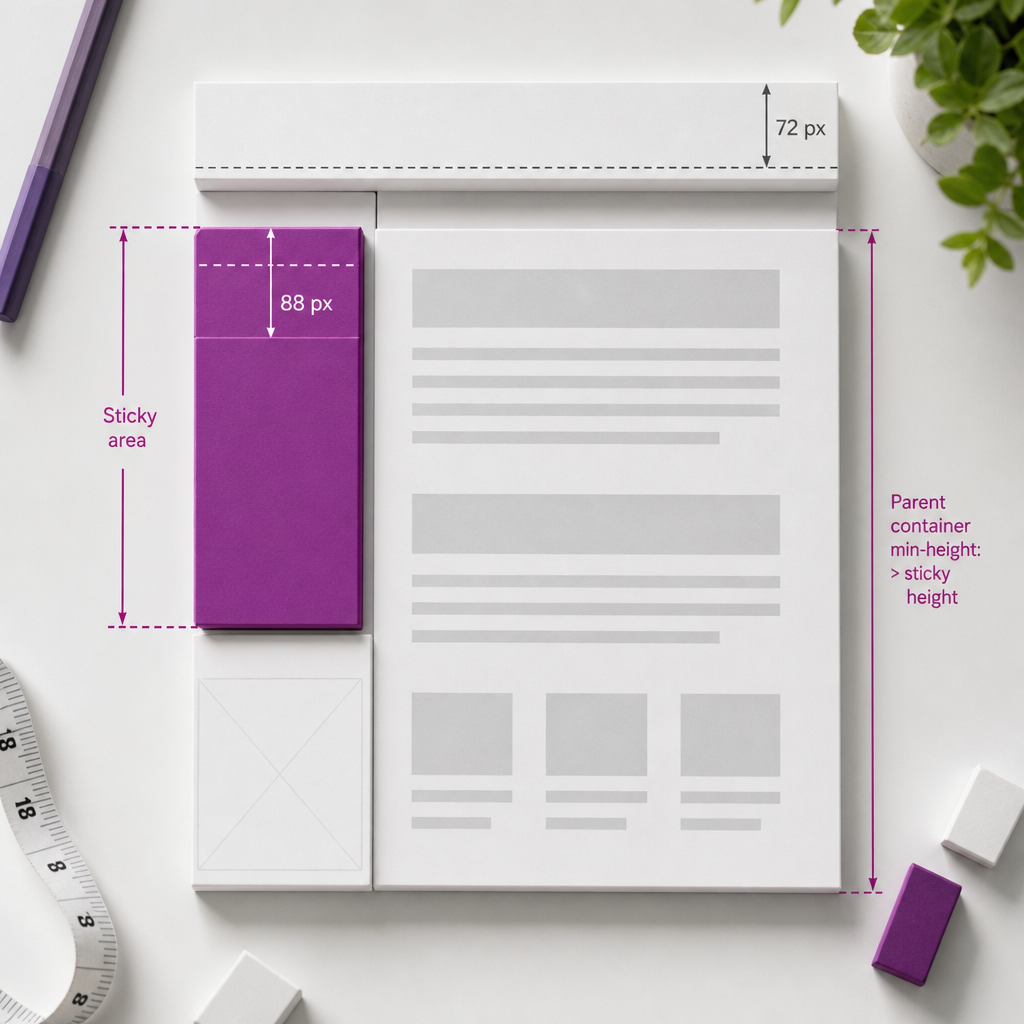
Sticky-елемент в Elementor дає змогу залишити бокову панель, CTA-блок, меню або інший важливий компонент видимим під час прокручування сторінки. На відміну від fixed-позиціонування, sticky-блок спочатку займає звичайне місце в макеті, а потім прилипає до заданої межі під час скролу.
Однак sticky не працює ізольовано: на його поведінку впливають висота батьківського контейнера, налаштування Flexbox, overflow, фіксований хедер, мобільна навігація та інші стилі теми або плагінів. Нижче розглянемо, як налаштувати ефект без перекриття контенту та несподіваних зупинок.
Коли sticky-елемент справді потрібен
Sticky найчастіше використовують для бічної панелі зі змістом або фільтрами, блоку із закликом до дії, контактної картки, короткої форми, навігації всередині довгої сторінки чи панелі з корисними посиланнями. Його завдання — підтримувати доступ до важливої дії, поки користувач переглядає відповідний розділ.
Не варто робити sticky кожен блок, який має привертати увагу. Надмірна кількість елементів, що рухаються разом зі сторінкою, погіршує сприйняття та може перекривати текст на невеликих екранах. Особливо обережно слід працювати з плаваючими CTA, чатами, cookie-повідомленнями та мобільним меню.
- Для бічної панелі sticky зазвичай доречний лише на планшетах і десктопах.
- Для довгих статей можна закріпити зміст або невеликий блок навігації.
- Для короткої сторінки ефект може бути непомітним або взагалі непотрібним.
- На мобільному пристрої sticky часто краще вимкнути, якщо він займає значну частину viewport.
Як увімкнути Sticky в Elementor
Відкрийте потрібний віджет або контейнер в Elementor і перейдіть до розділу Advanced. У блоці Motion Effects знайдіть параметр Sticky та виберіть напрямок, зазвичай Top. Elementor також дає змогу окремо визначити, на яких пристроях ефект має працювати.
Після активації перевірте поле Top Offset. Воно визначає відстань між верхнім краєм viewport і sticky-елементом. Значення 0 може бути доречним лише тоді, коли сторінка не має фіксованого хедера. В інших випадках блок може зайти під шапку сайту.
Якщо висота фіксованого хедера становить 72 px, можна почати з Top Offset близько 88 px. Це не універсальне значення: його потрібно перевірити на реальній сторінці, оскільки висота хедера може змінюватися після прокручування або на різних брейкпоінтах.
- Вибирайте Sticky тільки для потрібних пристроїв, а не автоматично для всіх.
- Перевіряйте offset у стані сторінки після прокручування, а не лише у верхній частині.
- Якщо хедер має різну висоту на десктопі та мобільному, використовуйте різні значення або вимкніть sticky на мобільному.
- Після зміни налаштувань очищайте кеш сайту та кеш браузера, якщо результат не оновився.
Як вибрати правильний Top Offset
Виміряйте фактичну висоту хедера у звичайному та прокрученому стані. До неї додайте невеликий запас, щоб текст або кнопка не торкалися нижнього краю шапки. Якщо хедер змінює висоту після скролу, орієнтуйтеся на стан, у якому він залишається більшу частину часу.
Не використовуйте великий offset без потреби: sticky-блок почне зупинятися нижче, а корисна площа екрана зменшиться. Для мобільної версії додатково врахуйте висоту панелі браузера та відкритої навігації.
Вимоги до батьківського контейнера
Sticky-елемент може рухатися лише в межах свого батьківського контейнера. Коли контейнер закінчується, елемент припиняє прилипати й виходить із режиму sticky. Тому батьківський контейнер має бути вищим за сам блок і містити достатньо контенту для прокручування.
Типовий приклад — дві колонки: зліва довгий текст, справа CTA або бокова панель. Якщо права колонка має висоту лише самого CTA, а весь рядок або контейнер налаштований невдало, ефект може не проявитися або завершитися одразу.
Не розміщуйте sticky-блок у секції чи контейнері з фіксованою або надто малою висотою. Також перевірте, чи не обрізає батьківський елемент вміст через overflow.
- Батьківський контейнер повинен мати більшу висоту, ніж sticky-елемент.
- Не задавайте батьківському елементу висоту, яка штучно обмежує його вміст.
- Перевірте налаштування Overflow у секції, контейнері та колонці.
- Уникайте overflow: hidden або подібних обмежень на предках sticky, якщо вони заважають прокручуванню.
- Переконайтеся, що між sticky-блоком і нижньою межею контейнера немає несподіваного порожнього простору.
Налаштування Flexbox-контейнерів
У макетах на Flexbox sticky інколи не працює через вирівнювання дочірніх елементів. Якщо елементи розтягнуті по висоті рядка, sticky-блок може фактично зайняти всю доступну висоту та не мати простору для переміщення.
Для sticky-дочірнього елемента часто допомагає Align Self: Flex-start. Це скасовує розтягування конкретного елемента та дає йому змогу зберігати власну висоту. Налаштування потрібно застосовувати саме до sticky-блока, а не бездумно до всього контейнера.
- Виділіть sticky-віджет або внутрішній контейнер.
- У налаштуваннях Layout знайдіть Align Self і встановіть Flex-start, якщо елемент розтягується.
- Перевірте, чи не змінює висоту елемента параметр Stretch у батьківського Flexbox-контейнера.
- Порівняйте результат у редакторі та на опублікованій сторінці.
Що перевірити у двоколонковому макеті
Довга колонка з основним контентом має створювати реальну висоту рядка. Коротка колонка зі sticky-блоком не повинна бути розтягнута так, щоб її внутрішній елемент дорівнював висоті всієї секції.
Якщо sticky знаходиться всередині кількох вкладених контейнерів, перевіряйте кожен рівень: висоту, overflow, вирівнювання та позиціонування. Проблема часто виникає не в самому віджеті, а в одному з його предків.
Чому sticky перекриває хедер або інший контент
Найпоширеніша причина — Top Offset менший за висоту фіксованого хедера. У такому разі браузер коректно виконує sticky-логіку, але блок прилипає до верхнього краю під шапкою. Збільште offset і перевірте сторінку після прокручування.
Інша причина — конфлікт шарів. Якщо хедер або мобільне меню має високий z-index, sticky-блок може опинитися під ним. Якщо ж z-index sticky завеликий, він перекриватиме меню, модальні вікна або повідомлення cookie. Підвищувати z-index без перевірки всіх шарів не варто.
Також переконайтеся, що sticky-блок не має великої фонової області, яка закриває текст поруч. Іноді проблема не в позиціонуванні, а в тому, що контейнер отримав фон, мінімальну висоту або внутрішні відступи, яких не було в макеті.
- Порівняйте Top Offset із фактичною висотою хедера.
- Перевірте z-index хедера, sticky-блока, мобільного меню та спливаючих вікон.
- Не використовуйте sticky для елементів, які мають перекривати весь екран.
- Перевірте верхні та нижні margin, padding і мінімальну висоту контейнерів.
Адаптація sticky для мобільних пристроїв
Елемент, який зручно виглядає на широкому екрані, може займати значну частину мобільного viewport. Це особливо критично для CTA з великим текстом, форми, бокової панелі або блоку, який прилипає під фіксованою мобільною шапкою.
У Motion Effects виберіть пристрої, на яких sticky має працювати. Для мобільного breakpoint його можна вимкнути повністю або залишити лише для невеликого компактного елемента. Не оцінюйте результат тільки в режимі адаптивного перегляду Elementor: реальний браузер може інакше обробляти висоту viewport, адресний рядок та відкриту навігацію.
- Перевірте прокручування на реальному смартфоні, а не лише в емуляторі.
- Відкрийте та закрийте мобільне меню: sticky не повинен залишатися поверх навігації.
- Перевірте сторінку в портретній і горизонтальній орієнтаціях.
- Переконайтеся, що sticky не закриває кнопку «Далі», поля форми або нижню частину контенту.
- Якщо блок заважає читанню, вимкніть sticky на мобільному — це часто кращий UX, ніж складні винятки.
Покрокова перевірка та типові помилки
Після налаштування не обмежуйтеся коротким тестом біля початку сторінки. Прокрутіть сторінку до середини та нижньої частини, перевірте момент старту sticky, його зупинку біля кінця контейнера й поведінку після оновлення сторінки.
Якщо ефект не працює, тимчасово вимкніть нестандартні стилі, оптимізацію CSS і сторонні скрипти. Це допоможе зрозуміти, чи проблема пов’язана з Elementor, темою, плагіном кешування або власними правилами CSS.
- Sticky увімкнений не для того пристрою — перевірте responsive-налаштування.
- Батьківський контейнер надто короткий — збільште реальну висоту контенту.
- На одному з предків встановлено overflow, який обмежує sticky.
- Flexbox розтягує дочірній елемент — спробуйте Align Self: Flex-start.
- Top Offset не враховує хедер або адмін-бар WordPress для авторизованого користувача.
- Інший елемент перекриває sticky через z-index або stacking context.
- Кеш показує старі стилі — очистіть кеш Elementor, плагіна оптимізації та браузера.
- На мобільному sticky залишили увімкненим без тесту відкритого меню.
Швидкий чекліст перед публікацією
Перевірте, чи видно весь sticky-блок після прилипання, чи не ховається його заголовок під хедером і чи не перекриває він сусідній контент. Потім протестуйте нижню межу батьківського контейнера: блок повинен зупинитися природно, а не зникнути або залишитися поверх наступної секції.
Окремо протестуйте авторизований стан WordPress, якщо сторінку редагують адміністратори. Верхня адміністративна панель може змінити доступний простір і створити враження неправильного offset.
- Десктоп: sticky запускається та зупиняється в межах потрібного контейнера.
- Планшет: контент не стискається критично, блок не перекриває текст.
- Мобільний: sticky вимкнений або не заважає навігації та читанню.
- Після очищення кешу поведінка залишається такою самою.
Поширені запитання
Чому Sticky в Elementor не працює?
Перевірте, чи увімкнено ефект для поточного пристрою, чи достатньо високий батьківський контейнер і чи немає на одному з предків обмежувального overflow. У Flexbox-макеті також перевірте Align Self: Flex-start.
Який Top Offset встановити для sticky-блока?
Значення має бути не меншим за фактичну висоту фіксованого хедера. Наприклад, для хедера 72 px можна протестувати 88 px із невеликим запасом, а потім скоригувати результат для конкретного макета.
Чи можна залишати sticky на мобільному?
Так, якщо блок компактний і не перекриває контент, меню або елементи форми. Для великої бокової панелі чи CTA зазвичай краще вимкнути sticky на мобільному.
Чому sticky зупиняється раніше, ніж очікувалося?
Sticky працює в межах батьківського контейнера. Якщо контейнер закінчується, має недостатню висоту або обмежує вміст через overflow, елемент припинить рухатися раніше.
Чи потрібен власний CSS для Sticky в Elementor?
У більшості випадків достатньо стандартних налаштувань Motion Effects. Власний CSS може знадобитися для складних конфліктів шарів або специфічної адаптації, але спочатку слід перевірити контейнер, Flexbox, offset, overflow і z-index.
Висновок
Надійний sticky-елемент залежить не лише від увімкнення параметра Sticky. Потрібно врахувати Top Offset, висоту хедера, структуру батьківських контейнерів, Flexbox-вирівнювання та можливі обмеження overflow.
Перед публікацією перевірте ефект на всіх потрібних брейкпоінтах і на реальному смартфоні. Якщо sticky починає перекривати контент або мобільну навігацію, його вимкнення на малих екранах буде кращим рішенням, ніж спроба зберегти ефект за будь-яку ціну.