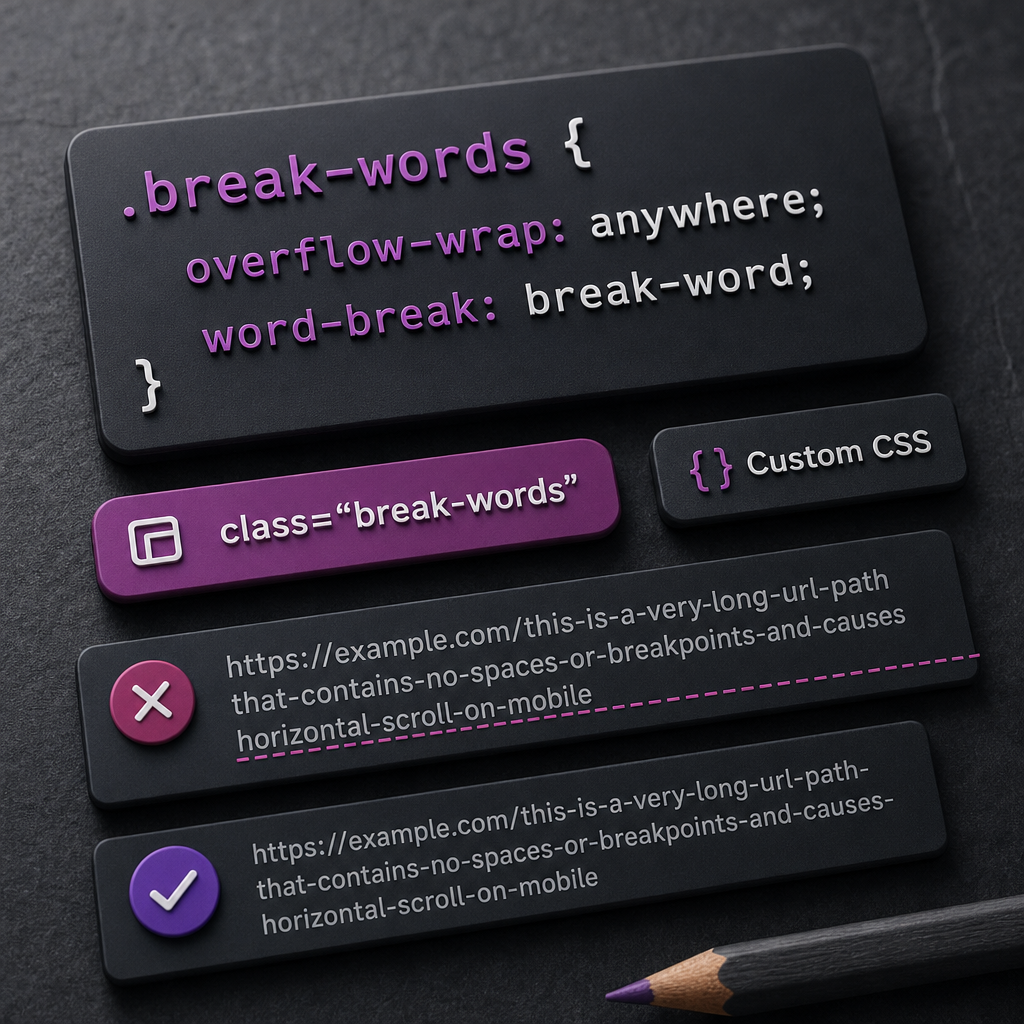
Довгий URL, email-адреса, хештег або технічний рядок без пробілів може розтягнути текстовий віджет чи весь контейнер Elementor за межі екрана. На смартфоні це проявляється горизонтальним скролом: користувач змушений рухати сторінку вбік, а макет втрачає акуратний вигляд.
Проблему можна вирішити без приховування контенту та без зміни HTML. Достатньо дозволити браузеру переносити довгі рядки, додавши CSS-клас до потрібного віджета або контейнера. Нижче наведено безпечний варіант для URL, email, кодів і подібного тексту.
Чому довгі рядки ламають адаптивність
Браузер зазвичай переносить текст у місцях пробілів або дефісів. У URL на кшталт https://example.com/catalog/product/category-123456789 або в email-адресі може не бути зручної точки для переносу. Якщо рядок довший за ширину батьківського елемента, він починає виходити за межі контейнера.
У Elementor це може бути помітно не лише в текстовому віджеті. Довгий рядок здатен збільшити ширину колонки, спричинити переповнення секції або створити горизонтальний скрол для всієї сторінки. Найчастіше проблема проявляється на мобільних шириною приблизно 320–375 px.
Причиною також можуть бути властивості flex- або grid-контейнера. Навіть якщо тексту дозволено переноситися, дочірній елемент іноді не стискається через стандартний min-width: auto. У такому випадку потрібно додатково дозволити йому зменшуватися.
- URL без пробілів і дефісів
- довгі email-адреси
- ідентифікатори, хеші та номери замовлень
- рядки коду або технічні параметри
- довгі назви файлів
Базове рішення через CSS-клас break-words
Додайте до текстового віджета або контейнера клас break-words, а потім застосуйте до нього правила переносу. Клас можна призначити лише тому елементу, де потенційно з’являються довгі рядки, а не всій сторінці.
Основна властивість overflow-wrap: anywhere дозволяє браузеру переносити рядок у будь-якому місці, якщо інакше він виходить за межі доступної ширини. Звичайний текст із пробілами при цьому продовжує переноситися природним способом.
Властивість word-break: break-word може допомогти з сумісністю та додатково підказує браузеру не залишати довгий рядок за межами контейнера. Не використовуйте word-break: break-all як універсальний варіант: він може розривати звичайні слова навіть там, де це не потрібно.
- Відкрийте налаштування потрібного текстового віджета або контейнера.
- У розділі з додатковими CSS-класами введіть break-words без крапки на початку.
- Додайте CSS у Custom CSS Elementor або в загальні додаткові стилі сайту.
- Збережіть зміни та перевірте сторінку на мобільній ширині.
.break-words {
  overflow-wrap: anywhere;
  word-break: break-word;
}
Як додати стиль в Elementor
Якщо у вашій конфігурації Elementor доступний Custom CSS, правило можна додати безпосередньо до потрібного елемента або до глобальних стилів. Назви та розташування панелей можуть відрізнятися залежно від редактора, теми та активних доповнень, тому орієнтуйтеся на поле для власного CSS у налаштуваннях елемента або сайту.
Для точкового застосування використовуйте клас break-words у полі CSS Classes, а в CSS вставте селектор .break-words. Крапка потрібна саме в CSS-селекторі, але не під час введення назви класу в налаштуваннях елемента.
Якщо у вашій версії або тарифі немає поля Custom CSS, той самий код можна додати через загальні додаткові стилі WordPress, налаштування теми або окремий файл стилів дочірньої теми. Важливо, щоб CSS завантажувався на сторінці, де розміщено проблемний елемент.
- Клас у налаштуваннях Elementor: break-words
- Селектор у CSS: .break-words
- Не додавайте крапку до назви класу в полі CSS Classes
- Після змін очистіть кеш плагіна, CDN або браузера, якщо старий стиль ще відображається
Якщо контейнер все одно виходить за межі екрана
Іноді проблема пов’язана не лише з переносом тексту. Наприклад, довгий рядок знаходиться всередині flex-контейнера, а дочірній елемент не має права стискатися. Для такого випадку до класу можна додати min-width: 0 і max-width: 100%.
Ці властивості не замінюють overflow-wrap, а доповнюють його. min-width: 0 особливо корисний для елементів усередині flex- або grid-розкладки, тоді як max-width: 100% не дозволяє елементу бути ширшим за батьківський контейнер.
- Перевірте, чи немає у віджета фіксованої ширини.
- Переконайтеся, що батьківський контейнер не має зайвого горизонтального padding або негативних відступів.
- Для flex- або grid-дочірнього елемента спробуйте додати min-width: 0.
- Перевірте, чи не встановлено white-space: nowrap.
- Не використовуйте overflow-x: hidden як основне виправлення: він може просто приховати частину URL або іншого контенту.
.break-words {
  min-width: 0;
  max-width: 100%;
  overflow-wrap: anywhere;
  word-break: break-word;
}
Окремий випадок: код і pre-блоки
Фрагменти коду часто виводяться в елементі pre, для якого стандартно може бути задано white-space: pre. Через це звичайний перенос не працює так, як у текстовому віджеті. Якщо код має залишатися читабельним на мобільних, для нього потрібне окреме правило.
Не всі технічні рядки варто переносити. Наприклад, у деяких випадках користувачеві зручніше прокручувати блок коду горизонтально, щоб зберегти його форматування. Для URL, токенів і коротких ідентифікаторів зазвичай краще дозволити перенос, але важливі значення бажано також надати у форматі, який легко скопіювати.
- Для звичайного URL або email використовуйте break-words.
- Для pre-блоку за потреби додайте white-space: pre-wrap.
- Не застосовуйте агресивний перенос до таблиць, коду або JSON без перевірки читабельності.
- Переконайтеся, що перенесений рядок не змінює зміст значення під час копіювання.
.break-words pre {
  white-space: pre-wrap;
  overflow-wrap: anywhere;
  word-break: break-word;
}
Як перевірити результат на мобільних
Після додавання стилю перевірте не лише вигляд у редакторі Elementor, а й опубліковану сторінку. Редактор може використовувати інші відступи, панелі або масштаб, тому він не завжди точно показує поведінку реального мобільного екрана.
Перемкніться на мобільний режим у браузері або відкрийте сторінку на смартфоні. Протестуйте найдовший URL, найдовшу email-адресу та інші рядки, які реально використовуються на сайті.
- Перевірте ширини близько 320, 360 і 375 px.
- Прокрутіть сторінку вбік: горизонтального руху не повинно бути.
- Перевірте, чи не обрізався текст і чи можна натиснути на посилання.
- Перегляньте сторінку після очищення кешу.
- Перевірте кілька шаблонів, якщо клас використовується глобально.
Поширені запитання
Чи потрібно додавати break-words до всіх контейнерів?
Ні. Додавайте клас лише до елементів, де можуть з’являтися довгі URL, email, коди або інші рядки без пробілів. Застосування стилю до всієї сторінки зазвичай не потрібне.
Чому word-break: break-all небажаний?
Він може розривати звичайні слова між будь-якими символами, через що текст стає менш читабельним. Для довгих URL та технічних рядків безпечніше почати з overflow-wrap: anywhere.
Чи можна просто додати overflow-x: hidden до body?
Це лише приховає горизонтальний вихід за межі екрана, але не усуне його причину. Частина URL або іншого контенту може залишитися недоступною, тому краще спочатку виправити перенос і ширину елемента.
Що робити, якщо CSS не застосовується?
Перевірте назву класу, наявність крапки в селекторі, специфічність інших правил і кеш. Також переконайтеся, що стиль додано в місце, яке завантажується на потрібній сторінці.
Висновок
Для більшості випадків із довгими URL, email-адресами та технічними рядками достатньо додати клас break-words і правила overflow-wrap: anywhere. Це дозволяє зберегти контент, не ховати переповнення та уникнути горизонтального скролу на мобільних.
Якщо проблема не зникає, перевірте min-width, фіксовані ширини, white-space: nowrap і налаштування flex-контейнера. Фінальний результат обов’язково тестуйте на реальних вузьких екранах, а не лише в режимі редагування Elementor.