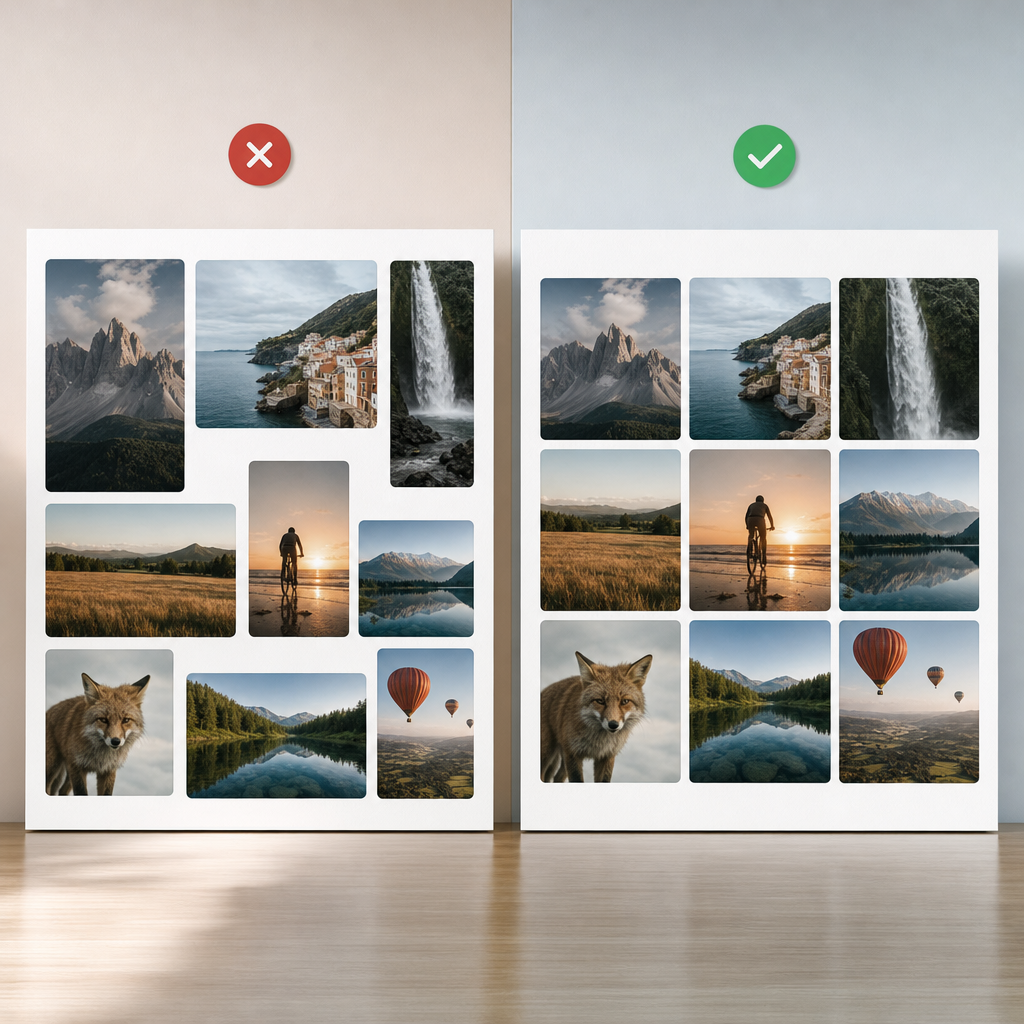
Якщо в картках Elementor використовуються фотографії з різними пропорціями, блоки можуть мати неоднакову висоту. Через це заголовки та кнопки зміщуються, сітка виглядає неакуратно, а під час завантаження сторінка може помітно «стрибати».
Властивість CSS aspect-ratio дає змогу заздалегідь визначити співвідношення ширини та висоти зображення. У поєднанні з object-fit вона допомагає створити передбачувану сітку без спотворення фотографій.
Чому зображення спричиняють стрибки layout
Браузер формує сторінку поступово. Якщо розмір зображення ще не визначений або різні файли мають різне співвідношення сторін, висота блоку може змінюватися після завантаження кожної фотографії. Текст нижче переміщується, а користувач бачить нестабільний інтерфейс.
Проблема особливо помітна в каталогах, блогах, портфоліо та картках товарів, де зображення розташовані в кількох колонках. Навіть якщо ширина всіх карток однакова, висота фотографій може відрізнятися.
aspect-ratio резервує пропорційну область ще до повного завантаження зображення. Завдяки цьому браузер краще розуміє майбутню висоту елемента, а всі картки в одному ряду залишаються візуально узгодженими.
- 4 / 3 — універсальний формат для карток і прев’ю статей.
- 16 / 9 — широкий формат для банерів, відео та обкладинок.
- 3 / 4 — вертикальний формат для портретів, одягу або editorial-карток.
- 1 / 1 — квадратний формат для каталогів і галерей.
Як додати aspect-ratio до зображення в Elementor
Спочатку додайте клас до контейнера або іншого батьківського елемента, у якому розташоване зображення. Наприклад, використайте клас card-image. Назва класу може бути будь-якою, але без пробілів і спеціальних символів.
Далі додайте CSS у Custom CSS Elementor, якщо така можливість доступна у вашій конфігурації, або в загальні додаткові стилі сайту. Основний селектор має звертатися саме до зображення всередині контейнера.
- Переконайтеся, що клас застосовано до правильного контейнера, а не до всієї картки.
- Перевірте, що всередині цього контейнера є саме HTML-елемент img.
- Якщо на сторінці кілька типів зображень, використовуйте окремі класи для кожного формату.
.card-image img {
  width: 100%;
  aspect-ratio: 4 / 3;
  object-fit: cover;
  display: block;
}
Якщо CSS додається до самого елемента Elementor
У деяких варіантах Custom CSS стилі пишуться в контексті поточного елемента. Тоді замість назви класу може використовуватися службовий селектор Elementor selector. Точний синтаксис залежить від місця, де додається CSS, тому важливо перевірити результат у попередньому перегляді.
- Для CSS на батьківському елементі може знадобитися селектор на кшталт selector img.
- Для глобальних стилів використовуйте власний клас, наприклад .card-image img.
- Не додавайте крапку перед назвою класу в полі CSS-класу Elementor; крапка потрібна вже в CSS-селекторі.
selector img {
  width: 100%;
  aspect-ratio: 4 / 3;
  object-fit: cover;
  display: block;
}
Як працюють object-fit: cover і contain
Сам aspect-ratio задає форму області, але не визначає, як фотографія має в ній розміститися. За це відповідає object-fit.
Значення cover заповнює всю область. Якщо пропорції файлу не збігаються з пропорціями контейнера, частина зображення буде обрізана по краях. Фотографія при цьому не розтягується і не спотворюється.
- cover підходить для карток, де важливі однакові розміри та охайна сітка.
- contain показує все зображення, але може залишити порожні поля.
- fill може спотворювати фотографію, тому для контентних зображень його краще не використовувати.
- Якщо обрізається обличчя або важливий об’єкт, перевірте позицію кадру через object-position.
.card-image img {
  width: 100%;
  aspect-ratio: 4 / 3;
  object-fit: cover;
  object-position: center;
  display: block;
}

.card-image.contain img {
  object-fit: contain;
  background-color: #f3f3f3;
}
Як вибрати правильні пропорції для різних блоків
Співвідношення сторін потрібно вибирати не лише за зовнішнім виглядом, а й за змістом фотографій. Якщо зображення часто обрізаються, зміна aspect-ratio або позиції кадру буде кращою, ніж спроба виправити проблему відступами.
Для карток блогу зазвичай зручно почати з 4 / 3: це компроміс між широким і вертикальним форматом. Для банерів та обкладинок у верхній частині сторінки логічнішим буде 16 / 9. Для портретів або товарів, що мають вертикальну форму, використовуйте 3 / 4.
- Не змішуйте різні aspect-ratio в одному ряду, якщо картки мають бути однакової висоти.
- Заздалегідь перевірте кілька типових фотографій, а не лише одну тестову.
- Для мобільної версії можна залишити ті самі пропорції або окремо змінити їх, якщо вузький екран змінює композицію.
- Якщо кадр важко адаптувати під обрізання, використовуйте contain або підготуйте окремі зображення для карток.
@media (max-width: 767px) {
  .card-image img {
    aspect-ratio: 1 / 1;
  }
}
Що перевірити після додавання CSS
Після збереження стилів перевірте не лише редактор Elementor, а й реальну сторінку у браузері. Редактор може показувати додаткові обгортки або стилі, які впливають на результат.
Перегляньте сторінку на широкому та вузькому екранах. Зображення мають залишатися пропорційними, а картки — не змінювати висоту після завантаження. Також перевірте довгі заголовки, різну кількість тексту та фотографії з вертикальною композицією.
- Очистіть кеш сайту, плагіна оптимізації та браузера, якщо зміни не видно.
- Перевірте, чи не перекриває ваш стиль правило з вищою специфічністю.
- У DevTools переконайтеся, що клас додано до потрібного елемента, а CSS не перекреслений.
- Перевірте, чи не встановлено фіксовану height, яка конфліктує з aspect-ratio.
- Переконайтеся, що зображення не має зайвого внутрішнього відступу або рамки, які змінюють очікуваний розмір.
Поширені помилки та обмеження
aspect-ratio не виправляє погано підготовлені зображення і не замінює адаптивну оптимізацію. Якщо файл дуже великий, сторінка все одно може завантажуватися повільно. Варто використовувати відповідний розмір зображення, сучасний формат, коли це підтримується сайтом, і коректні атрибути width та height.
Також важливо розрізняти клас контейнера та клас самого зображення. Якщо селектор написано як .card-image img, але клас призначено безпосередньо іншому рівню обгортки, правило може не спрацювати або вплинути не на той блок.
Не встановлюйте одночасно суперечливі правила на кшталт height: auto, фіксованої height і height: 100% без розуміння структури контейнерів. Висота батьківського елемента, overflow і стилі віджета можуть змінити результат.
- Не використовуйте cover, якщо обрізання критично важливе для змісту фотографії.
- Не покладайтеся лише на візуальний результат в одному браузері.
- Не задавайте aspect-ratio всій картці, якщо потрібно обмежити тільки область зображення.
- Не забувайте про доступність: alt-текст зображення має залишатися змістовним.
Поширені запитання
Чи потрібно задавати aspect-ratio кожному зображенню окремо?
Ні. Якщо кілька зображень мають однакову роль у дизайні, достатньо додати спільний клас контейнеру та застосувати одне CSS-правило до всіх елементів img всередині нього.
Чому фотографія обрізається після встановлення cover?
cover заповнює всю область із заданими пропорціями, тому частина зображення може вийти за її межі. Якщо потрібно показати фотографію повністю, використайте object-fit: contain або змініть aspect-ratio.
Чи можна використовувати aspect-ratio без Elementor Pro?
Так, сама властивість aspect-ratio є стандартним CSS. Її можна додати через доступне у вашій темі поле додаткових стилів, дочірню тему або інший безпечний спосіб підключення CSS.
Чи прибере aspect-ratio всі стрибки сторінки?
Він допомагає зарезервувати місце для зображення, але не усуває всі можливі зміщення. На layout також впливають шрифти, рекламні блоки, динамічний контент, lazy loading і стилі батьківських контейнерів.
Висновок
Для стабільної сітки в Elementor достатньо визначити клас контейнера зображення, задати aspect-ratio, встановити width: 100% і вибрати правильний object-fit. Найчастіше для карток підходить зв’язка 4 / 3 та cover.
Перед публікацією перевірте кілька різних фотографій, мобільну версію, обрізання важливих деталей і відсутність конфліктів із фіксованою висотою. Так ви отримаєте передбачуваний layout, охайні картки та менше візуальних стрибків під час завантаження.