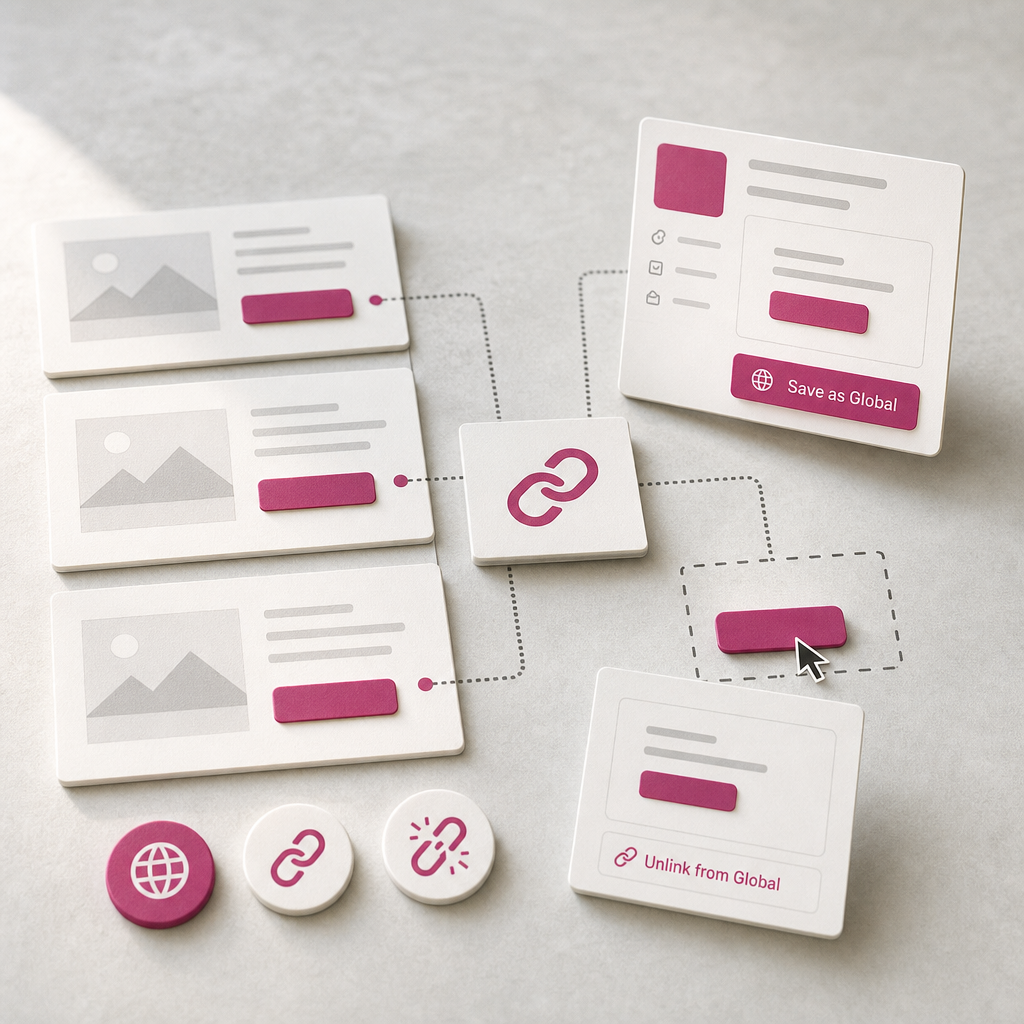
Если один и тот же CTA-блок, номер телефона, бейдж доверия или подпись используется на нескольких страницах, ручное редактирование каждой копии быстро приводит к ошибкам. В Elementor такой виджет можно сохранить как глобальный элемент и управлять его содержимым из одного места.
Глобальный виджет синхронизирует все свои экземпляры. Вы меняете дизайн или текст один раз, а обновление применяется на всех страницах, где вставлен этот элемент. При этом важно понимать, когда такая синхронизация полезна, а когда она может случайно изменить важный контент на всём сайте.
Что такое Global Widget в Elementor
Global Widget — это сохранённый виджет, связанный со своими копиями на разных страницах. В отличие от обычного дублирования, после вставки глобальный элемент не становится независимой копией. Его экземпляры остаются связанными с одним источником.
Например, на сайте можно использовать одинаковый блок «Получите консультацию» в описаниях услуг, блоге и на странице контактов. Если изменить кнопку, заголовок, отступы или цвет в глобальном виджете, изменения появятся во всех его экземплярах после обновления страниц.
Названия пунктов меню могут немного отличаться в зависимости от версии Elementor и языка интерфейса. В классическом сценарии для сохранения элемента используется команда Save as Global, а для разрыва связи — Unlink from Global.
- один элемент для повторяющихся блоков на разных страницах;
- централизованное редактирование дизайна и контента;
- меньше ручной работы и ниже риск пропустить одну из копий;
- возможность отсоединить отдельный экземпляр, если ему требуется другой вид.
Для каких блоков глобальный виджет подходит лучше всего
Глобальный формат стоит использовать для элементов, которые должны быть одинаковыми или почти одинаковыми на всём сайте. Это особенно удобно для служебной информации, фирменных компонентов и повторяющихся призывов к действию.
Перед сохранением спросите себя: если я изменю этот блок через месяц, действительно ли я захочу видеть это изменение везде? Если ответ положительный, глобальный виджет, скорее всего, будет уместен.
- CTA-блок с постоянным предложением или кнопкой заявки;
- контактные данные компании, график работы или адрес;
- бейджи доверия, гарантии, сертификаты и краткие преимущества;
- унифицированная подпись, информационное сообщение или дисклеймер;
- повторяющийся промо-блок с единым дизайном.
Когда Global Widget лучше не использовать
Не сохраняйте как глобальные блоки элементы, содержание которых часто зависит от конкретной страницы. Например, заголовок «Услуги для малого бизнеса» не стоит синхронизировать со страницей для корпоративных клиентов, даже если дизайн блоков одинаковый.
В таких случаях лучше создать обычную копию, сохранить шаблон или использовать отдельный шаблон секции. Это позволяет повторно применять структуру, но не заставляет все страницы реагировать на каждое изменение.
- уникальные заголовки и описания для разных услуг;
- акции с разными сроками действия;
- баннеры, изображения или цены, зависящие от страницы;
- контент, который редактируют разные команды без согласованного процесса.
Как создать глобальный виджет Elementor
Перед сохранением проверьте виджет в обычном режиме: текст, ссылки, кнопку, адаптивные настройки, отступы и отображение на мобильных устройствах. Глобальный элемент лучше создавать уже после базового согласования его вида.
Последовательность действий может немного отличаться в разных версиях редактора, но общая логика остаётся прежней.
- Откройте нужную страницу в редакторе Elementor и выберите виджет, который нужно использовать повторно.
- Откройте контекстное меню виджета и выберите команду Save as Global или аналогичный пункт для сохранения в качестве глобального элемента.
- Укажите понятное название, если Elementor предложит его ввести. Название должно описывать назначение виджета, например «CTA — консультация» или «Контакты — телефон».
- Сохраните изменения страницы, а затем вставьте глобальный элемент в нужные места через библиотеку или список доступных глобальных виджетов.
- Откройте несколько страниц в режиме предварительного просмотра и проверьте, одинаково ли блок отображается на компьютере и смартфоне.
Как редактировать глобальный виджет без случайных изменений
Главное правило: редактируйте сам глобальный элемент, если хотите обновить все его экземпляры. После изменения проверьте не только страницу, с которой вы работали, но и несколько других страниц, где используется этот блок.
Перед массовым изменением полезно зафиксировать текущий текст и ссылки или создать резервную копию сайта. Особенно важно сделать это для контактных данных, юридических сообщений, цен и промоакций.
- проверьте, действительно ли виджет имеет статус глобального;
- измените текст, стили или настройки в одном источнике;
- нажмите Update или другую кнопку сохранения изменений;
- откройте страницы с разными экземплярами и проверьте результат;
- очистите кеш плагина, CDN или браузера, если обновление отображается не сразу.
Что проверить после обновления
Убедитесь, что новый текст не выходит за пределы контейнера, кнопка ведёт на правильный адрес, а изменение отступов не нарушило мобильную версию. Также проверьте, не изменилась ли видимость элемента из-за условий адаптивного отображения.
Если виджет содержит форму или интеграцию, выполните тестовую отправку. Визуально корректный блок может содержать неправильное поле, адрес получателя или ссылку.
Как сделать уникальную версию на одной странице
Иногда большинство экземпляров должно оставаться одинаковым, но на одной странице нужен другой заголовок, цвет или призыв к действию. В такой ситуации не редактируйте глобальный элемент напрямую.
Откройте контекстное меню конкретного экземпляра и выберите Unlink from Global или соответствующую команду отсоединения. После этого элемент сохранит текущий вид, но станет независимым от глобального источника.
После отсоединения изменения глобального виджета больше не будут применяться к этой копии. Поэтому перед выполнением действия убедитесь, что выбрали именно нужный экземпляр, а не основной глобальный элемент.
- откройте страницу с нужной копией;
- откройте контекстное меню глобального виджета;
- выберите Unlink from Global;
- измените текст или дизайн независимого элемента;
- проверьте страницу после сохранения.
Типичные ошибки при работе с глобальными виджетами
Проблемы чаще всего возникают не из-за самого Elementor, а из-за неправильной модели использования. Команда воспринимает глобальный виджет как обычную копию, а затем удивляется, почему изменения появились на десятках страниц.
Чтобы избежать этого, договоритесь о понятной системе именования глобальных элементов и не создавайте множество почти одинаковых вариантов без необходимости.
- Редактирование глобального виджета вместо конкретной копии. Это изменяет все связанные экземпляры.
- Использование глобального элемента для контента страницы, который должен быть уникальным.
- Изменение ссылки или номера телефона без проверки всех мест использования.
- Отсоединение копии без понимания последствий: она больше не будет получать будущие обновления.
- Проверка только десктопной версии без тестирования отображения на мобильных устройствах.
- Вывод об отсутствии изменений из-за кеша, хотя Elementor уже сохранил обновление.
Практический подход к организации глобальных элементов
На небольшом сайте достаточно нескольких глобальных виджетов с понятными названиями. Не превращайте библиотеку в набор десятков похожих элементов: это усложняет поиск и повышает риск отредактировать не тот блок.
Перед публикацией изменений составьте краткий список страниц, на которых используется важный глобальный элемент. Такой список пригодится при обновлении контактных данных, ребрендинге или изменении предложения.
- используйте названия, в которых указаны назначение и вариант блока;
- не дублируйте глобальные виджеты без чёткой причины;
- перед крупными изменениями сначала проверяйте результат на копии или тестовой странице;
- после обновления проверяйте ссылки, адаптивность и формы;
- регулярно просматривайте неиспользуемые или устаревшие элементы.
Частые вопросы
Изменяются ли все экземпляры после редактирования Global Widget?
Да, если они остаются связанными с глобальным элементом. Изменения, сохранённые в источнике, применяются к его экземплярам на других страницах.
Можно ли изменить только один экземпляр глобального виджета?
Да. Откройте контекстное меню нужного экземпляра и выберите Unlink from Global. После отсоединения он станет обычным независимым виджетом.
Что произойдёт с внешним видом виджета после отсоединения?
Элемент обычно сохраняет текущий вид и настройки на момент отсоединения, но больше не получает обновления из глобального источника.
Чем глобальный виджет отличается от копирования виджета?
Копия является независимой и не реагирует на изменения оригинала. Глобальный виджет сохраняет связь между экземплярами, поэтому его можно обновлять централизованно.
Вывод
Глобальные виджеты Elementor лучше всего подходят для повторяющихся блоков с единым дизайном и общим содержанием: CTA, контактных данных, бейджей доверия и служебных сообщений. Они сокращают количество ручных изменений и помогают поддерживать единообразный вид сайта.
Чтобы избежать случайных правок, отделяйте действительно глобальный контент от уникальных блоков отдельных страниц. Перед массовым обновлением проверяйте все сценарии использования, а для особой страницы применяйте Unlink from Global.