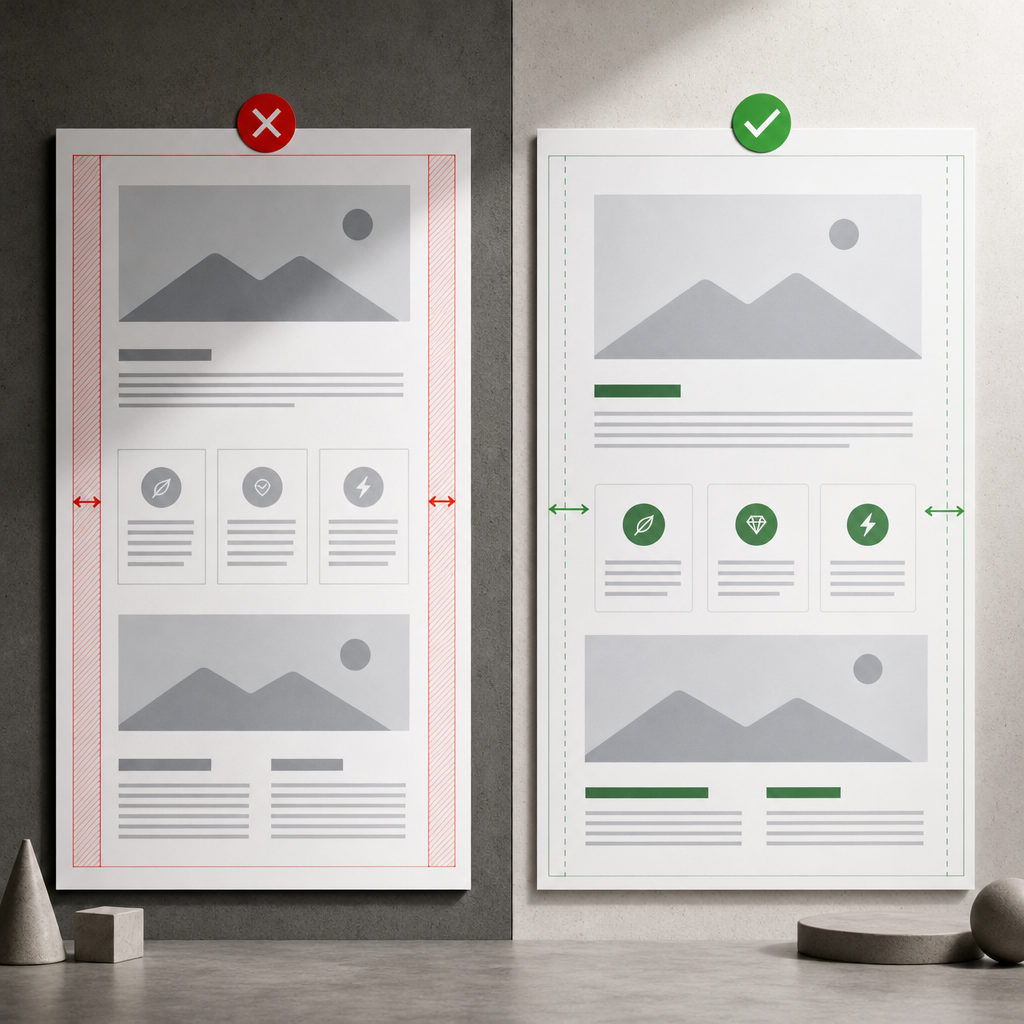
Адаптивная вёрстка в Elementor часто ломается не из-за сложного CSS, а из-за неучтённого наследования значений. Если для планшета или мобильного устройства не задано собственное значение, Elementor обычно использует настройку для более широкого экрана.
Из-за этого большой padding, размер шрифта или фиксированная ширина, которые хорошо выглядят на Desktop, могут сделать макет неудобным на Tablet или Mobile. Разберёмся, как работает каскад адаптивных настроек, что проверять в первую очередь и как не создавать лишние переопределения.
Что такое каскад адаптивных настроек в Elementor
В адаптивных настройках Elementor можно задавать отдельные значения для разных типов устройств: Desktop, Tablet и Mobile. Базовое значение обычно устанавливается для большого экрана. Если для меньшего экрана не указать другое значение, элемент использует унаследованную настройку.
Например, у контейнера может быть padding 80 px на Desktop. Если не указать новое значение для Tablet, внутренний отступ может остаться равным 80 px. На узком экране это уменьшит доступную ширину контента, из-за чего заголовок перенесётся на лишние строки, а карточки станут слишком узкими.
Важно отличать наследование от автоматического масштабирования. Elementor не обязательно пропорционально уменьшает значения в зависимости от ширины экрана. Число 80 px само по себе не превратится в 32 px — новое значение нужно задать вручную, если оно должно отличаться.
- Desktop — базовый уровень, от которого часто наследуются стили для меньших экранов.
- Tablet — отдельный уровень для промежуточной ширины, если макету нужны изменения.
- Mobile — самый узкий уровень, где чаще всего требуются собственные отступы, размеры шрифта и ширины.
- Если значение не переопределено для конкретного устройства, проверьте, с какого более широкого уровня оно было унаследовано.
Какие параметры чаще всего создают проблемы
Не все стили одинаково важны для адаптива. Больше всего проблем возникает с параметрами, которые напрямую влияют на доступную ширину, высоту блоков и перенос текста.
Начинайте проверку с контейнеров и секций. Большой padding слева и справа может незаметно занять значительную часть ширины экрана. Margin иногда создаёт горизонтальную прокрутку или смещает блок за пределы viewport.
- Padding и margin контейнеров, секций и отдельных виджетов.
- Размер шрифта, line-height и letter-spacing для заголовков, текста и кнопок.
- Ширина колонок, контейнеров, изображений, кнопок и полей формы.
- Gap и другие отступы между карточками в grid- или flex-раскладке.
- Минимальная высота, фиксированная высота и вертикальное выравнивание.
- Позиционирование, offset и отрицательные margin, которые работают на Desktop, но ломают Mobile.
- Настройки фона и изображений: background size, position и повторение.
Как правильно изменять значения для разных устройств
Откройте страницу в редакторе Elementor и перейдите в Responsive Mode, чтобы просматривать макет на нужной ширине. Затем выберите конкретный контейнер или виджет и откройте параметр, который нужно проверить.
Рядом с полями, поддерживающими адаптивные настройки, обычно есть переключатель устройства или возможность указать значение для текущего режима. Сначала определите, действительно ли параметр должен отличаться. Если значение Desktop хорошо работает на Tablet, не создавайте дубликат без необходимости.
Когда значение нужно изменить, задайте его только на проблемном уровне. Например, для контейнера можно оставить padding 80 px на Desktop, задать 40 px на Tablet и 20 px на Mobile. Такая система понятна и удобна в поддержке.
- Изменяйте значения в контексте конкретного устройства, а не случайным образом в базовых настройках.
- После каждого изменения проверяйте не только выбранный режим, но и соседние ширины.
- Для симметричных отступов используйте связанные поля, если все стороны должны иметь одинаковое значение.
- Если верхний, правый, нижний и левый отступы различаются, проверяйте каждую сторону отдельно.
- Не копируйте все значения Desktop в Tablet и Mobile: это усложняет поиск причин будущих проблем.
Практический пример: контейнер со слишком большим padding
Представим hero-блок с заголовком, описанием и кнопкой. На Desktop у контейнера установлен горизонтальный padding 80 px. На мониторе это выглядит сбалансированно, но на планшете такой же отступ оставляет намного меньше места для текста.
В результате заголовок может перенестись с двух строк на четыре, кнопка — потерять нормальную ширину, а весь блок станет слишком высоким. На Mobile проблема усиливается, особенно если внутри есть изображение или две колонки.
- Оставьте 80 px на Desktop, если такой отступ соответствует дизайну.
- Для Tablet задайте меньший горизонтальный padding, например 40 px.
- Для Mobile используйте ещё более компактное значение, например 20 px, если контенту нужна максимальная ширина.
- Проверьте, нет ли дополнительного padding во внутреннем виджете или родительском контейнере.
- После изменения просмотрите заголовок, текст, кнопку и фоновое изображение вместе, а не только сам контейнер.
Как проверить адаптив без пропущенных значений
Проверяйте страницу последовательно: сначала Desktop, затем Tablet и после этого Mobile. На каждом уровне ищите не только очевидные ошибки, но и значения, которые могли случайно унаследоваться.
Полезно тестировать не одну условную ширину, а несколько точек в пределах каждого режима. Блок может хорошо выглядеть в стандартном мобильном превью, но ломаться на немного более широком или узком смартфоне из-за длинного заголовка, кнопки или ряда карточек.
- Убедитесь, что на странице нет горизонтальной прокрутки.
- Проверьте, что изображения, кнопки и поля не выходят за пределы родительского контейнера.
- Убедитесь, что заголовки не становятся слишком большими или высокими из-за line-height.
- Проверьте, что карточки не слипаются и между ними не появляется лишнее пространство.
- Убедитесь, что колонки корректно перестраиваются в один столбец.
- Проверьте, не перекрываются ли элементы с абсолютным позиционированием.
- Убедитесь, что интерактивные элементы на мобильном имеют достаточный контраст и подходящий размер.
- Проверьте, соответствует ли фактический результат в браузере тому, что видно в редакторе.
Как найти источник лишнего отступа
Если блок неожиданно стал узким, временно проверьте его родительские контейнеры и внутренние виджеты. Причиной может быть не один padding, а сумма нескольких отступов на разных уровнях.
Также обратите внимание на глобальные стили сайта, настройки темы, дополнительный CSS и стили плагинов. Адаптивные значения Elementor не всегда являются единственным источником итогового стиля.
- Проверьте родительский контейнер.
- Проверьте сам виджет или дочерний контейнер.
- Сравните значения для Desktop, Tablet и Mobile.
- Убедитесь, что нет кастомного CSS или стилей темы.
- После изменений очистите кэш, если сайт использует кэширование CSS.
Типичные ошибки при работе с адаптивными стилями
Самая распространённая ошибка — изменить значение в одном режиме и не проверить, как это повлияло на другие. Вторая — пытаться исправить локальную проблему глобальным стилем, из-за чего ломаются другие блоки.
Ещё одна проблема — чрезмерное дублирование значений. Когда для каждого параметра вручную задаются одинаковые числа на всех устройствах, страницу становится сложнее редактировать. Позже дизайнер меняет базовое значение, но часть элементов не реагирует, потому что в них сохранились старые локальные переопределения.
- Не путайте margin родительского контейнера с padding дочернего элемента.
- Не используйте отрицательные margin как первое решение проблемы с шириной.
- Не задавайте фиксированную ширину там, где лучше работают проценты, max-width или логика flex/grid.
- Не уменьшайте только шрифт, если настоящая причина — слишком большой внутренний отступ.
- Не ориентируйтесь только на вид в редакторе: проверяйте опубликованную страницу.
- Не удаляйте адаптивные значения случайным образом, если они нужны отдельному компоненту.
Как поддерживать адаптивную страницу в порядке
Удобный подход — сначала создать логичную базовую версию для Desktop, а затем добавлять только необходимые переопределения для Tablet и Mobile. Собственные значения должны появляться по конкретной причине: из-за другого переноса текста, изменения количества колонок, меньшего отступа или иного размера кнопки.
Для повторяющихся блоков используйте единую систему отступов и типографики. Если у каждой карточки свои случайные значения, адаптивностью будет сложно управлять. Перед публикацией полезно пройти короткий чек-лист на нескольких реальных устройствах или ширинах браузера.
- Сохраняйте понятную иерархию: базовое значение — на Desktop, исключения — на меньших экранах.
- Группируйте одинаковые компоненты и избегайте уникальных стилей без причины.
- Фиксируйте логику отступов в дизайн-системе или внутренних правилах проекта.
- После крупных изменений повторно проверьте шапку, hero-блок, карточки, формы и footer.
- Если проблема повторяется в нескольких местах, ищите общий контейнер или глобальное правило, а не исправляйте каждый виджет отдельно.
Частые вопросы
Наследует ли Mobile значения напрямую от Desktop?
Если для промежуточного и мобильного уровней нет собственных переопределений, базовое значение может применяться и на меньших экранах. Если для Tablet задано отдельное значение, Mobile может использовать его, пока для Mobile не будет установлено собственное. Точный результат также зависит от конкретного CSS-контрола и других стилей.
Нужно ли задавать адаптивные значения для каждого параметра?
Нет. Задавайте отдельное значение только тогда, когда параметр должен изменяться на определённой ширине. Если значение Desktop хорошо работает на Tablet и Mobile, оставьте его без дублирования.
Почему после изменения padding в Elementor на странице ничего не изменилось?
Проверьте, редактируете ли вы правильный контейнер, не перекрывает ли значение другой адаптивный уровень и нет ли padding у дочернего элемента, стилей темы или кастомного CSS. При включённом кэшировании очистите кэш CSS и браузера.
Как понять, какой именно отступ ломает Mobile?
Проверяйте элементы от внешнего контейнера к внутреннему виджету: margin и padding родителей, gap в раскладке, ширину дочерних элементов и фиксированные размеры. Временное отключение подозрительных значений помогает локализовать источник проблемы.
Вывод
Адаптивные настройки Elementor работают как система базовых значений и точечных переопределений. Поэтому адаптивность не нужно «перерисовывать» отдельно для каждого устройства — важно контролировать каскад, понимать, какое значение наследуется, и изменять только то, что действительно должно отличаться.
Начинайте с padding, margin, типографики, ширины и промежутков между элементами. Проверяйте родительские контейнеры, тестируйте несколько ширин и не дублируйте стили без необходимости — так страница останется предсказуемой и простой в поддержке.