Когда на странице есть несколько одинаковых кнопок, карточек или информационных блоков, ручная настройка каждого виджета быстро превращается в рутинную работу. Изменение отступов, тени или эффекта наведения требует повторять одни и те же действия в десятках мест.
CSS-класс помогает объединить элементы общим правилом. Вы назначаете им одно имя, а стили описываете в одном месте. В результате дизайн остается согласованным, а последующие изменения выполняются быстрее и без риска пропустить отдельный элемент.
Что такое CSS-класс и зачем он нужен в Elementor
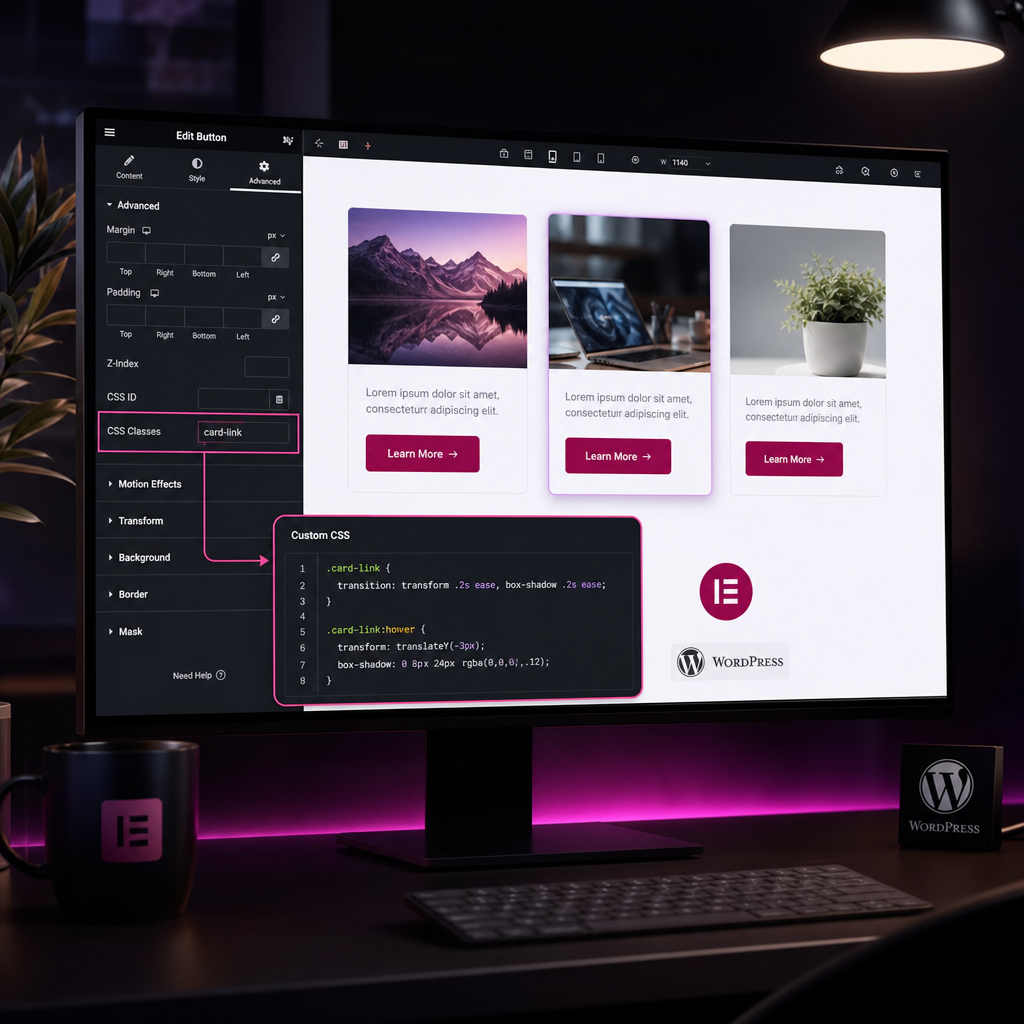
CSS-класс — это имя, по которому браузер находит элементы страницы и применяет к ним заданные стили. Например, класс card-link можно назначить всем карточкам с одинаковым поведением: легким поднятием при наведении, тенью и плавной анимацией.
В отличие от ручного форматирования каждого виджета, общий класс создает единое правило для всей группы. Если нужно изменить интенсивность тени или скорость перехода, достаточно отредактировать CSS один раз.
Класс не изменяет структуру страницы и не виден посетителю. Он работает как маркер, который связывает элемент Elementor с CSS-правилами.
- меньше дублирования стилей и ручной работы;
- одинаковый вид всех элементов группы;
- быстрое внесение изменений в будущем;
- более удобная настройка адаптивного поведения;
- упрощенное сопровождение страницы другими разработчиками или контент-менеджерами.
Как добавить CSS-класс виджету в Elementor
Сначала откройте страницу в редакторе Elementor и выберите нужный виджет, контейнер или секцию. Затем перейдите на вкладку «Дополнительно» и найдите поле «CSS-классы». Названия отдельных пунктов могут немного отличаться в зависимости от версии Elementor и типа выбранного элемента.
В поле введите имя класса без точки. Например, правильно: card-link. Запись .card-link используется уже в CSS-селекторе, но не в поле Elementor.
Если элементу нужны несколько классов, их можно указать через пробел: card-link featured. Это позволяет сочетать базовый стиль с дополнительным модификатором.
После добавления класса сохраните изменения и повторите действие для всех элементов, которые должны иметь одинаковый дизайн. Для больших страниц удобно сначала определить логические группы: карточки товаров, кнопки призыва к действию, ссылки в навигации или секции с одинаковой структурой.
- Виджет или контейнер → «Дополнительно» → «CSS-классы».
- Вводите имя класса без точки и специальных символов.
- Используйте понятные названия: card-link, pricing-card, button-primary.
- Не применяйте одно имя к элементам, которым нужны принципиально разные стили.
Где разместить CSS-правила
Сам класс только обозначает элемент. Чтобы он влиял на внешний вид страницы, нужно добавить CSS-правила. Место размещения зависит от конфигурации сайта и доступных возможностей Elementor.
Если в вашей версии и тарифе Elementor доступен Custom CSS, правила можно добавить на уровне конкретного виджета, страницы или шаблона. Для глобальных стилей удобнее использовать «Дополнительные CSS» в настройках темы или редактора WordPress. Название и расположение этого пункта могут отличаться в зависимости от темы и версии WordPress.
Глобальные классы лучше хранить в одном централизованном месте. Не стоит распределять одинаковые правила между десятками виджетов: со временем будет сложно понять, какое правило имеет приоритет.
- Для повторяющегося стиля на всем сайте — глобальная таблица стилей или «Дополнительные CSS».
- Для стиля одной страницы — CSS этой страницы, если такая возможность доступна.
- Для одного конкретного элемента — локальный CSS, но только если стиль действительно не повторяется.
- После публикации очистите кеш сайта, плагина оптимизации или CDN, если изменения не отображаются.
Пример базового стиля для карточек или ссылок
Ниже приведен простой пример класса card-link. Он добавляет плавный переход, легкое поднятие карточки при наведении и тень. Точка перед именем класса в CSS обязательна.
.card-link {
  transition: transform 0.2s ease, box-shadow 0.2s ease;
}

.card-link:hover {
  transform: translateY(-3px);
  box-shadow: 0 8px 24px rgba(0, 0, 0, 0.12);
}
Как сделать стиль удобным для мобильных устройств
Эффект, который хорошо работает с мышью, не всегда уместен на смартфоне. На сенсорных экранах нет такого же состояния наведения, как на компьютере, а слишком сильное перемещение карточки может создавать ощущение нестабильности.
Адаптивные правила можно добавить к тому же классу с помощью медиазапроса. Например, на узких экранах уменьшить тень, убрать перемещение или изменить отступы. Это лучше, чем отдельно редактировать каждую карточку в Elementor.
Если эффект нужен только для устройств с курсором, его можно ограничить с помощью условий hover и pointer. Такой подход уменьшает количество нежелательных эффектов на сенсорных экранах.
- Проверяйте класс на реальном смартфоне или в режиме адаптивного просмотра.
- Не полагайтесь только на hover для важной информации или навигации.
- Сохраняйте достаточный контраст текста и фона после добавления тени или прозрачности.
- Проверьте, не появляется ли горизонтальная прокрутка из-за transform или чрезмерных отступов.
@media (max-width: 767px) {
  .card-link:hover {
    transform: none;
    box-shadow: 0 4px 14px rgba(0, 0, 0, 0.08);
  }
}

@media (prefers-reduced-motion: reduce) {
  .card-link {
    transition: none;
  }
}
Как сочетать базовые классы и модификаторы
Один класс не обязан описывать все варианты дизайна. Удобно создать базовый класс для общих свойств, а дополнительные классы использовать для отдельных вариантов.
Например, все карточки могут иметь одинаковую анимацию через card-link, а важные карточки — дополнительный класс featured. В Elementor эти названия указываются через пробел, а в CSS комбинируются как отдельные селекторы.
Такой подход помогает избежать копирования полного набора свойств. Если базовый стиль изменится, обновятся все карточки, а специальные отличия останутся только в модификаторе.
- card-link — общее поведение всех карточек;
- featured — дополнительный акцент для выбранных карточек;
- compact — компактный вариант с меньшими отступами;
- dark — вариант для темного фона.
.card-link {
  transition: transform 0.2s ease, box-shadow 0.2s ease;
}

.card-link:hover {
  transform: translateY(-3px);
}

.card-link.featured {
  border: 2px solid #2563eb;
}

.card-link.compact {
  padding: 16px;
}
Типичные ошибки при работе с CSS-классами
Самая частая ошибка — добавление точки в поле CSS-классов Elementor. Точка нужна только в таблице стилей. Если в поле указать .card-link, селектор не будет работать ожидаемым образом.
Другая проблема возникает, когда класс назначен родительскому контейнеру, хотя стили должны применяться к расположенной внутри кнопке или заголовку. В таком случае проверьте HTML-структуру в инструментах разработчика браузера и при необходимости используйте дочерний селектор.
CSS также может не применяться из-за более высокой специфичности другого правила, встроенного стиля или кеша. Не начинайте сразу с !important: сначала проверьте, какое правило переопределяет ваш стиль.
Осторожно используйте общие названия вроде box, item или block. Они могут совпасть с классами темы, плагина или другой части сайта. Лучше выбирать более конкретные названия с префиксом проекта или компонента.
- В поле Elementor нет точки, но в CSS-селекторе она есть.
- Названия классов пишутся без пробелов внутри; пробел разделяет разные классы.
- После изменения CSS проверьте кеш браузера, WordPress и плагина оптимизации.
- Не используйте !important без необходимости.
- Убедитесь, что класс добавлен именно на тот уровень, который нужно стилизовать.
Проверка результата перед публикацией
После добавления класса проверьте не только внешний вид, но и поведение компонента в разных состояниях. Откройте страницу в режиме инкогнито или очистите кеш, чтобы увидеть актуальную версию стилей.
Наведите курсор на все элементы группы, проверьте нажатие кнопок, фокус с клавиатуры и отображение на узком экране. Если класс используется для ссылок или кнопок, эффект не должен скрывать их интерактивное состояние.
Для диагностики нажмите правой кнопкой мыши на элемент и откройте инструменты разработчика. На вкладке со стилями можно увидеть, присутствует ли нужный класс и какое правило применяется фактически.
- Класс присутствует в разметке нужного элемента.
- CSS-файл или блок стилей загружается без ошибок.
- Правило не перечеркнуто стилем с более высокой специфичностью.
- Десктопная, планшетная и мобильная версии выглядят корректно.
- Фокус клавиатуры, контраст и доступность не ухудшились.
Частые вопросы
Нужно ли ставить точку перед названием класса в Elementor?
Нет. В поле «CSS-классы» указывают имя без точки, например card-link. Точка нужна только в CSS: .card-link { ... }.
Можно ли добавить несколько CSS-классов одному виджету?
Да. Введите названия через пробел, например card-link featured. Один класс может содержать базовые стили, а другой — дополнительный вариант оформления.
Почему CSS-класс не работает после добавления в Elementor?
Проверьте правильность имени, наличие точки в CSS-селекторе, место добавления стилей, специфичность других правил и кеш. Также убедитесь, что класс назначен именно нужному виджету или контейнеру.
Где лучше хранить глобальные CSS-классы сайта?
Для стилей, которые повторяются на разных страницах, удобно использовать централизованное место: Custom CSS Elementor, если эта функция доступна, либо «Дополнительные CSS» WordPress или глобальную таблицу стилей темы.
Можно ли полностью заменить настройки Elementor CSS-классами?
Не всегда. Визуальные настройки Elementor удобны для уникальных элементов и быстрого редактирования контента. CSS-классы лучше всего использовать для повторяющихся правил, эффектов и компонентов с единой логикой.
Вывод
CSS-классы в Elementor позволяют превратить набор одинаковых ручных настроек в понятную систему. Достаточно назначить общий класс нужным элементам и описать его стиль один раз.
Для стабильного результата используйте логичные названия, храните глобальные правила централизованно, проверяйте специфичность и не забывайте о мобильных устройствах. Такой подход упрощает поддержку страниц и помогает сохранять единый дизайн на всем сайте.