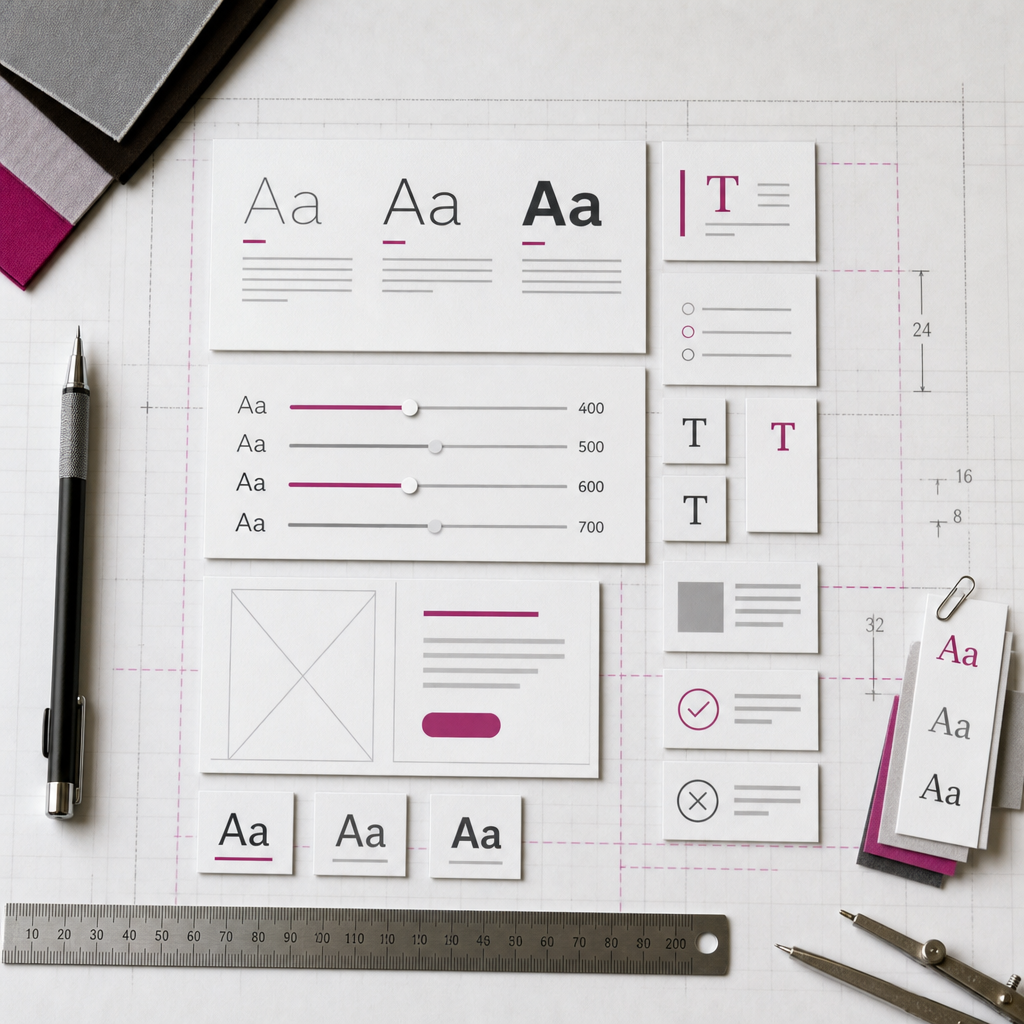
Шрифты в Elementor влияют не только на внешний вид страницы, но и на её производительность. Каждое начертание — например, 400, 500 или 700 — обычно загружается как отдельный файл. Если добавить несколько семейств, множество начертаний и разные стили, браузеру придётся загрузить больше ресурсов, прежде чем текст отобразится корректно.
Это может привести к более медленному первому отображению текста, скачкам макета и изменению вида шрифта после загрузки веб-шрифта. Ниже описан практический способ проверить настройки Elementor, оставить только необходимые файлы и сохранить читаемость сайта.
Почему лишние шрифты замедляют сайт
Каждое семейство шрифта и его начертание могут быть отдельным ресурсом. Например, для основного текста может использоваться Roboto 400, для подзаголовков — Roboto 600, а для кнопок случайно остаётся другое семейство с начертанием 700. В результате страница создаёт ненужные запросы, даже если визуальная разница между шрифтами почти незаметна.
Шрифты особенно заметно влияют на мобильные устройства: там соединение медленнее, задержка сети выше, а ресурсы браузера более ограничены. Если нужный шрифт загружается с задержкой, сначала текст может отображаться системным шрифтом, а затем изменить свою ширину. Из-за этого контент смещается, и пользователь видит скачок текста.
Важно оценивать не только размер файлов, но и количество вариантов, которые страница действительно запрашивает. Один удачно выбранный шрифт с двумя начертаниями часто практичнее, чем три похожих семейства с несколькими начертаниями каждого.
- для основного текста чаще всего достаточно 400 или 400–500;
- для заголовков обычно достаточно 600 или 700;
- курсив, 300, 500 и другие варианты стоит оставлять только при реальной необходимости;
- отдельно проверьте шрифты, которые используются в кнопках, меню, формах и всплывающих окнах.
Проведите аудит шрифтов в Elementor
Начните с глобальных настроек. В редакторе Elementor откройте настройки сайта и раздел глобальных шрифтов. Названия пунктов могут немного отличаться в зависимости от версии Elementor или активной темы, но логика остаётся одинаковой: здесь задаются основные стили для заголовков, основного текста, акцентных и дополнительных элементов.
Проверьте, какие семейства и начертания назначены каждой роли. Если для основного текста используется одно семейство, а для заголовков — другое, это может быть оправдано дизайном. Однако три-четыре похожих шрифта без чёткого назначения обычно только увеличивают количество ресурсов и усложняют поддержку сайта.
После этого проверьте отдельные виджеты. Локальные настройки виджета могут переопределять глобальные стили. Именно там часто сохраняются случайные значения: другое семейство, жирность 800 или отдельный размер для мобильной версии.
- сравните глобальные шрифты с настройками заголовков и текстовых виджетов;
- проверьте кнопки, меню, формы, вкладки, попапы и шаблоны Theme Builder;
- найдите виджеты с ручным выбором семейства или начертания;
- удалите локальные переопределения, если они больше не нужны;
- убедитесь, что мобильные настройки изменяют размер, а не добавляют лишнее семейство или начертание.
Как сократить количество начертаний
До внесения изменений составьте простую типографическую систему. Например: один шрифт для всего текста, 400 для абзацев, 600 для заголовков и, при необходимости, 700 для отдельных акцентов. Такая схема не обязательна, но помогает избежать ситуации, когда у каждого виджета своё начертание.
Не стоит механически заменять все значения. Если в фирменном стиле используются тонкий шрифт или курсив для важных элементов, сначала проверьте дизайн на реальных страницах. Чрезмерное упрощение может ухудшить иерархию заголовков, контрастность и читаемость.
После изменения глобальных шрифтов проверьте страницы с длинными заголовками, таблицами, карточками и кнопками. Другое начертание может изменить ширину текста и переносы строк, поэтому важно проверять не только главную страницу.
- оставляйте только те начертания, которые используются в макете;
- не используйте 400, 500, 600 и 700 просто «на всякий случай»;
- не подключайте отдельный шрифт для кнопок, если он не даёт заметного дизайнерского преимущества;
- после очистки проверьте все состояния: обычное, при наведении, активное и мобильное.
Настройте Custom Fonts без лишних файлов
Если сайт использует собственные шрифты, загружайте только те файлы, которые действительно нужны. В большинстве современных случаев достаточно формата WOFF2: он хорошо сжимается и поддерживается актуальными браузерами. Старые форматы могут понадобиться только из-за конкретных требований к совместимости.
Для каждого семейства проверьте, какие файлы добавлены в Custom Fonts: normal, italic, разные начертания и языковые наборы. Файл для 300 не нужен, если начертание 300 нигде в Elementor не используется. Аналогично не стоит загружать italic, если курсив не применяется в тексте или дизайне.
Осторожно работайте с сабсетами и кириллицей. Если шрифт подготовлен только для латиницы, украинские символы могут отображаться системным шрифтом или некорректно. Перед удалением языковых наборов проверьте украинские, английские и другие символы, которые используются на сайте.
Также убедитесь, что одна и та же гарнитура не подключается одновременно из нескольких источников — например, как локальный Custom Font и через внешний сервис или настройки темы. Двойное подключение увеличивает количество ресурсов и может вызывать конфликты.
- используйте WOFF2, если нет отдельной необходимости в других форматах;
- загружайте только нужные начертания и стили;
- проверяйте наличие кириллицы в локальных файлах;
- не подключайте одно и то же семейство одновременно через Elementor, тему и сторонний плагин;
- используйте понятные названия файлов, чтобы не перепутать начертания при настройке.
Как проверить, какие шрифты действительно загружаются
После внесения изменений откройте страницу в режиме инкогнито или очистите кеш, если сайт использует плагин кеширования или CDN. Затем воспользуйтесь инструментами разработчика браузера. На вкладке Network можно отфильтровать запросы по типу Font и увидеть, какие файлы загружаются, из какого источника и какого они размера.
Проверку нужно выполнять не только на главной странице. Отдельные шрифты могут присутствовать только в шаблоне блога, корзине, форме, попапе или мобильном меню. Откройте несколько типичных страниц и сравните список запросов.
В Lighthouse или другом инструменте аудита обратите внимание на проблемы, связанные с отображением веб-шрифтов и смещением макета. Результаты тестов зависят от кеша, сервера и сети, поэтому оценивайте не одну цифру, а повторяющуюся картину на нескольких страницах.
- проверьте названия и количество запросов в категории Font;
- выясните, не загружается ли шрифт из двух разных источников;
- посмотрите страницу на мобильном устройстве или в мобильной эмуляции;
- сравните вид текста до и после загрузки шрифта;
- после значительных изменений очистите кеш Elementor, плагина кеширования и CDN.
Распространённые ошибки при оптимизации шрифтов
Первая ошибка — удалить начертание, не проверив все шаблоны. В результате часть текста может перейти на другой шрифт или потерять нужную визуальную иерархию. Изменения лучше вносить после аудита, а не случайным образом.
Вторая ошибка — оптимизировать только главную страницу. В WordPress разные типы записей и шаблоны Elementor могут иметь собственные стили. Проверяйте страницы услуг, блог, архивы, формы и служебные экраны.
Третья ошибка — подключить системный fallback, но не проверить разницу в ширине символов. Если резервный шрифт сильно отличается, после загрузки основного текста он может сместиться. Надёжнее выбрать близкий fallback и протестировать его на реальном контенте.
Четвёртая ошибка — использовать универсальные настройки производительности без проверки дизайна. Отключение внешних шрифтов или агрессивная оптимизация может ускорить отдельный тест, но нарушить фирменный стиль, поддержку кириллицы или отображение отдельных символов.
- не удаляйте файлы без проверки страниц и шаблонов;
- не путайте глобальные стили Elementor с фактическими локальными переопределениями;
- не оценивайте оптимизацию только по десктопной версии;
- не забывайте проверить кеш после изменений;
- не жертвуйте читаемостью ради минимального количества файлов.
Частые вопросы
Сколько шрифтов стоит использовать на сайте в Elementor?
Универсального числа нет, но для большинства сайтов достаточно одного основного семейства и, при необходимости, одного акцентного. Важнее не само количество семейств, а число начертаний и страницы, на которых они действительно используются.
Нужно ли загружать все начертания шрифта от 100 до 900?
Нет. Загружайте только те начертания, которые присутствуют в дизайне и стилях Elementor. Если на сайте нужны 400 и 600, файлы 300, 500, 700 и 800 без конкретного применения лишь увеличивают количество ресурсов.
Достаточно ли настроить шрифты в глобальных стилях?
Глобальные стили — важная основа, но они не заменяют аудит отдельных виджетов и шаблонов. Локальные настройки могут переопределять глобальные, а шрифты могут дополнительно подключаться темой или плагинами.
Какой формат файлов лучше использовать для Custom Fonts?
Для современных сайтов обычно достаточно WOFF2. Однако проверьте поддержку нужных браузеров и наличие кириллицы. Не загружайте несколько форматов без практической необходимости.
Вывод
Оптимизация шрифтов в Elementor начинается не с установки дополнительного плагина, а с инвентаризации: какие семейства, начертания и стили действительно нужны сайту. Удалите лишние варианты из глобальных и локальных настроек, проверьте Custom Fonts и убедитесь, что одна и та же гарнитура не загружается дважды.
После изменений протестируйте страницы на мобильном устройстве, проверьте запросы типа Font и убедитесь, что текст не смещается после загрузки. Такой подход помогает одновременно сохранить фирменную типографику и читаемость, а также ускорить отображение страниц WordPress.