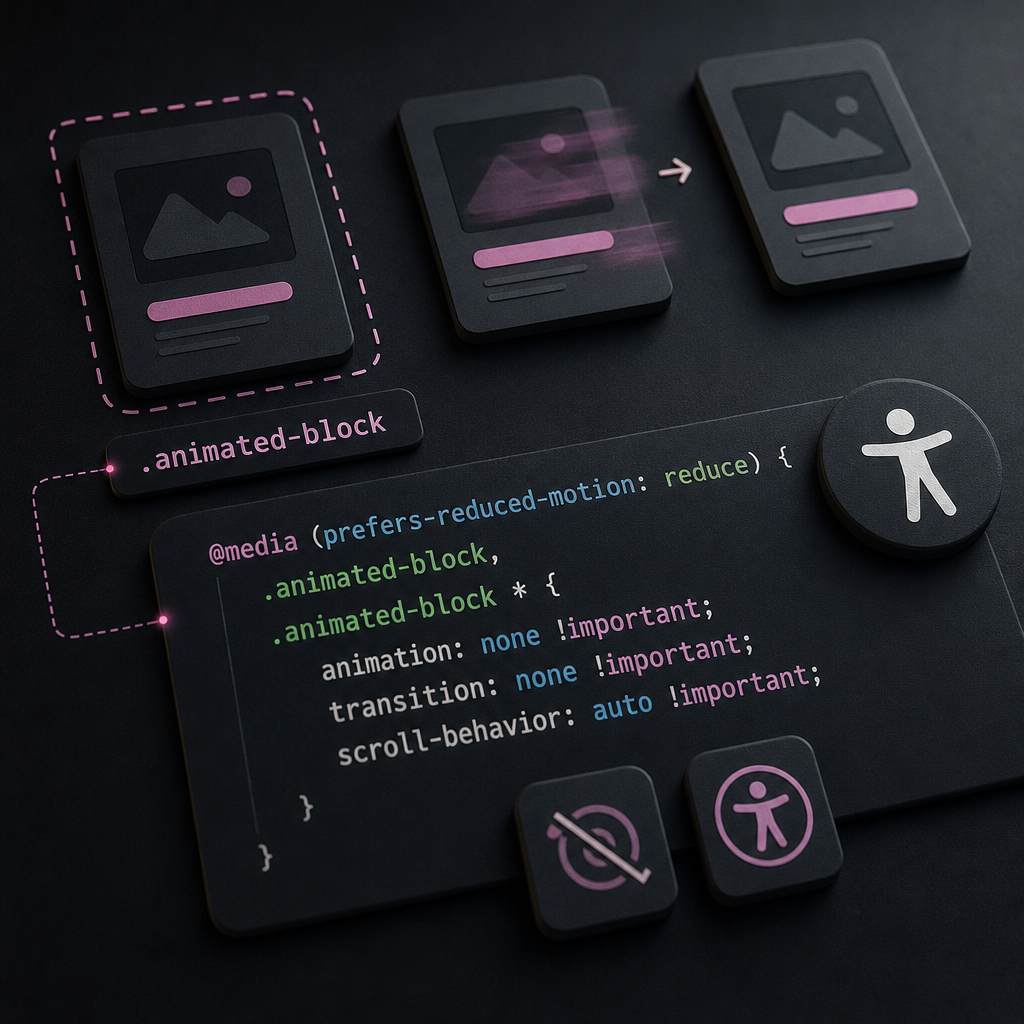
Анимации помогают привлечь внимание к важным элементам страницы, но не всем пользователям комфортно воспринимать движение. Люди с повышенной чувствительностью к анимации, вестибулярными расстройствами или мигренью могут включить в операционной системе режим уменьшения движения.
CSS-медиазапрос prefers-reduced-motion позволяет сайту автоматически реагировать на эту настройку без JavaScript. В Elementor достаточно правильно обозначить анимированные блоки, добавить правило CSS и отдельно проверить эффекты Motion Effects, которые могут управляться не только обычными transition и animation.
Что такое prefers-reduced-motion и зачем его учитывать
prefers-reduced-motion — это CSS-медиазапрос, который сообщает, что в настройках устройства пользователь попросил уменьшить количество движения. Браузер передает эту информацию сайту, а сайт может отключить или упростить анимации.
Это не означает, что нужно полностью убрать любые визуальные изменения. Обычно достаточно отключить декоративное движение: parallax, floating, масштабирование при наведении, длительные переходы, автоматические слайды и эффекты появления. Изменение цвета, тени или четкое мгновенное состояние hover часто можно оставить.
Такой подход улучшает доступность и UX: пользователь получает тот же контент и функциональность, но без потенциально дискомфортного движения.
- prefers-reduced-motion работает на уровне настроек операционной системы или браузера;
- медиазапрос не требует JavaScript;
- правило нужно применять ко всем компонентам, где есть движение, а не только к одному hero-блоку;
- доступность не заменяет проверку производительности: чрезмерные анимации могут замедлять сайт и для пользователей без этого режима.
Как подготовить блоки в Elementor
Сначала составьте список элементов, в которых используется анимация. Проверьте hover-эффекты кнопок и карточек, переходы цвета или тени, появление блоков при прокрутке, parallax-фоны, floating-эффекты и другие Motion Effects.
Для каждого контейнера, секции или виджета с движением добавьте общий CSS-класс, например animated-block. В Elementor класс обычно задается в разделе дополнительных параметров элемента, в поле CSS Classes. Названия и доступность отдельных полей могут отличаться в зависимости от конфигурации Elementor и темы.
Не добавляйте этот класс ко всему сайту без необходимости. Если правило отключит transition у большого контейнера, оно может затронуть вложенные кнопки, ссылки и другие элементы, которым нужно обычное состояние hover.
- добавьте класс animated-block к карточкам, кнопкам, секциям и контейнерам с движением;
- проверьте также вложенные элементы, псевдоэлементы и фоновые эффекты;
- используйте понятные названия классов, чтобы через несколько месяцев было легко найти все анимированные блоки;
- если на сайте много компонентов, можно создать отдельные классы для разных сценариев: animated-block, parallax-block, floating-element.
CSS для отключения transition и animation
Добавьте CSS в Custom CSS Elementor, если эта возможность доступна в вашей конфигурации, или в другое централизованное место для стилей темы. Правило ниже отключает CSS-анимации и переходы в отмеченном блоке и всех его дочерних элементах.
Использование !important здесь оправдано: оно помогает переопределить стили отдельных виджетов и глобальные правила Elementor. При этом не стоит применять такой подход ко всем элементам страницы без класса, поскольку это может непредсказуемо изменить интерфейс.
@media (prefers-reduced-motion: reduce) {
  .animated-block,
  .animated-block * {
    animation: none !important;
    transition: none !important;
  }

  html {
    scroll-behavior: auto !important;
  }
}
Почему scroll-behavior нужно задавать для html
Плавная прокрутка обычно задается для документа через html, а не для конкретного блока. Поэтому scroll-behavior: auto лучше вынести в отдельное правило для html. Оно отключает плавный переход при переходе к якорю или программной прокрутке.
Это правило не отключает прокрутку как таковую — оно лишь убирает плавную анимацию. Пользователь по-прежнему сможет переходить между секциями и пользоваться якорями.
Если анимация изменяет transform или opacity
Отключение animation и transition не всегда возвращает элемент в исходное визуальное состояние. Например, если блок постоянно имеет transform: translateY(...) или opacity: 0, после отключения перехода он может остаться смещенным или невидимым.
В таком случае добавьте для reduced-motion финальные статичные значения. Конкретные свойства зависят от вашей анимации.
@media (prefers-reduced-motion: reduce) {
  .animated-block,
  .animated-block * {
    animation: none !important;
    transition: none !important;
    transform: none !important;
    opacity: 1 !important;
  }
}
Что делать с Elementor Motion Effects
Motion Effects могут работать сложнее, чем обычный CSS hover. Parallax, scrolling effects, entrance animation и floating-эффекты могут изменять transform при прокрутке или запускаться через логику Elementor. Одного правила для transition иногда недостаточно.
Для важного контента самый надежный вариант — подготовить упрощенное представление без parallax, floating и scroll-анимаций. Оно должно содержать тот же текст, изображения и функциональность, но не зависеть от движения.
Если на странице используются две версии блока, нужно позаботиться о доступности. Не оставляйте одновременно два одинаковых заголовка, кнопки или ссылки в дереве доступности. Скрывайте неактивную версию так, чтобы скринридер не читал дубликат.
- анимационный блок имеет класс animated-version;
- статичный вариант имеет класс reduced-version;
- по умолчанию показывается animated-version;
- в режиме reduced motion animated-version скрывается, а reduced-version показывается;
- проверьте, чтобы скрытый блок не оставался доступным для клавиатуры и скринридера.
.reduced-version {
  display: none;
}

@media (prefers-reduced-motion: reduce) {
  .animated-version {
    display: none !important;
  }

  .reduced-version {
    display: block !important;
  }
}
Когда отдельная копия блока не нужна
Если эффект является только декоративным и после его отключения контент выглядит нормально, лучше оставить один блок. Это уменьшает дублирование HTML и упрощает поддержку страницы.
Отдельный статичный вариант оправдан, когда анимация влияет на композицию, видимость или способ представления информации, а простая отмена transform или transition не дает корректного результата.
Проверка работы на сайте
После добавления CSS проверьте не только редактор Elementor, но и опубликованную страницу в обычном режиме и режиме reduced motion. Редактор может отображать эффекты иначе, чем фронтенд, а кеширование способно скрыть изменения стилей.
В браузере можно проверить медиазапрос через DevTools: откройте инструменты разработчика, найдите настройку эмуляции prefers-reduced-motion и переключите ее на reduce. Названия этого пункта зависят от браузера.
Также полезно проверить страницу на реальном устройстве с активированным системным режимом уменьшения движения. Особое внимание уделите меню, модальным окнам, слайдерам, sticky-элементам, якорной навигации и формам.
- в режиме reduce не запускаются entrance, floating, parallax и scroll-анимации;
- контент не становится невидимым из-за opacity или transform;
- кнопки и ссылки остаются доступными с клавиатуры;
- не возникает горизонтальной прокрутки или скачков макета;
- переходы к якорям выполняются без плавной анимации;
- после отключения reduced motion обычная версия сайта продолжает работать корректно.
Распространенные ошибки при настройке
Самая частая ошибка — отключить только transition, хотя эффект реализован через keyframes или Motion Effects. Для более полного покрытия нужно учитывать animation, transform, opacity и прокрутку.
Другая проблема — добавить CSS, но не очистить кеш. После изменений проверьте кеш плагина оптимизации, CDN и браузера. Также убедитесь, что стили действительно загружаются на фронтенде.
Не следует скрывать важную информацию только для пользователей с reduced motion. Упрощенная версия должна сохранять содержание, навигацию и основные действия. Цель — убрать движение, а не ограничить функциональность.
Не полагайтесь только на визуальную проверку. Убедитесь, что статичный блок не дублируется для скринридера, а скрытые кнопки не остаются доступными при навигации клавишей Tab.
- не используйте prefers-reduced-motion как причину скрывать контент;
- не добавляйте !important к глобальным селекторам без ограничения классом;
- не считайте, что отключение CSS автоматически останавливает любой JavaScript-эффект;
- не забывайте о мобильном меню, слайдерах и попапах — они также могут содержать движение.
Частые вопросы
Нужно ли полностью отключать все анимации для prefers-reduced-motion?
Нет. Нужно убрать или упростить движение, которое может вызывать дискомфорт: parallax, floating, длительные переходы, масштабирование и эффекты появления. Небольшие изменения цвета или тени часто можно оставить, если они не создают ощущения движения.
Работает ли prefers-reduced-motion без JavaScript?
Да. Это стандартный CSS-медиазапрос. Для обычных animation и transition достаточно медиазапроса и правильно заданных классов. Однако сложные эффекты Elementor или сторонних плагинов могут потребовать отдельной статичной версии блока.
Почему после отключения анимации элемент остается невидимым?
Вероятно, исходное состояние задается через opacity, transform или другое свойство, а не только через transition. В режиме reduced motion нужно явно задать статичное состояние, например opacity: 1 и transform: none, если это соответствует структуре вашего блока.
Куда добавить CSS, если в Elementor нет Custom CSS?
Используйте централизованное поле дополнительных стилей в теме или другой способ подключения CSS, доступный в вашей конфигурации WordPress. Важно, чтобы правило загружалось на опубликованной странице и не переопределялось более поздними стилями.
Достаточно ли проверить только главную страницу?
Нет. Анимации могут использоваться в меню, попапах, формах, слайдерах, карточках, шаблонах записей и мобильной версии. Проверьте все типовые компоненты, особенно те, которые появляются при прокрутке или взаимодействии.
Вывод
Поддержка prefers-reduced-motion в Elementor начинается с аудита анимаций: найдите блоки с transition, animation и Motion Effects, добавьте им понятные классы и отключите движение в CSS-медиазапросе.
Для сложных эффектов подготовьте статичный вариант и проверьте, чтобы он сохранял весь контент и функциональность. Такой подход не требует JavaScript, улучшает доступность и дает пользователям контроль над комфортом взаимодействия с сайтом.