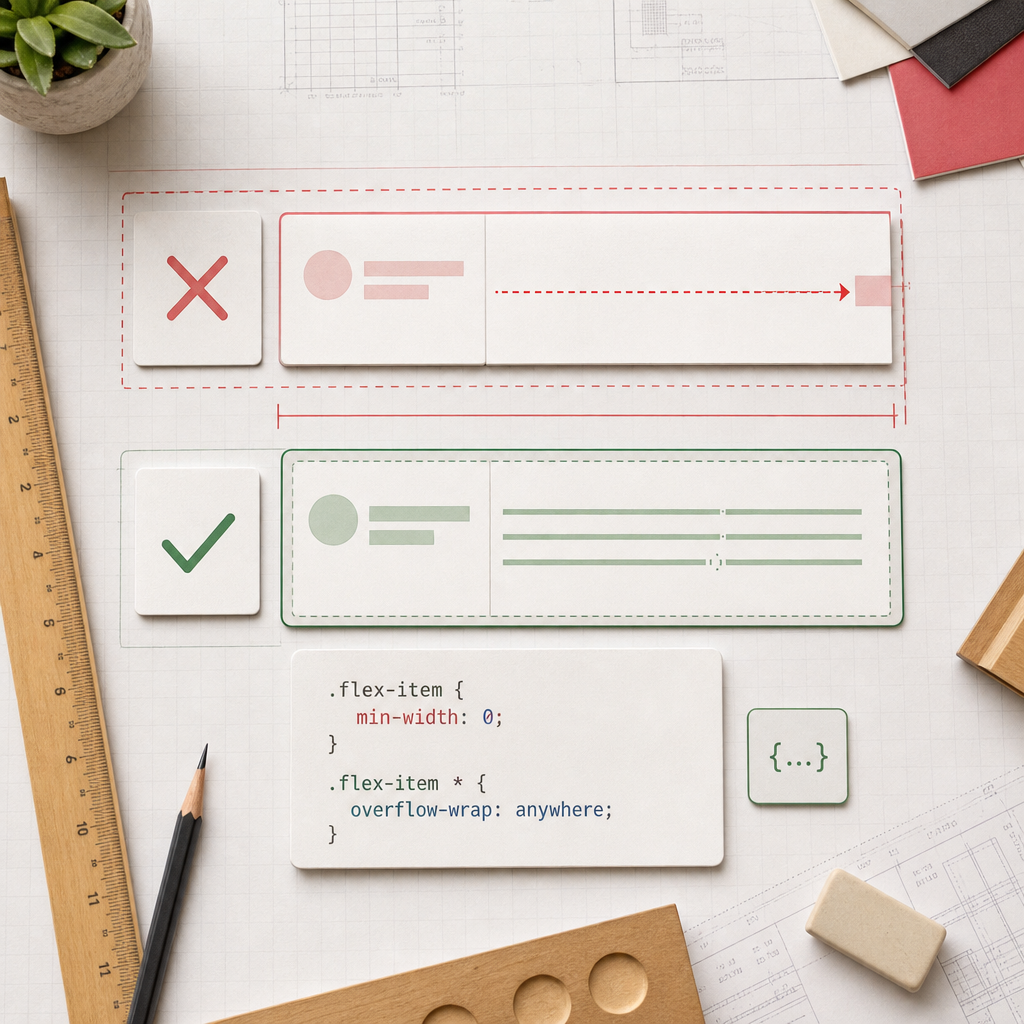
Горизонтальный скролл в мобильной версии страницы Elementor часто появляется не из-за ширины самого контейнера, а из-за одного из дочерних элементов. Длинный заголовок, URL, артикул, email или слово без пробелов может заставить flex-элемент оставаться шире доступного пространства.
В результате страница выходит за пределы viewport, и пользователь видит горизонтальную прокрутку. Во Flexbox это обычно связано с тем, что элемент имеет стандартное значение min-width: auto и не сжимается меньше минимальной ширины своего содержимого. Решение заключается в том, чтобы разрешить элементу сжиматься, а для длинных строк — добавить перенос.
Почему Flexbox-контейнер создает переполнение
По умолчанию Flexbox старается сохранить содержимое дочернего элемента видимым. Минимальная ширина flex-item часто определяется его контентом: длинным словом, ссылкой, изображением, таблицей или элементом с white-space: nowrap.
Например, контейнер на смартфоне может иметь ширину 360 px, а заголовку или URL внутри него фактически требуется 500 px. Родительский контейнер не всегда может заставить такой элемент сжаться, поэтому страница становится шире экрана.
Проблема особенно заметна в иерархии вложенных контейнеров Elementor. Даже если внешний контейнер настроен правильно, переполнение может возникать в одном из внутренних контейнеров или виджетов.
- длинные URL и email-адреса без пробелов;
- заголовки или технические названия с длинными словами;
- изображения или видео без ограничения максимальной ширины;
- таблицы, код и pre-блоки;
- CSS-свойство white-space: nowrap;
- фиксированная ширина или минимальная ширина внутреннего элемента.
Базовое исправление: min-width: 0
Свойство min-width: 0 позволяет flex-элементу уменьшаться до ширины, заданной родительским контейнером, даже если содержимое шире. Оно не обрезает контент и не скрывает переполнение, а изменяет правило минимальной ширины самого flex-item.
Для удобства дочернему контейнеру или проблемному элементу в Elementor можно назначить класс flex-item. Название класса не является обязательным — важно, чтобы оно совпадало в настройках элемента и CSS.
- Выберите дочерний контейнер или другой flex-элемент, который создает переполнение.
- В поле CSS Classes добавьте класс flex-item без точки.
- Добавьте CSS в Custom CSS Elementor, если эта возможность доступна в вашей конфигурации, или в CSS темы либо встроенный раздел дополнительных стилей WordPress.
- Очистите кеш сайта и браузера, если изменения не отображаются сразу.
.flex-item {
  min-width: 0;
}
Как переносить длинные URL и слова
Одного min-width: 0 иногда недостаточно. Это свойство позволяет контейнеру сжаться, но длинная строка внутри все равно может выходить за его пределы. В таких случаях необходим перенос строк.
Свойство overflow-wrap: anywhere позволяет браузеру переносить длинные слова, URL и технические строки в любом месте. Это практичное решение для мобильных экранов, где важно сохранить весь текст доступным без горизонтальной прокрутки.
- Применяйте правило к конкретному проблемному контейнеру, если в остальных частях страницы нужно сохранить стандартный перенос.
- Для URL, email и технических строк значение anywhere обычно работает надежнее, чем перенос только по пробелам.
- Проверьте длинные слова в заголовках, кнопках, бейджах и хлебных крошках.
.flex-item {
  min-width: 0;
}

.flex-item * {
  overflow-wrap: anywhere;
}
Когда не стоит применять правило ко всем дочерним элементам
Селектор .flex-item * охватывает все элементы внутри контейнера. Это удобно как быстрое решение, но оно может изменить перенос текста в кнопках, навигации или специальных компонентах. Если проблема локальная, лучше использовать более точный класс.
- для текста: .flex-item .elementor-heading-title, .flex-item p;
- для ссылок: .flex-item a;
- для отдельного виджета: добавьте ему собственный класс и стилизуйте только этот класс.
.flex-item a,
.flex-item .elementor-heading-title {
  overflow-wrap: anywhere;
}
Как найти элемент, который выходит за пределы экрана
Не всегда очевидно, какой именно блок создает горизонтальный скролл. Проверьте страницу в мобильном режиме Elementor, а затем откройте ее в браузере на узкой ширине. Временно отключайте или скрывайте подозрительные виджеты, чтобы локализовать источник проблемы.
В DevTools браузера можно выбрать подозрительный элемент и проверить его фактическую ширину, min-width, width, flex-basis, white-space и overflow. Если ширина дочернего элемента больше родительского контейнера, проверьте его собственные стили и стили вложенных элементов.
Обратите внимание на горизонтальное переполнение не только текста, но и изображений, иконок, таблиц и сторонних виджетов. Иногда скролл создает элемент с отрицательным margin или абсолютным позиционированием, поэтому min-width: 0 в такой ситуации не будет основным решением.
- проверьте все уровни вложенных Flexbox-контейнеров;
- сравните ширину элемента с шириной родительского контейнера;
- найдите фиксированные width и min-width в мобильных настройках;
- проверьте, нет ли nowrap, широкой таблицы или большого изображения;
- после каждого изменения тестируйте страницу именно на узкой ширине.
Что проверить в адаптивных настройках Elementor
CSS исправляет правило сжатия, но не заменяет адаптивную настройку макета. Если для контейнера или виджета задана фиксированная ширина, проверьте ее отдельно для мобильного режима. Также изучите внутренние отступы, расстояния между элементами и направление Flexbox.
Для горизонтального ряда на смартфоне иногда правильнее разрешить элементам переходить в колонку или уменьшить gap. Если ряд должен оставаться горизонтальным, убедитесь, что каждый дочерний элемент может сжиматься и не имеет лишней минимальной ширины.
Изображения обычно должны оставаться в пределах контейнера. Для них часто требуется правило max-width: 100%; height: auto;, но применять его следует с учетом конкретного виджета и стилей Elementor.
- проверьте width и min-width на мобильной контрольной точке;
- изучите padding и gap контейнеров;
- проверьте настройки Flex Direction и Wrap;
- убедитесь, что кнопки и меню не используют принудительный nowrap без необходимости;
- отдельно протестируйте альбомную ориентацию смартфона.
Почему overflow-x: hidden — не лучшее основное решение
Свойство overflow-x: hidden скрывает часть содержимого, выходящую за пределы страницы. Горизонтальный скролл может визуально исчезнуть, но причина останется: текст, кнопка или другой важный элемент может быть обрезан и недоступен пользователю.
Такое правило иногда уместно для контролируемых декоративных эффектов, например анимации, которая намеренно выходит за пределы секции. Но для длинного текста или ошибки в Flexbox-структуре сначала нужно исправить ширину, min-width, перенос текста и адаптивные стили.
- не используйте hidden вместо поиска проблемного элемента;
- не скрывайте переполнение на body или всей странице без проверки контента;
- после исправления убедитесь, что не обрезаются фокус клавиатуры, меню или интерактивные элементы.
Финальная проверка после внесения изменений
После добавления CSS проверьте страницу в режиме мобильного просмотра Elementor и непосредственно в браузере. Важно протестировать не только главную страницу, но и шаблоны, где используются те же классы: шапку, подвал, карточки записей, страницы товаров или формы.
Убедитесь, что длинный текст переносится, изображения не выходят за пределы контейнера, а горизонтальная прокрутка не появляется после загрузки шрифтов, открытия меню или изменения ориентации устройства.
- проверьте несколько ширин экрана, а не только одну;
- протестируйте длинные URL, заголовки и email-адреса;
- проверьте страницу после очистки кеша;
- убедитесь, что CSS-класс добавлен именно нужному дочернему элементу;
- если проблема сохранилась, ищите фиксированную ширину, абсолютное позиционирование или широкий сторонний виджет.
Частые вопросы
Достаточно ли добавить только min-width: 0?
Не всегда. Это свойство позволяет flex-элементу сжиматься, но длинный URL или слово по-прежнему может переполнять его внутреннее содержимое. В таком случае добавьте overflow-wrap: anywhere к нужному тексту или контейнеру.
Куда добавлять CSS для Elementor?
CSS можно добавить в Custom CSS Elementor, если эта функция доступна в вашей конфигурации, или в дополнительные стили WordPress либо CSS-файл темы. Важно, чтобы класс flex-item был назначен правильному элементу, а стили не перекрывались другими правилами.
Можно ли применить min-width: 0 ко всем контейнерам?
Технически это возможно, но безопаснее начать с контейнера, который создает переполнение. Массовое применение может изменить поведение сложного макета, поэтому после такого правила нужно проверить все адаптивные состояния.
Почему горизонтальный скролл остался после добавления CSS?
Причиной может быть не flex-item, а изображение, таблица, отрицательный margin, абсолютное позиционирование, фиксированная ширина или сторонний виджет. Проверьте фактическую ширину элементов в DevTools и найдите тот, который выходит за пределы viewport.
Вывод
При появлении горизонтального скролла во Flexbox-контейнерах Elementor начните с поиска конкретного дочернего элемента, который шире доступного пространства. Добавление min-width: 0 позволяет ему корректно сжиматься, а overflow-wrap: anywhere предотвращает переполнение из-за длинных URL и слов.
Не маскируйте проблему глобальным overflow-x: hidden, пока не проверите ширины, вложенные контейнеры и адаптивные настройки. Точечное CSS-исправление сохранит контент доступным и сделает мобильный макет более предсказуемым.