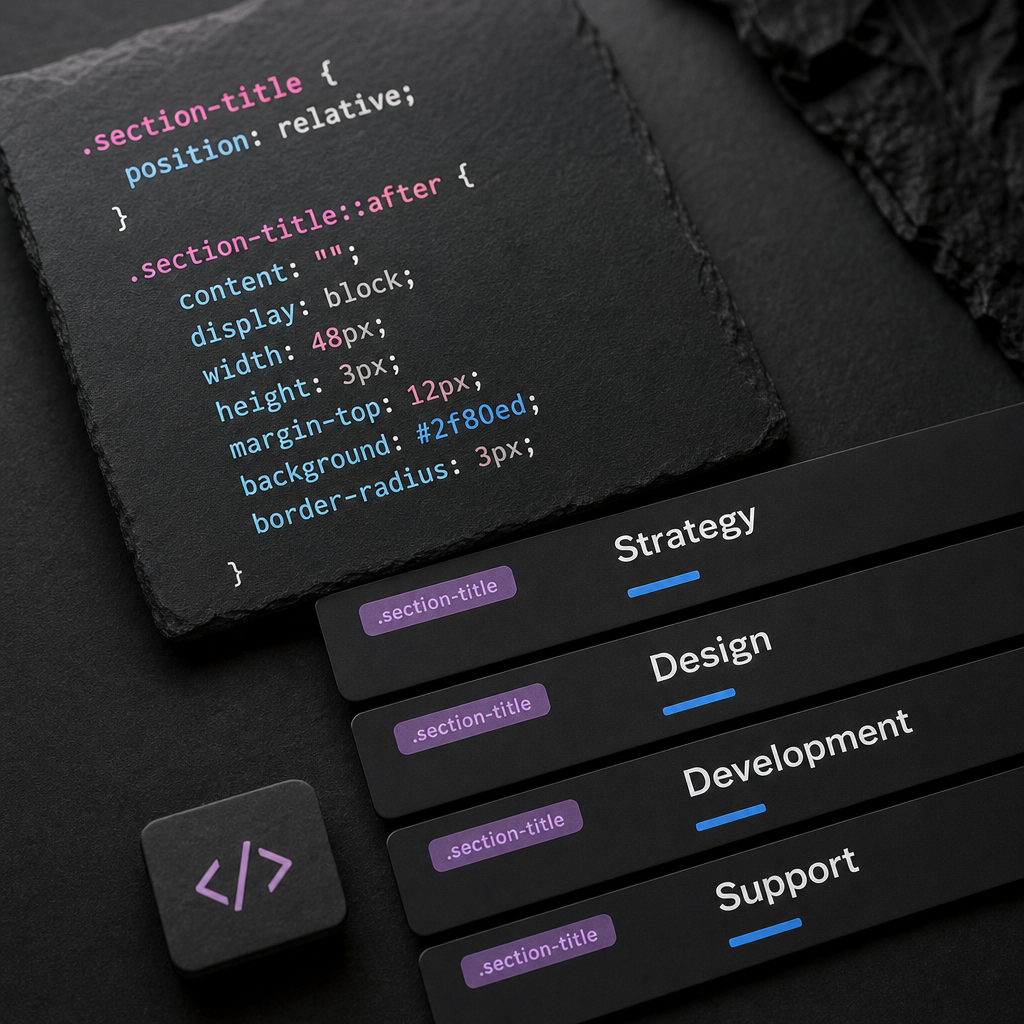
Псевдоэлементы ::before и ::after позволяют добавлять декоративные объекты без отдельных контейнеров, разделителей и дополнительных виджетов. С их помощью можно создать линию под заголовком, цветную точку, подложку, декоративную фигуру или накладку на изображение.
Такой подход помогает уменьшить количество элементов в структуре страницы и сделать дизайн более управляемым. Ниже разберём, как подготовить класс в Elementor, где добавлять CSS, когда использовать ::before или ::after и какие ошибки чаще всего мешают получить нужный результат.
Что такое ::before и ::after
Псевдоэлемент — это виртуальный элемент, который браузер создаёт с помощью CSS. Он не добавляется в HTML как отдельный виджет, но может иметь размеры, фон, рамку, позицию и другие стили.
::before обычно размещают перед содержимым элемента, а ::after — после него. Однако фактическое положение зависит от свойств display и position. Для простой декоративной линии после заголовка удобно использовать ::after, а для фона или акцента перед текстом — ::before.
Псевдоэлементы лучше всего подходят для визуальных деталей, которые не несут отдельного смысла. Название раздела, важное сообщение или другую информацию, которую должен прочитать пользователь, не следует прятать в псевдоэлементе.
- не нужно создавать отдельный контейнер или виджет;
- декоративный стиль можно изменить в одном CSS-правиле;
- структура секции остаётся проще;
- визуальный элемент не добавляет лишний текст в контент страницы.
Как подготовить элемент в Elementor
Сначала добавьте класс к виджету или контейнеру, который должен получить декоративный элемент. В качестве примера используем класс section-title. Название класса вводится без точки: точка нужна только в CSS-селекторе.
В Elementor класс обычно добавляют в дополнительных настройках элемента, в поле CSS Classes. После этого CSS можно разместить в Custom CSS Elementor Pro, стилях темы или другом подключённом файле стилей.
Если правило добавляется непосредственно к конкретному виджету через поле Custom CSS в Elementor, вместо названия класса часто используют специальный селектор selector. Это позволяет обратиться именно к текущему элементу.
- Добавьте к виджету класс section-title.
- Убедитесь, что класс одинаково написан в HTML и CSS.
- Для глобального правила используйте .section-title.
- Для CSS конкретного виджета используйте selector::before или selector::after, если это предусмотрено полем Custom CSS.
- После сохранения очистите кеш сайта и браузера, если изменения не отображаются.
.section-title {
  position: relative;
}

.section-title::after {
  content: "";
  display: block;
  width: 48px;
  height: 3px;
  margin-top: 12px;
  background: #2f80ed;
  border-radius: 3px;
}
Декоративная линия под заголовком
Самый простой сценарий — добавить короткую линию после заголовка. В примере ниже ::after ведёт себя как обычный блочный элемент, поэтому переходит на новую строку. Значение margin-top определяет расстояние от текста заголовка.
Если линию нужно выровнять по центру, задайте для margin-left и margin-right значение auto. Для заголовка, выровненного по правому краю, можно использовать margin-left: auto. Цвет лучше брать из глобальной палитры сайта, чтобы не дублировать одно и то же значение в разных правилах.
Если высоту или ширину линии нужно изменить на мобильных устройствах, это можно настроить с помощью медиазапроса. Не стоит создавать отдельную копию заголовка только ради другой длины декоративного элемента.
- Для горизонтальной линии используйте display: block.
- Для короткой линии задайте фиксированную width.
- Для линии на всю ширину можно использовать width: 100%.
- border-radius создаёт мягкие закруглённые концы.
- Проверьте отступы, чтобы линия не прилипала к тексту или следующему блоку.
.section-title::after {
  content: "";
  display: block;
  width: 48px;
  height: 3px;
  margin-top: 12px;
  background-color: #2f80ed;
  border-radius: 3px;
}

@media (max-width: 767px) {
  .section-title::after {
    width: 36px;
    height: 2px;
    margin-top: 8px;
  }
}
Позиционирование и декоративные подложки
Для наложенных элементов используйте position: absolute. В этом случае родительскому элементу нужно задать position: relative, чтобы псевдоэлемент позиционировался относительно него, а не другого предка страницы.
Подложку обычно размещают с помощью ::before, задают ей top, right, bottom и left, а сам текст или изображение поднимают над ней с помощью position: relative и z-index. Свойство z-index работает предсказуемо только тогда, когда элементы имеют соответствующий контекст позиционирования.
Если псевдоэлемент перекрывает кликабельную кнопку или ссылку, добавьте pointer-events: none. Это позволит нажимать на элемент, расположенный под декоративным слоем.
- position: relative у родительского элемента создаёт точку отсчёта.
- position: absolute выводит декоративный объект из обычного потока документа.
- z-index помогает определить порядок наложения.
- overflow: hidden может обрезать декоративные фигуры, выходящие за пределы блока.
- pointer-events: none подходит для слоя, который не должен реагировать на нажатия.
.card {
  position: relative;
  overflow: hidden;
}

.card::before {
  content: "";
  position: absolute;
  top: 16px;
  right: 16px;
  width: 90px;
  height: 90px;
  background: rgba(47, 128, 237, 0.12);
  border-radius: 50%;
  pointer-events: none;
}

.card__content {
  position: relative;
  z-index: 1;
}
Что обязательно учитывать в CSS
Свойство content является обязательным для ::before и ::after. Для декоративного элемента используйте content: "". Если его пропустить, браузер обычно не создаст псевдоэлемент.
Не добавляйте в content текст заголовка, цену, название кнопки или другую важную информацию. Такой текст может дублировать контент, непредсказуемо обрабатываться скринридерами и усложнять перевод или редактирование страницы.
Псевдоэлементы подходят не для замены любых HTML-элементов. Например, изображение, функционально значимая иконка или элемент формы должны оставаться доступными в разметке, а не создаваться только с помощью CSS.
Также учитывайте специфичность селекторов Elementor и темы. Если правило не работает, проверьте, не перекрывается ли оно стилями виджета, глобальными настройками или другим CSS.
- Всегда добавляйте content: "" для декоративных псевдоэлементов.
- Не используйте псевдоэлементы для важного содержимого.
- Проверяйте контраст декоративных деталей на фоне.
- Не злоупотребляйте !important: сначала найдите правило, которое перекрывает ваш стиль.
- Не применяйте один и тот же класс к разным типам элементов без проверки результата.
Распространённые ошибки в Elementor
Если декоративная линия не появляется, чаще всего причина заключается в неправильном классе, пропущенном свойстве content или CSS, добавленном не в то поле. Проверьте элемент с помощью инструментов разработчика браузера: на вкладке Styles можно увидеть, применилось ли правило.
Ещё одна типичная проблема — использование selector в глобальном CSS-файле. selector работает как служебное обозначение в контексте CSS Elementor, но в общем файле стилей темы нужно указывать реальный класс, например .section-title::after.
При абсолютном позиционировании часто забывают добавить position: relative родительскому элементу. В результате фигура перемещается относительно другого контейнера или оказывается в неожиданном месте.
На мобильной версии элемент может перекрывать текст, выходить за пределы экрана или иметь слишком большой отступ. Поэтому после добавления псевдоэлемента проверьте страницу на узкой ширине, а не только в режиме редактирования на большом экране.
- Неправильная запись класса: section-title вместо .section-title в поле класса или наоборот.
- Отсутствует content.
- selector применён за пределами Custom CSS конкретного виджета.
- У псевдоэлемента задано absolute-позиционирование, но у родительского блока нет relative-позиционирования.
- Цвет псевдоэлемента совпадает с фоном.
- Кеш показывает старую версию CSS.
- Декоративный слой перекрывает кнопку или ссылку.
Где добавлять CSS и как проверить результат
Custom CSS в редакторе Elementor доступен не на всех тарифах и не во всех конфигурациях. Если в вашей версии нет этого поля, правило можно добавить через инструменты темы для дополнительных стилей, дочернюю тему или другой безопасный способ подключения собственного CSS. Конкретное расположение пунктов может различаться в зависимости от темы и настроек WordPress.
Для одного элемента удобно использовать локальное правило. Для повторяющегося компонента, например всех заголовков секций, лучше создать класс и добавить глобальный CSS. Так дизайн будет проще поддерживать.
После публикации проверьте не только внешний вид, но и поведение страницы: адаптивность, доступность текста, работу кнопок, переполнение контейнеров и отображение в популярных браузерах.
- Проверьте версии для компьютеров и мобильных устройств.
- Убедитесь, что декоративный элемент неожиданно не влияет на высоту или отступы.
- Проверьте страницу без стилей редактора, если результат в конструкторе отличается от опубликованной версии.
- После изменения CSS очистите кеш плагина оптимизации, CDN и браузера.
- Сохраняйте повторяющиеся цвета и размеры в CSS-переменных или глобальных настройках, если на сайте используется единая дизайн-система.
:root {
  --accent-color: #2f80ed;
  --title-line-width: 48px;
}

.section-title::after {
  content: "";
  display: block;
  width: var(--title-line-width);
  height: 3px;
  margin-top: 12px;
  background: var(--accent-color);
  border-radius: 3px;
}
Частые вопросы
Почему ::before или ::after не отображается?
Проверьте наличие content: "", правильность CSS-класса и место, куда добавлено правило. Также убедитесь, что стиль не перекрывается другим CSS и что кеш не показывает старую версию страницы.
Можно ли добавить псевдоэлемент без Elementor Pro?
Да, если добавить CSS через возможности темы, дополнительные стили WordPress, дочернюю тему или другой подключённый файл стилей. Custom CSS непосредственно в Elementor может зависеть от тарифа и конфигурации.
Нужно ли использовать ::before именно для элемента перед текстом?
Не обязательно. Название псевдоэлемента описывает его логическое положение в содержимом, но итоговую позицию определяют display, position и другие CSS-свойства.
Можно ли добавить иконку через content?
Технически можно, например с помощью символа или кода иконки из шрифтового набора. Однако для важных иконок нужно проверить доступность, шрифт и корректность отображения. Декоративные иконки не следует использовать как единственный носитель информации.
Когда лучше создать отдельный виджет, а не использовать псевдоэлемент?
Отдельный виджет нужен, если у элемента есть собственный текст, ссылка, интерактивность, сложная адаптивная логика или он должен редактироваться контент-менеджером без изменения CSS.
Вывод
Псевдоэлементы ::before и ::after — практичный способ добавлять декоративные детали в Elementor без лишних виджетов и контейнеров. Для стабильной работы задайте элементу класс, не забудьте про content: "" и правильно выберите контекст позиционирования.
Используйте псевдоэлементы только для визуального оформления, проверяйте мобильную версию и не прячьте в них важную информацию. Тогда CSS поможет упростить структуру страницы, не ухудшая её доступность и удобство поддержки.