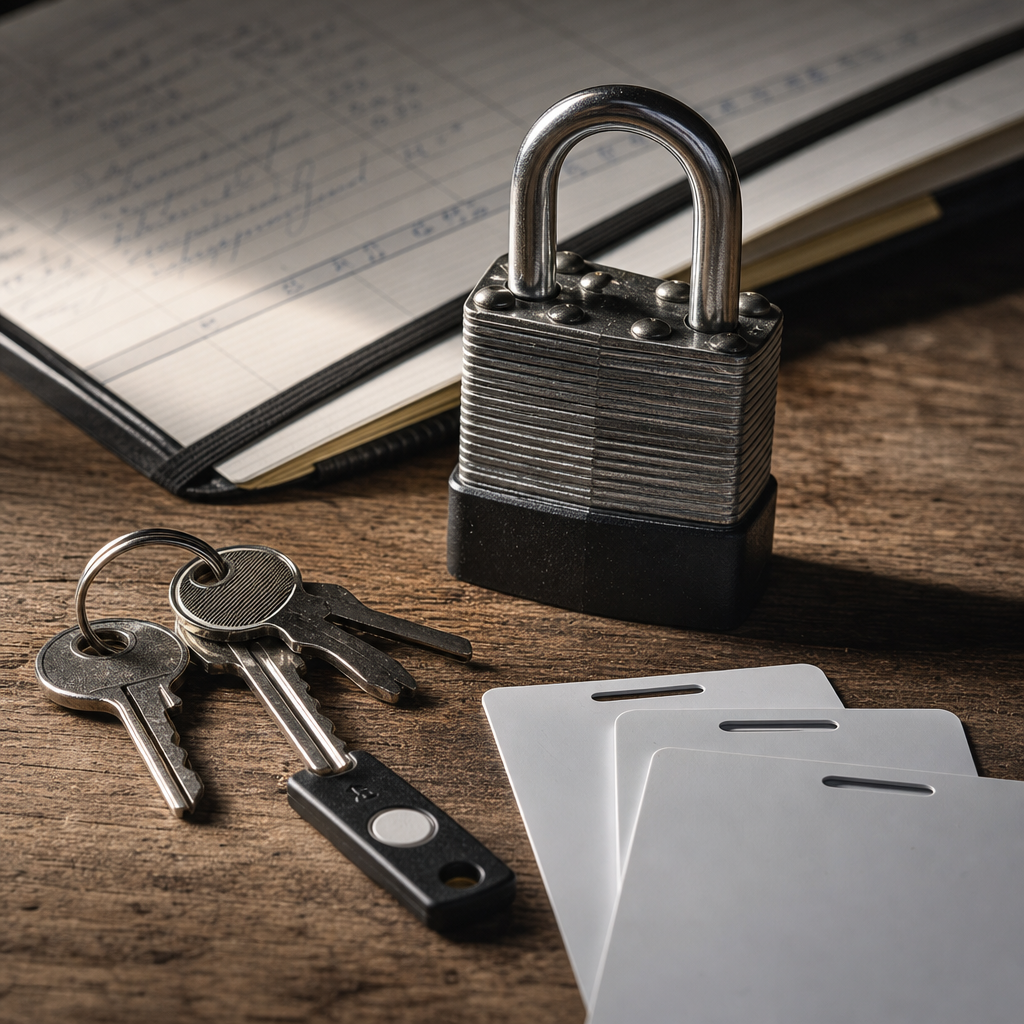
Пароль защищает учетную запись только до тех пор, пока его не украли, не подобрали или не использовали повторно после утечки из другого сервиса. Двухфакторная аутентификация, или 2FA, добавляет еще один уровень проверки: одноразовый код из приложения, аппаратный ключ или passkey.
Для WordPress это особенно важно, поскольку компрометация учетной записи администратора позволяет менять страницы и шаблоны, устанавливать расширения, создавать новых пользователей и внедрять вредоносный код. На сайтах с Elementor злоумышленник также может изменить глобальные шаблоны, виджеты, хедеры, футеры или настройки, влияющие сразу на весь сайт.
Что такое 2FA и от чего она защищает
Двухфакторная аутентификация требует как минимум два разных типа подтверждения личности. Первый — то, что пользователь знает, например пароль. Второй — то, что у него есть: телефон с приложением-генератором кодов, аппаратный ключ или настроенный passkey.
Даже если пароль попадет к злоумышленнику, одного его будет недостаточно для входа. 2FA не заменяет обновление WordPress, защиту хостинга, резервное копирование и контроль прав, но существенно снижает риск захвата админки.
Защиту нужно распространить не только на страницу входа в WordPress. Отдельно проверьте учетные записи в панели хостинга, SSH, SFTP, почте, системе управления доменом и сервисах резервного копирования. Если злоумышленник получит доступ к одному из них, он сможет обойти защиту самой CMS.
- 2FA защищает от использования украденного или повторно использованного пароля.
- Она не останавливает фишинг, если пользователь сам передаст код на поддельном сайте.
- Для привилегированных учетных записей лучше использовать устойчивые к фишингу passkeys или аппаратные ключи.
- Приложение с TOTP обычно безопаснее SMS, поскольку код не зависит от мобильного оператора.
Какой метод 2FA выбрать для WordPress
Метод зависит от количества администраторов, требований к безопасности и возможности централизованно управлять доступом. Для небольшого сайта важно не только включить 2FA, но и убедиться, что каждый пользователь понимает порядок восстановления доступа.
TOTP — это одноразовые коды, которые генерирует специальное приложение. Они работают без мобильной связи, но требуют безопасного резервирования секретного ключа или кодов восстановления. Телефон с таким приложением должен быть защищен PIN-кодом или биометрией.
Passkeys используют криптографическую пару ключей и обычно подтверждаются биометрией, PIN-кодом устройства или аппаратным ключом. Они лучше противостоят фишинговым страницам, поскольку привязаны к настоящему домену.
Аппаратные ключи подходят владельцам бизнеса, главным администраторам и командам, которые управляют критически важными сайтами. Рекомендуется иметь как минимум два ключа: основной и резервный, хранящийся отдельно.
SMS следует рассматривать только как компромиссный вариант. Перехват номера, атаки на мобильного оператора или перевыпуск SIM-карты могут позволить перехватить код. Если без SMS не обойтись, не используйте его как единственную защиту наиболее важной учетной записи.
- Для большинства команд: TOTP или passkeys.
- Для критически важных учетных записей: passkey или аппаратный ключ плюс резервный способ восстановления.
- SMS: только как временный или запасной метод, если более безопасные варианты недоступны.
Как внедрить 2FA в WordPress и не заблокировать команду
Сначала составьте список всех пользователей с доступом к админке и их ролей. Не ограничивайтесь учетными записями с ролью администратора: редакторы, авторы с дополнительными разрешениями, подрядчики и технические учетные записи также могут представлять риск.
Для реализации используйте проверенное решение для 2FA, совместимое с текущей версией WordPress и вашей схемой входа. Перед изменениями создайте резервную копию и протестируйте настройки на копии сайта или в период низкой нагрузки. Не устанавливайте несколько инструментов, одновременно меняющих процесс аутентификации, без проверки их совместимости.
Внедряйте защиту поэтапно. Сначала настройте 2FA для своей учетной записи и резервного администратора, проверьте вход и восстановление, а затем подключайте остальных сотрудников. После завершения тестового периода сделайте 2FA обязательной для всех привилегированных пользователей.
- Проверьте, что решение поддерживает нужные методы: TOTP, passkeys или аппаратные ключи.
- Настройте отдельную резервную учетную запись с минимально необходимыми правами.
- Не передавайте один секрет TOTP нескольким сотрудникам.
- Не создавайте исключений для владельцев сайта и других привилегированных учетных записей.
- Проверьте вход в приватном окне браузера и с другого устройства.
- Зафиксируйте, кто имеет доступ и когда в последний раз проверялась его 2FA.
Резервные коды и восстановление доступа
Самая распространенная ошибка после включения 2FA — отсутствие плана на случай потери телефона или ключа. Резервные коды нужно создать во время активации, распечатать или сохранить в защищенном менеджере паролей. Не отправляйте их в общий чат, обычную почту или общий документ.
Каждый код должен быть одноразовым. После использования его следует удалить из списка или пометить как недействительный. Если сотрудник потерял устройство, уволился или есть подозрение на компрометацию, необходимо немедленно отозвать его фактор аутентификации и активные сессии.
До обязательного запуска 2FA протестируйте сценарий восстановления. Проверьте, кто имеет право сбросить фактор, нужна ли ручная проверка личности, доступна ли резервная роль администратора и работает ли контактный адрес. Процедура не должна сводиться к простой ссылке «забыли пароль», если почта пользователя также могла быть взломана.
- Храните резервные коды офлайн или в защищенном менеджере секретов.
- Держите резервный аппаратный ключ в физически другом месте.
- Не храните коды вместе с телефоном, на котором работает генератор.
- Периодически проверяйте, что восстановление возможно без отключения защиты для всех пользователей.
- После смены сотрудника или подрядчика отзывайте его сессии, токены и факторы 2FA.
Защита WordPress и Elementor после входа
2FA не компенсирует избыточные права. Учетная запись администратора должна быть исключением, а не стандартной учетной записью для ежедневной работы. Для редактирования контента используйте роль с минимально необходимыми возможностями, а административные действия выполняйте через отдельную защищенную учетную запись.
На сайтах с Elementor особенно контролируйте права на редактирование шаблонов, глобальных виджетов, пользовательского CSS и HTML. Скомпрометированный пользователь может незаметно внедрить вредоносный JavaScript, перенаправления, поддельную форму входа или код, который загружается на множестве страниц.
После активации 2FA просмотрите журналы входов и изменений сайта. Обращайте внимание на новых пользователей, неизвестные IP-адреса, изменение ролей, установку расширений, редактирование файлов и неожиданные изменения шаблонов. Для критически важных действий полезно дополнительное согласование или уведомление нескольких ответственных лиц.
- Удалите старые, дублирующиеся и неиспользуемые учетные записи.
- Не используйте общий логин администратора для всей команды.
- Запретите редактирование файлов из админки, если оно не требуется рабочим процессом.
- Обновляйте WordPress, тему, Elementor и расширения после проверки совместимости.
- Регулярно пересматривайте права пользователей и активные сессии.
- Храните резервные копии отдельно от самого сервера и проверяйте их восстановление.
Безопасность хостинга, сервера и служебных учетных записей
Защита WordPress будет неполной, если панель хостинга или SSH доступны только по паролю. Включите 2FA для панели управления сервером, регистратора домена, корпоративной почты и сервисов, где хранятся резервные копии.
Для SSH по возможности используйте ключи вместо паролей, запретите прямой вход под root и предоставляйте доступ только нужным сотрудникам. SFTP-учетные записи должны быть отдельными, с ограничением директорий и без лишних прав на сервере.
Проведите инвентаризацию интеграций: SMTP, платежные системы, CRM, аналитика, CDN и внешние API. Удалите старые ключи, ограничьте их разрешения и замените секреты, если они попадали в переписку, репозитории или журналы.
Помните, что 2FA не защищает от уже украденной активной сессии. Поэтому для привилегированных пользователей важны короткий срок жизни сессий, автоматическое завершение неиспользуемых сессий и уведомления о подозрительных входах.
- Включите 2FA в панели хостинга, почте и сервисе управления доменом.
- Ограничьте доступ к админке через VPN, список разрешенных IP-адресов или дополнительные правила, если это совместимо с работой команды.
- Отзывайте ключи и пароли после завершения сотрудничества.
- Не публикуйте секреты в коде, чатах и системах управления задачами.
- Проверяйте журналы сервера и уведомления о входах.
Типичные ошибки при настройке 2FA
Самая опасная ошибка — оставить одного «неприкосновенного» администратора без второго фактора. Именно такая учетная запись часто становится главной целью атаки. Не менее рискованно включить 2FA только для владельца сайта, но оставить без защиты редакторов и подрядчиков с широкими правами.
Еще одна проблема — навсегда отключить 2FA после первой же неудобной ситуации. Лучше настроить резервные коды, дополнительный ключ и понятную процедуру восстановления. Временное исключение должно быть задокументировано, ограничено по времени и согласовано с ответственным лицом.
Не полагайтесь только на внешний вид страницы входа. Научите команду проверять домен, не вводить коды на страницах с подозрительными адресами и не подтверждать неожиданные запросы passkey. 2FA усиливает защиту, но не отменяет необходимость соблюдать осторожность.
- Не оставляйте резервные коды в чате или незашифрованном файле.
- Не используйте один секрет TOTP для нескольких людей.
- Не создавайте постоянную общую учетную запись «на случай аварии».
- Не удаляйте резервный доступ, пока не протестировали новый.
- Не считайте 2FA заменой обновлениям, резервным копиям и минимальным правам.
Частые вопросы
Нужно ли включать 2FA для редакторов WordPress?
Да, если редактор может изменять контент, шаблоны, настройки или другие важные элементы сайта. Уровень прав нужно ограничить, но саму учетную запись также следует защитить вторым фактором.
Что лучше для WordPress: SMS или приложение-генератор кодов?
Приложение с TOTP обычно надежнее, поскольку не зависит от номера телефона и мобильного оператора. SMS следует использовать только как компромиссный вариант, особенно не для главного администратора.
Что делать, если администратор потерял телефон с 2FA?
Используйте резервный код или заранее настроенный резервный ключ. Если это невозможно, доступ должен восстановить другой уполномоченный администратор в соответствии с внутренней процедурой. После восстановления доступа перевыпустите фактор и отзовите старые сессии.
Защищает ли 2FA сайт на Elementor от взлома?
2FA существенно снижает риск захвата учетной записи, но не устраняет все угрозы. Также необходимы обновления, минимальные права, контроль расширений, резервные копии, защита хостинга и проверка журналов.
Вывод
Минимальный безопасный стандарт для сайта на WordPress — 2FA для всех администраторов, редакторов и подрядчиков с привилегированным доступом, отсутствие общих логинов, офлайн-резервные коды и проверенное восстановление доступа.
Для сайтов на Elementor добавьте регулярный контроль шаблонов, глобальных виджетов и пользователей. Защищайте не только WordPress, но и хостинг, почту, SSH, домен и резервные копии. Такой подход уменьшает последствия кражи пароля и помогает быстрее обнаруживать подозрительные изменения.