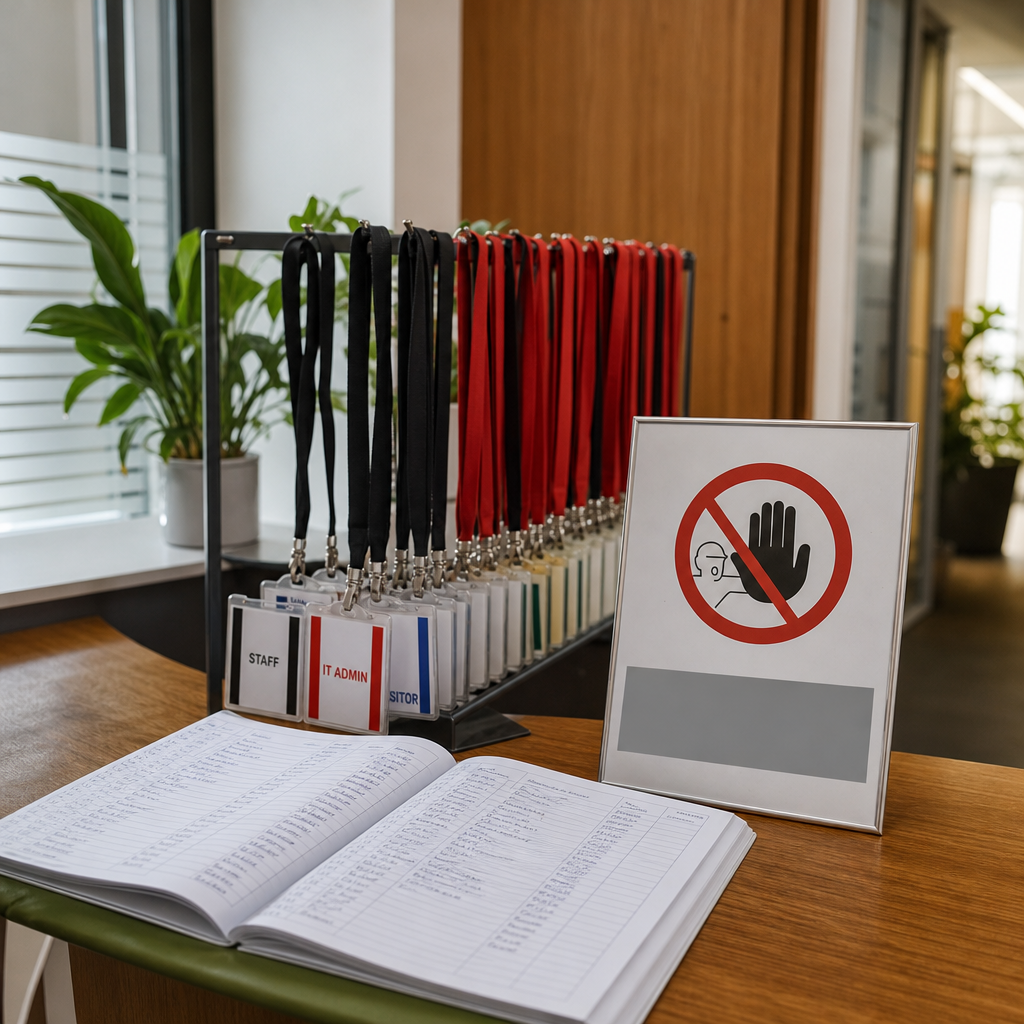
Панель администратора WordPress часто становится целью автоматизированных попыток входа. Даже сложный пароль не останавливает ботов: они могут постоянно отправлять запросы к wp-login.php, создавая лишнюю нагрузку и повышая риск подбора учетных данных.
Более надежный подход — ограничить доступ к wp-admin и wp-login.php на уровне веб-сервера. Если сайт администрируется из фиксированного офиса, можно разрешить только конкретный IP-адрес. Для мобильной команды или меняющихся сетей практичнее использовать частный VPN и разрешать доступ только с его адресов.
Что дает ограничение доступа
Когда правило настроено на уровне Apache или Nginx, внешний запрос отклоняется еще до запуска WordPress, PHP и плагинов. Пользователь получает ответ 403 Forbidden, а WordPress не тратит ресурсы на обработку запроса.
Обычно ограничивают два маршрута: /wp-admin/ и /wp-login.php. Первый ведет в административную часть, а второй обрабатывает вход. Ограничение URL не заменяет двухфакторную аутентификацию, сложные пароли и своевременные обновления, но создает дополнительный сетевой барьер.
Для сайтов с Elementor важно учитывать связанные запросы. Редактор может использовать admin-ajax.php, REST API и другие ресурсы. Если бездумно заблокировать весь /wp-admin/ без исключений, редактор или отдельные функции сайта могут перестать работать.
- Снижается количество автоматизированных попыток входа в WordPress.
- Панель администратора становится недоступной из неизвестных сетей.
- Запросы отклоняются раньше, чем их успевают обработать PHP или WordPress.
- Правило можно сочетать с VPN, двухфакторной аутентификацией и контролем сессий.
Когда выбирать IP-список разрешений, а когда VPN
Ограничение по IP подходит, если администратор работает из офиса или с сервера со стабильным публичным IP-адресом. В этом случае веб-сервер разрешает доступ только указанному адресу, а все остальные запросы блокирует.
Если администраторы работают из дома, путешествуют или используют мобильный интернет, фиксированный список IP быстро становится неудобным. Мобильные операторы и домашние провайдеры могут менять адрес, а иногда используют CGNAT, при котором отсутствует отдельный доступный IPv4-адрес.
VPN решает эту проблему: сотрудник сначала подключается к частной сети, а затем открывает панель администратора. На сервере разрешают адрес или подсеть VPN. Такой подход удобен для нескольких администраторов и не требует добавлять каждую новую домашнюю сеть в конфигурацию.
VPN должен быть именно частным, контролируемым решением с персональными учетными записями. Публичные VPN-сервисы не заменяют собственный канал доступа: их адреса могут быть общими, меняться или блокироваться.
- Фиксированный офисный IP: используйте список разрешений.
- Меняющиеся сети и мобильные администраторы: используйте частный VPN.
- Несколько сотрудников: лучше выделить отдельную VPN-подсеть, чем постоянно редактировать список адресов.
- Публичный сайт и панель администратора могут работать по разным сетевым правилам.
Подготовка перед блокировкой
Ошибка в правиле доступа может заблокировать даже владельца сайта. Перед изменениями откройте отдельную SSH-сессию, сессию в панели хостинга или консольную сессию, чтобы иметь возможность восстановить конфигурацию. Если доступ к серверу осуществляется только через панель хостинга, заранее проверьте, где восстанавливаются резервные копии и конфигурационные файлы.
Узнайте свой фактический публичный IPv4-адрес и проверьте, используется ли IPv6. Если провайдер или VPN выдает IPv6, а в правиле разрешен только IPv4, доступ может работать нестабильно или неожиданно блокироваться.
Также необходимо определить, находится ли перед сервером CDN, reverse proxy или балансировщик. В такой схеме веб-сервер может видеть IP прокси, а не реальный IP посетителя. Неправильно настроенный заголовок реального IP может либо заблокировать всех, либо свести ограничение на нет.
- Сделайте резервную копию конфигурации веб-сервера.
- Проверьте доступ из разрешенной сети и наличие аварийного способа входа.
- Определите IPv4- и IPv6-адреса офиса или VPN.
- Узнайте, проходит ли трафик через Cloudflare, CDN, прокси или балансировщик.
- Убедитесь, что правило применяется именно к нужному виртуальному хосту и домену.
Пример ограничения доступа в Apache
В современном Apache 2.4 доступ по IP обычно задается директивой Require ip. Конкретное место зависит от конфигурации сервера: это может быть VirtualHost, каталог WordPress или отдельный файл правил. Вносите изменения только там, где хостинг разрешает настройку Apache.
Для wp-admin можно разрешить один адрес или подсеть. Отдельно можно защитить wp-login.php. Перед перезагрузкой сервера проверьте синтаксис конфигурации доступной в вашей среде командой проверки.
- Не указывайте адрес внутренней сети, например 192.168.1.10, если сервер видит ваш публичный IP.
- Если используется IPv6, добавьте нужный IPv6-адрес или подсеть отдельным правилом.
- Не копируйте синтаксис Apache в конфигурацию Nginx: это разные серверы.
<Directory "/var/www/example.com/public/wp-admin">
    Require ip 203.0.113.25
    Require ip 2001:db8:1234::/64
</Directory>

<Location "/wp-login.php">
    Require ip 203.0.113.25
    Require ip 2001:db8:1234::/64
</Location>
Что учитывать для .htaccess
На shared hosting доступ к конфигурации VirtualHost часто отсутствует, но правила в .htaccess могут быть разрешены. В этом случае возможности зависят от директив AllowOverride. Если хостинг не разрешает Require или не позволяет изменять правила доступа, не вставляйте конфигурацию наугад: обратитесь в поддержку или используйте настройки панели хостинга.
После изменения проверьте не только страницу входа, но и сам /wp-admin/. Войдите с разрешенного адреса, откройте редактор Elementor и протестируйте сохранение страницы.
Пример ограничения доступа в Nginx
В Nginx доступ по IP задается директивами allow и deny. Их можно разместить в нужном блоке server или location. Порядок имеет значение: сначала указывают разрешенные адреса, а затем запрет для всех остальных.
Для wp-admin часто защищают отдельный location, а для wp-login.php добавляют точечное правило. Конкретная конфигурация может отличаться в зависимости от шаблона хостинга, PHP-FPM и наличия прокси.
- После редактирования проверьте конфигурацию Nginx до перезагрузки.
- Разрешайте адрес VPN-сервера или VPN-подсеть, а не локальный адрес устройства.
- Не блокируйте весь сайт директивой deny all, если цель — защитить только административные маршруты.
location ^~ /wp-admin/ {
    allow 203.0.113.25;
    allow 2001:db8:1234::/64;
    deny all;
}

location = /wp-login.php {
    allow 203.0.113.25;
    allow 2001:db8:1234::/64;
    deny all;
}
Прокси, CDN и реальный IP-адрес
Если домен работает через reverse proxy или CDN, веб-сервер может получать все запросы с одного адреса прокси. В таком случае простое правило allow по IP либо разрешит всем пользователям прокси доступ к панели администратора, либо заблокирует всех администраторов.
Для корректной работы необходимо настроить доверенные прокси и механизм определения реального IP-адреса на уровне веб-сервера. Нельзя без проверки доверять заголовку X-Forwarded-For или аналогичному: клиент может подделать его, если прокси не перезаписывает значение.
После настройки проверьте access log. В нем должен отображаться ожидаемый адрес администратора, а не только IP CDN. Если есть сомнения, попросите системного администратора или хостинг проверить цепочку прокси.
- Определите список доверенных прокси.
- Настройте обработку real IP только для этих прокси.
- Проверьте журналы доступа из разрешенной и запрещенной сети.
- Наличие заголовка X-Forwarded-For не доказывает его достоверность.
Проверка после внедрения и типичные ошибки
Тестируйте правило из двух разных сетей: разрешенной и запрещенной. В разрешенной сети должны открываться wp-login.php, wp-admin и нужные функции WordPress. В запрещенной сеть должна возвращать 403 Forbidden. Также проверьте мобильный интернет, IPv6 и подключение через VPN.
Для Elementor отдельно протестируйте загрузку редактора, сохранение изменений, медиафайлы и просмотр страницы. Если редактор перестал работать, не открывайте без ограничений весь wp-admin. Сначала проанализируйте журналы и определите, какой именно запрос блокируется.
После успешного тестирования зафиксируйте разрешенные адреса, дату изменения и способ аварийного восстановления. Публичный IP-адрес офиса может измениться, поэтому периодически проверяйте актуальность правил.
- Вы заблокировали себя после смены IP или подключения к другой Wi-Fi-сети.
- Вы добавили только IPv4, хотя администратор подключается через IPv6.
- Вы применили правило ко всему сайту вместо wp-admin и wp-login.php.
- Вы заблокировали запросы, необходимые Elementor или admin-ajax.php.
- Вы настроили список разрешений для IP прокси, но не настроили определение реального адреса.
- Вы полагались только на изменение URL входа: скрытый URL не является контролем доступа.
Дополнительная защита панели администратора
Ограничение по IP или VPN не отменяет базовые меры безопасности. Учетные записи администраторов должны использовать уникальные сложные пароли и двухфакторную аутентификацию. Не оставляйте общую учетную запись для всей команды: персональные аккаунты упрощают аудит и блокировку доступа сотрудника, который больше не работает с сайтом.
Регулярно обновляйте WordPress, тему, Elementor, расширения и серверное программное обеспечение. Удаляйте неиспользуемые плагины, ограничивайте количество администраторов и контролируйте журналы входа.
Для аварийного сценария сохраните доступ к серверу или панели хостинга, но защитите его отдельными учетными данными и многофакторной аутентификацией. Не создавайте скрытый постоянный обход правила без контроля.
- Двухфакторная аутентификация для всех администраторов.
- Уникальные учетные записи вместо общего логина.
- Регулярные резервные копии и проверка восстановления.
- Обновления WordPress, Elementor, плагинов и серверных компонентов.
- Мониторинг неудачных входов и изменений конфигурации.
Частые вопросы
Можно ли разрешить доступ к wp-admin только с одного IP-адреса?
Да, если это стабильный публичный IP-адрес офиса или сервера. Также необходимо учитывать IPv6 и возможное изменение адреса провайдером. Для мобильных администраторов лучше использовать VPN.
Достаточно ли заблокировать только wp-login.php?
Нет. Это защитит основную страницу входа, но не ограничит другие административные маршруты. Обычно контролируют и /wp-admin/, а исключения для служебных запросов определяют после тестирования WordPress и Elementor.
Почему после блокировки wp-admin перестал работать Elementor?
Редактор может использовать admin-ajax.php, REST API или другие запросы, которые были заблокированы общим правилом. Проверьте журналы сервера и консоль браузера, а затем добавьте только необходимые исключения, не открывая всю панель администратора.
Будет ли ограничение по IP работать через Cloudflare или другой CDN?
Оно будет работать только при правильной настройке real IP и доверенных прокси. В противном случае сервер будет видеть адрес CDN, а не администратора. Проверьте access log и правила обработки заголовков.
Что делать, если я случайно заблокировал собственный доступ?
Подключитесь через разрешенный VPN, аварийный канал хостинга или консоль сервера и временно исправьте правило. Если такого доступа нет, обратитесь в поддержку хостинга. Именно поэтому резервная копия конфигурации и отдельный аварийный канал необходимы до внесения изменений.
Вывод
Ограничение доступа к wp-admin и wp-login.php по IP или через частный VPN переносит значительную часть защиты на уровень веб-сервера. Это уменьшает количество нежелательных запросов и не позволяет посторонним пользователям даже добраться до формы входа.
Для стабильного офисного подключения достаточно списка разрешений по IP, а для мобильной команды VPN будет безопаснее и удобнее. Перед включением правила проверьте IPv4, IPv6, прокси, Elementor и аварийный доступ, а после — протестируйте сайт из разрешенной и запрещенной сети.