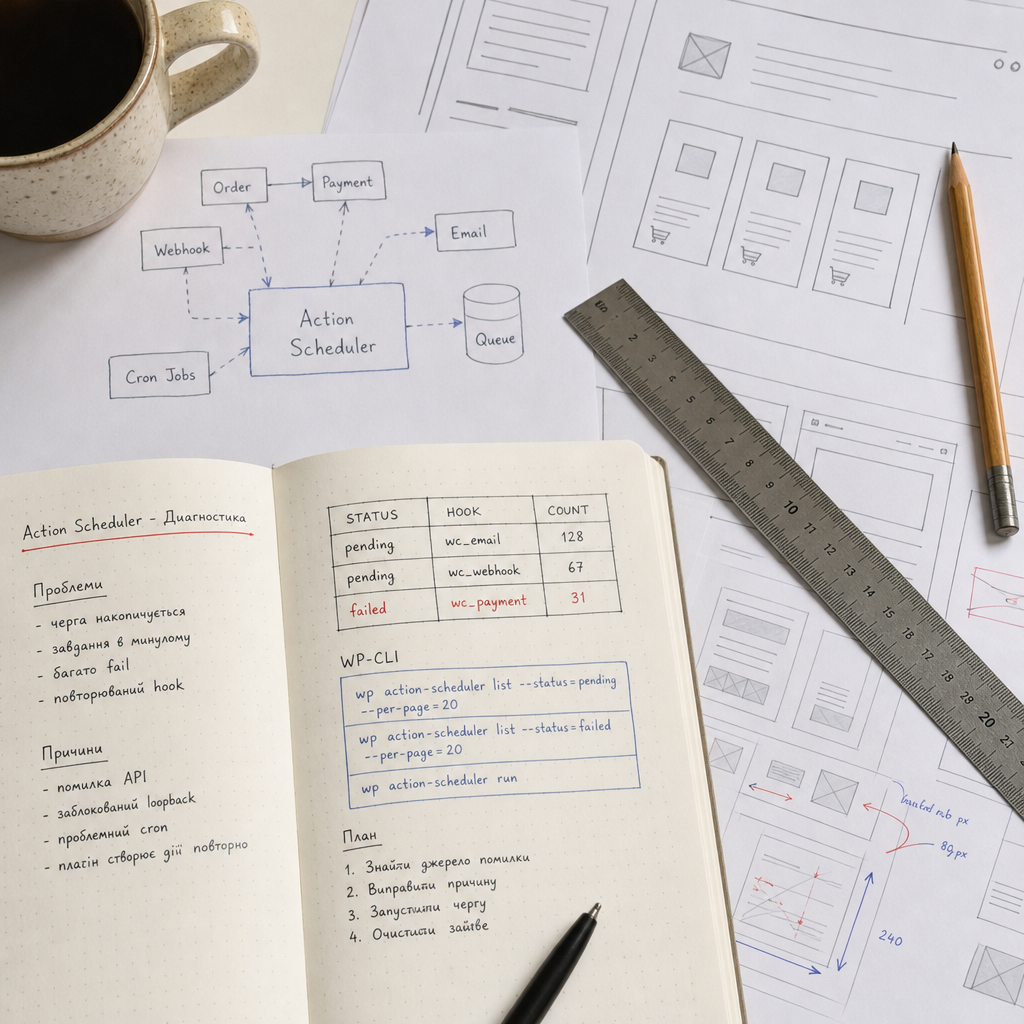
Action Scheduler — це система черги, яку WooCommerce та його розширення використовують для фонових операцій: обробки платежів, вебхуків, надсилання листів, синхронізації з CRM і службами доставки, оновлення статусів замовлень та запуску повторюваних завдань.
Коли черга перестає оброблятися, замовлення можуть довго залишатися в очікуванні, вебхуки — не доходити до зовнішніх сервісів, а листи й синхронізації — надсилатися із затримкою. Нижче наведено послідовність перевірок, яка допоможе знайти причину без ризику масово видалити важливі дії.
Як зрозуміти, що черга Action Scheduler зависла
Проблема не завжди означає, що всі задачі з минулим часом виконання справді зламані. Частина дій могла бути створена із затримкою або чекати на попередню операцію. Тому спочатку потрібно оцінити стан черги та повторюваність помилки.
У панелі WordPress зазвичай використовується розділ WooCommerce → Статус → Заплановані дії. Там можна переглянути дії зі статусами pending, in-progress, complete, failed і canceled, а також відфільтрувати їх за hook або групою.
Тривожними ознаками є постійне зростання кількості pending, багато failed з однаковим hook, дії, заплановані на минулий час, і повторне створення тієї самої задачі після кожної спроби запуску.
- Перевірте не лише загальну кількість дій, а й найчастіші значення hook.
- Подивіться дату створення, запланований час і останню помилку.
- Порівняйте стан черги через кілька хвилин: якщо кількість pending не змінюється, обробник може не запускатися.
- Не плутайте pending із failed: pending ще очікує запуску, а failed завершилася помилкою.
Перевірка черги через WP-CLI
WP-CLI зручний для сайтів із великою кількістю задач, де адміністративна сторінка завантажується повільно або не показує всю чергу. Команди потрібно виконувати з каталогу WordPress або передати шлях до інсталяції параметром, якщо це налаштовано у вашому середовищі.
Для початкової перевірки достатньо вивести частину pending і failed дій:
- Знайдіть hook, який повторюється у великій кількості записів.
- Зверніть увагу на час виконання: минула дата в pending означає, що дія прострочена, але не обов’язково пошкоджена.
- Перевірте, чи не належать проблемні дії одному плагіну або інтеграції.
- Якщо команда не розпізнається, перевірте наявність і сумісність WP-CLI-команди Action Scheduler у поточному середовищі.
wp action-scheduler list --status=pending --per-page=20
wp action-scheduler list --status=failed --per-page=20
Як знайти першопричину помилок
Найцінніша інформація міститься не в самому статусі failed, а в повідомленні про помилку та контексті конкретного hook. Наприклад, помилка HTTP може вказувати на недоступний API, неправильний ключ або перевищення ліміту запитів. Помилка бази даних — на проблему з таблицями, блокування або нестачу ресурсів.
Відкрийте деталі кількох невдалих дій з однаковим hook і порівняйте тексти помилок. Якщо вони ідентичні, причина зазвичай системна, а не випадкова.
Окремо перевірте журнали WooCommerce та журнал помилок PHP на сервері. У них можуть бути зафіксовані fatal error, тайм-аут, помилка автентифікації або виняток конкретного плагіна. Після ввімкнення журналювання не залишайте надмірний debug-режим активним без потреби на робочому сайті.
- API: перевірте URL, токени, термін дії ключів, SSL-сертифікат, ліміти та відповіді сервісу.
- Плагін: перевірте його останні оновлення, сумісність і чи не створює він одну дію повторно.
- Сервер: перевірте PHP memory limit, максимальний час виконання, доступність бази даних і навантаження.
- Інтеграції: переконайтеся, що endpoint приймає запити та не блокує IP-адресу сервера.
- Замовлення: не повторюйте платіжні дії вручну, доки не зрозуміло, чи не була транзакція вже прийнята платіжною системою.
Перевірка WP-Cron і loopback-запитів
Action Scheduler часто запускається через WP-Cron або внутрішній loopback-запит. Якщо WP-Cron вимкнено, його виклики блокуються хостингом, а сайт не отримує відвідувачів для запуску псевдоcron, черга може накопичуватися навіть за відсутності помилки в коді.
Перевірте системний cron хостингу, налаштування WordPress і результати Site Health. Важливо з’ясувати, чи сервер взагалі може виконати PHP-процес і чи сайт може звернутися сам до себе через HTTP.
Причиною блокування loopback можуть бути Basic Auth на staging-сайті, firewall, WAF, неправильний DNS, SSL-проблеми, обмеження localhost або плагін безпеки. Не вимикайте захисні правила назавжди: спочатку визначте конкретний запит і додайте безпечне виняття, якщо воно потрібне.
- Якщо WP-Cron вимкнено навмисно, налаштуйте системний cron замість повернення випадкових запусків через відвідування.
- Перевірте, чи не запускається кілька незалежних cron-процесів одночасно.
- На staging і production переконайтеся, що cron використовує правильний домен та базу даних.
- Після виправлення перевірте, чи почали переходити нові дії з pending у complete.
Запуск обробки черги через системний cron
Для стабільного запуску краще виконувати Action Scheduler із сервера за розкладом, а не покладатися лише на відкриття сторінок у браузері. Конкретний інтервал залежить від обсягу замовлень, швидкості сервера та плагінів, які створюють дії.
Приклад запису для crontab:
- Замініть /var/www/site на фактичний шлях до WordPress.
- Переконайтеся, що команда wp доступна користувачу, від імені якого працює cron.
- Спочатку запустіть команду вручну та перегляньте результат, а вже потім додавайте її до розкладу.
- Не налаштовуйте надто часті паралельні запуски: це може збільшити навантаження на базу даних і створити конкуренцію між процесами.
*/5 * * * * cd /var/www/site && wp action-scheduler run --quietРучний тест запуску
Перед автоматизацією запустіть обробник вручну в контрольований момент. Якщо він одразу повертає помилку, спочатку виправте її, а не збільшуйте частоту cron.
- Зробіть резервну копію бази даних перед масовою обробкою на проблемному сайті.
- Після запуску повторно перегляньте failed і pending.
- Переконайтеся, що виконання не створює дублікати листів, вебхуків або зовнішніх операцій.
wp action-scheduler runЩо робити із failed і pending діями
Безпечний порядок дій такий: зберегти інформацію про помилку, визначити джерело hook, виправити API, cron, плагін або серверну проблему, а потім повторити обробку. Після виправлення частину failed дій можна запустити повторно, якщо це підтримує ваш сценарій і немає ризику дублювання операції.
Pending-задачі не слід видаляти лише тому, що їх багато. Серед них можуть бути оновлення статусу замовлення, повідомлення клієнту, платіжні вебхуки або синхронізація залишків. Масове видалення здатне залишити замовлення в некоректному стані.
Видалення або очищення доречне лише після перевірки, що дії застарілі, дубльовані, створені видаленим плагіном або більше не мають бізнес-цінності. Для критичних операцій спочатку зафіксуйте ідентифікатори та перевірте результат у зовнішній системі.
- Не видаляйте всю чергу одним кліком без резервної копії та аналізу.
- Не повторюйте платіжні або webhook-дії, якщо не перевірено їхній фактичний статус у сторонньому сервісі.
- Після вимкнення проблемного плагіна переконайтеся, що його старі задачі не залишилися єдиною причиною помилок.
- Для великої черги обробляйте дії поступово й контролюйте навантаження.
Типові помилки під час діагностики
Найчастіша помилка — лікувати симптом, а не джерело. Очищення черги може тимчасово прибрати записи, але якщо плагін продовжує створювати некоректні дії, проблема швидко повернеться.
Ще одна помилка — запускати масову обробку через адміністративну сторінку або браузер. Запит може перерватися через тайм-аут, закриття вкладки чи ліміти PHP. Для великих черг надійнішим є серверний запуск із контрольованим cron.
Також не варто без аналізу оновлювати, вимикати або видаляти плагіни на production. Спочатку зробіть резервну копію, перевірте відтворення на staging і визначте, які дії пов’язані з розширенням.
- Не орієнтуйтеся лише на загальну кількість задач.
- Не вважайте кожну прострочену pending-дію пошкодженою.
- Не запускайте кілька важких воркерів паралельно без контролю ресурсів.
- Не ігноруйте повторюваний hook: він часто прямо вказує на проблемний плагін або інтеграцію.
Поширені запитання
Чи можна просто видалити всі pending-задачі?
Ні. У черзі можуть бути платежі, вебхуки, листи та оновлення замовлень. Спочатку визначте hook, перевірте бізнес-наслідки й лише після цього видаляйте підтверджено застарілі або дубльовані дії.
Чому pending-задачі мають час виконання в минулому?
Обробник міг не запускатися через проблеми з WP-Cron, loopback, сервером або PHP. Також дія могла бути заблокована іншою помилкою. Минулий час є ознакою прострочення, але не доводить, що запис потрібно видалити.
Що означає велика кількість failed із тим самим hook?
Найімовірніше, повторюється одна причина: недоступний API, неправильні облікові дані, помилка плагіна, ліміт сервера або некоректні дані замовлення. Перегляньте деталі кількох дій і журнали.
Чи достатньо запускати wp action-scheduler run один раз?
Один запуск допомагає перевірити обробник, але не замінює постійний cron. Якщо WP-Cron або серверний розклад не працює, нові задачі знову накопичуватимуться.
Висновок
Діагностику Action Scheduler варто починати зі станів pending і failed, повторюваних hook, текстів помилок та журналів. Після цього перевіряють WP-Cron, loopback, API й плагін, який створює проблемні дії.
Безпечне рішення — виправити першопричину, налаштувати стабільний запуск через системний cron і лише потім поступово обробляти або очищати чергу. Такий підхід зменшує ризик пропущених платежів, дубльованих вебхуків і некоректних статусів замовлень.