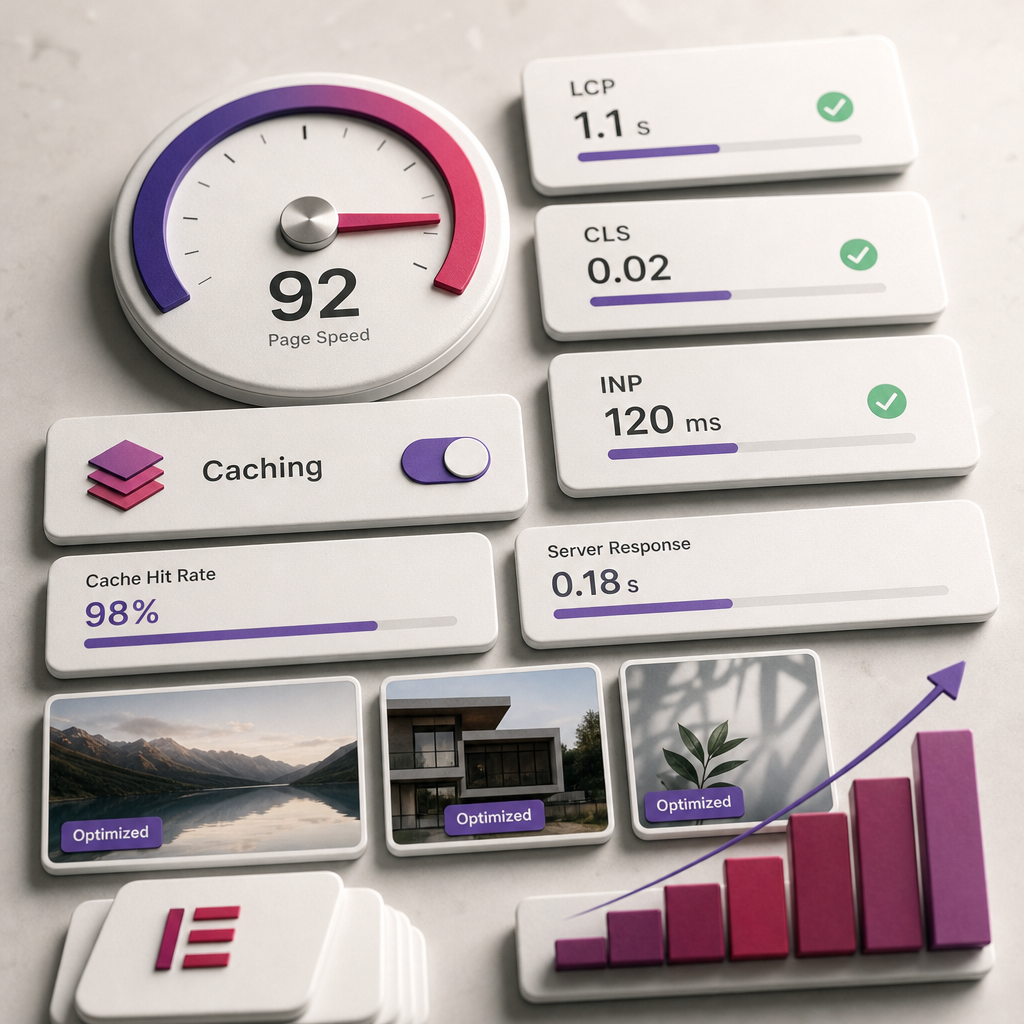
Element Caching в Elementor допомагає зменшити кількість повторних обчислень під час формування сторінки. Це особливо помітно на макетах із великою кількістю контейнерів, віджетів, складними стилями та повторюваними блоками.
Функція не замінює кешування сторінок, оптимізацію зображень або налаштування швидкого хостингу. Її завдання вужче: зберігати результат обробки окремих елементів, які не змінюються для кожного відвідувача. Тому головне під час налаштування — правильно відокремити статичний контент від динамічного.
Що таке Element Caching і як він працює
Під час завантаження сторінки Elementor обробляє структуру контейнерів, стилі, віджети та їхні налаштування, після чого формує HTML. Якщо на сторінці багато складних елементів, частина цього процесу повторюється під час кожного запиту.
Element Caching зберігає результат обробки сумісного елемента й використовує його повторно. Завдяки цьому серверу не потрібно щоразу заново виконувати однакову роботу для статичних блоків. Найбільшу користь функція може дати на сторінках із великим Elementor-макетом, але ефект залежить від теми, плагінів, хостингу та кількості динамічних даних.
Це не те саме, що кеш сторінки в плагіні оптимізації. Кеш сторінки зберігає готову сторінку або її відповідь для відвідувача, а Element Caching працює на рівні окремих елементів Elementor.
- зменшує повторне формування статичних елементів;
- може скоротити навантаження під час рендерингу складних сторінок;
- найкраще підходить для контенту, який однаковий для всіх відвідувачів;
- не є універсальним способом прискорення будь-якої сторінки.
Як увімкнути Element Caching в Elementor
Назви розділів і доступність функції можуть відрізнятися залежно від версії Elementor. Зазвичай потрібне налаштування розташоване в адміністративній панелі WordPress у розділі Elementor, у вкладці Features або Performance. Якщо пункту немає, перевірте оновлення Elementor, роль користувача та документацію для встановленої версії.
Перед увімкненням бажано зробити резервну копію сайту або спочатку перевірити функцію на тестовій копії. Зміна кешування може вплинути на відображення динамічних віджетів, інтеграцій і нестандартних шаблонів.
- Відкрийте налаштування Elementor у панелі WordPress.
- Знайдіть вкладку Features або Performance.
- Знайдіть параметр, пов’язаний з Element Caching.
- Увімкніть функцію та збережіть зміни.
- Очистіть кеш Elementor, якщо така дія доступна у вашій версії.
- Очистіть кеш плагіна оптимізації, серверний кеш і CDN, якщо вони використовуються.
Чому пункт може називатися інакше
Elementor поступово змінює розташування експериментальних і продуктивних функцій у панелі керування. Тому не варто орієнтуватися на точну назву пункту з інструкції для іншої версії. Шукайте параметри, пов’язані з кешуванням елементів або продуктивністю, і перевіряйте опис функції перед активацією.
Які елементи можна кешувати
Кешування найкраще підходить для блоків, вміст яких не залежить від конкретного користувача, поточного часу, стану замовлення або зовнішнього запиту. Передусім оцініть не назву віджета, а його фактичний вміст і джерело даних.
- hero-блоки з фіксованим заголовком, текстом і зображенням;
- статичні секції про переваги, послуги або компанію;
- повторювані картки з однаковим наперед заданим контентом;
- декоративні контейнери, фонові елементи та розділювачі;
- статичні блоки заклику до дії без персоналізації;
- секції з текстом і зображеннями, які рідко змінюються.
Приклад безпечного кандидата
Секція з фіксованим заголовком «Розробка сайтів для бізнесу», коротким описом, кнопкою та декоративним фоновим зображенням зазвичай є статичною. Якщо кнопка веде на постійний URL, а текст не формується з динамічних тегів, такий блок логічно розглядати як кандидат для кешування.
Що не варто кешувати
Обережність потрібна для елементів, які можуть показувати різні дані різним користувачам або змінюються без редагування самої сторінки. Якщо результат такого елемента буде повторно використано, відвідувач може побачити застарілий або чужий контент.
Особливу увагу приділіть динамічним тегам, запитам до бази даних і віджетам, які залежать від сесії користувача. Якщо ви не можете однозначно визначити, що елемент однаковий для всіх, безпечніше не кешувати його.
- форми та повідомлення про результат їх надсилання;
- кошик, мінікошик і блоки оформлення замовлення;
- ціни, залишки товарів, статуси замовлень і доступність продуктів;
- контент для авторизованих користувачів;
- динамічні списки записів, товарів або профілів;
- віджети з датою, часом, геолокацією чи персональними рекомендаціями;
- елементи з динамічними тегами, якщо їхній результат змінюється залежно від запиту.
Ризик для інтернет-магазину
На сторінці товару опис і галерея можуть бути відносно стабільними, але ціна, залишок, варіації та кошик часто залежать від актуальних даних. Не переносіть кешування на весь шаблон без перевірки: статична частина сторінки й торгові функції можуть мати різні вимоги.
Перевірка після активації
Після ввімкнення Element Caching не обмежуйтеся переглядом сторінки в редакторі. Редактор Elementor може працювати в іншому режимі, ніж звичайний запит відвідувача, тому перевіряти потрібно опубліковану сторінку.
Спочатку очистіть усі рівні кешу. Якщо сторінка все ще показує стару версію, причина може бути не в Elementor, а в кеші браузера, плагіні оптимізації, хостингу або CDN.
- відкрийте сторінку у приватному або інкогніто-вікні;
- перевірте її для неавторизованого користувача;
- перегляньте десктопну й мобільну версії;
- перевірте форми, кнопки, меню, попапи та інтерактивні елементи;
- для магазину перевірте ціну, варіації, кошик і оформлення замовлення;
- увійдіть під тестовим користувачем і перевірте персоналізований контент;
- порівняйте сторінку після повторного відкриття та після очищення кешу.
Типові проблеми та як їх виправити
Найпоширеніша помилка — кешування блоку лише тому, що він виглядає простим. Віджет може мати динамічне джерело даних, навіть якщо на екрані це звичайний текст або картка.
Якщо після активації з’явилися неправильні дані, тимчасово вимкніть Element Caching і повторіть перевірку. Якщо проблема зникла, по черзі виключайте динамічні секції та очищайте кеш після кожної зміни.
- Застарілий контент: перевірте кеш Elementor, плагіна оптимізації, сервера та CDN.
- Зламаний інтерактивний елемент: виключіть форму, попап або віджет із динамічним JavaScript.
- Різний вигляд для гостей і авторизованих користувачів: не кешуйте персоналізований блок.
- Проблеми після оновлення: перевірте сумісність Elementor, теми та адонів.
- Немає помітного прискорення: порівняйте сторінку до й після змін у тих самих умовах, а також перевірте інші причини повільного завантаження.
Element Caching як частина оптимізації Elementor
Кешування елементів має сенс лише разом з іншими базовими оптимізаціями. Якщо сторінка завантажує важкі зображення, десятки шрифтів, зайві віджети або велику кількість сторонніх скриптів, одна функція кешування не усуне головну причину повільної роботи.
Після налаштування перевірте розмір зображень, кількість шрифтів, непотрібні анімації, сторонні інтеграції та дубльовані стилі. Також стежте, щоб плагін кешування не створював конфлікт із кешем Elementor або не блокував потрібні скрипти.
- видаляйте невикористані віджети та секції;
- стискайте зображення й використовуйте сучасні формати;
- обмежуйте кількість накреслень і гарнітур шрифтів;
- не додавайте анімації без практичної потреби;
- оновлюйте Elementor, тему та адони після перевірки сумісності;
- оцінюйте не лише оцінку тесту, а й реальну роботу сторінки на мобільних пристроях.
Поширені запитання
Чи потрібно вмикати Element Caching на кожному сайті?
Ні. Функція найбільш доречна для складних Elementor-сторінок зі статичними секціями. На простому сайті ефект може бути мінімальним, тому після активації варто перевірити швидкість і коректність роботи.
Чи можна кешувати сторінку товару в WooCommerce?
Не слід без перевірки кешувати весь шаблон, якщо він містить ціну, залишок, варіації, кошик або персоналізовані дані. Статичні частини можна розглядати окремо, а торгові елементи краще виключити.
Чому після зміни тексту відображається стара версія?
Ймовірна причина — один із рівнів кешу. Очистіть кеш Elementor, плагіна оптимізації, сервера та CDN, а потім відкрийте сторінку в інкогніто-вікні.
Чи замінює Element Caching кеш сторінки?
Ні. Це різні механізми. Element Caching оптимізує обробку окремих елементів Elementor, а кеш сторінки зберігає готову відповідь для відвідувача.
Висновок
Element Caching в Elementor варто використовувати вибірково: для hero-блоків, статичних секцій, декоративних контейнерів і повторюваних карток. Не застосовуйте його без перевірки до форм, кошика, цін, статусів, динамічних тегів і персоналізованого контенту.
Після активації очистіть усі кеші та протестуйте сайт як гість, авторизований користувач і покупець. Такий підхід допоможе отримати користь від оптимізації без ризику показувати відвідувачам застарілі або неправильні дані.