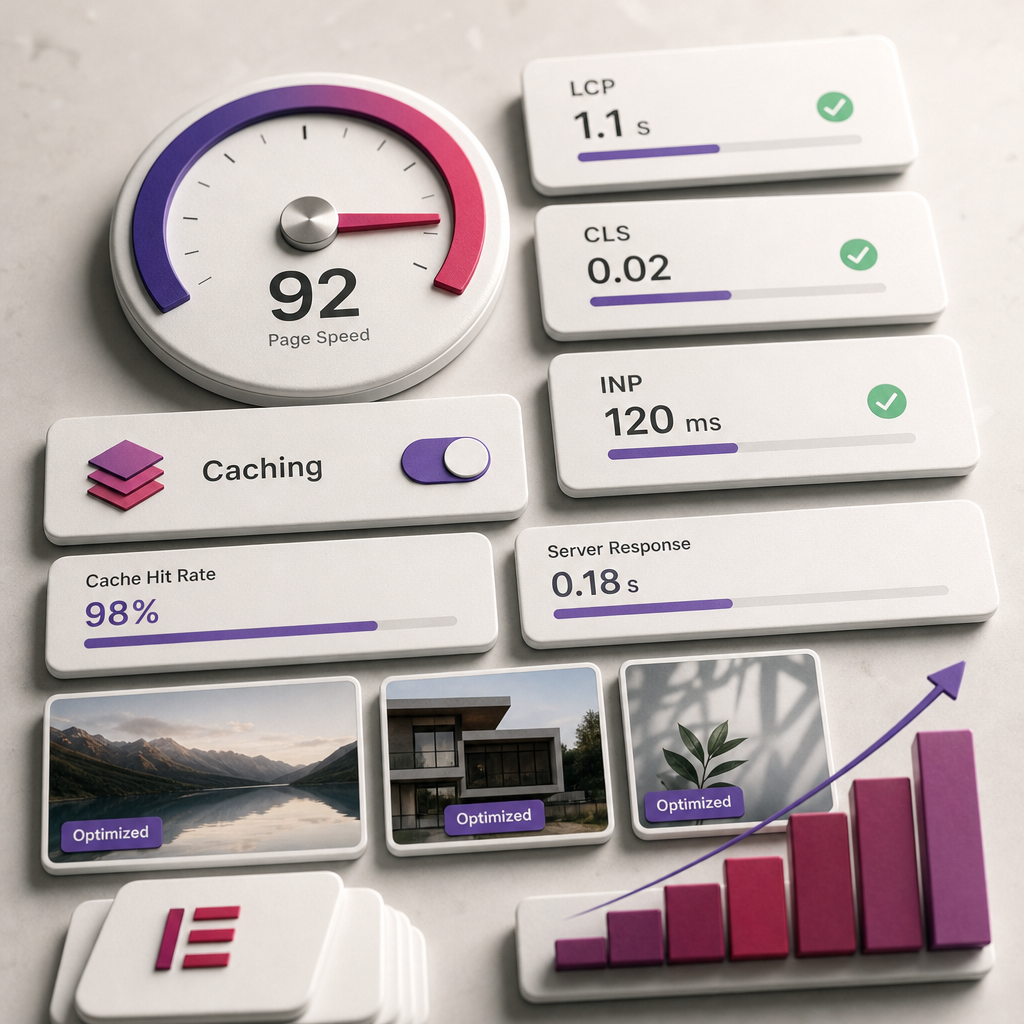
Element Caching в Elementor помогает сократить количество повторных вычислений при формировании страницы. Это особенно заметно в макетах с большим числом контейнеров, виджетов, сложных стилей и повторяющихся блоков.
Функция не заменяет кеширование страниц, оптимизацию изображений или настройку быстрого хостинга. Ее задача уже: сохранять результат обработки отдельных элементов, которые не меняются для каждого посетителя. Поэтому при настройке важно правильно отделить статический контент от динамического.
Что такое Element Caching и как он работает
При загрузке страницы Elementor обрабатывает структуру контейнеров, стили, виджеты и их настройки, после чего формирует HTML. Если на странице много сложных элементов, часть этого процесса повторяется при каждом запросе.
Element Caching сохраняет результат обработки совместимого элемента и использует его повторно. Благодаря этому серверу не нужно каждый раз заново выполнять одну и ту же работу для статических блоков. Наибольшую пользу функция может дать на страницах со сложным макетом Elementor, однако эффект зависит от темы, плагинов, хостинга и количества динамических данных.
Это не то же самое, что кеш страниц в плагине оптимизации. Кеш страниц сохраняет готовую страницу или ответ для посетителя, а Element Caching работает на уровне отдельных элементов Elementor.
- сокращает повторное формирование статических элементов;
- может уменьшить нагрузку при рендеринге сложных страниц;
- лучше всего подходит для контента, одинакового для всех посетителей;
- не является универсальным способом ускорения любой страницы.
Как включить Element Caching в Elementor
Названия разделов и доступность функции могут отличаться в зависимости от версии Elementor. Обычно нужная настройка находится в административной панели WordPress, в разделе Elementor, на вкладке Features или Performance. Если пункта нет, проверьте обновления Elementor, роль пользователя и документацию для установленной версии.
Перед включением желательно сделать резервную копию сайта или сначала проверить функцию на тестовой копии. Изменение кеширования может повлиять на отображение динамических виджетов, интеграций и нестандартных шаблонов.
- Откройте настройки Elementor в панели WordPress.
- Найдите вкладку Features или Performance.
- Найдите параметр, связанный с Element Caching.
- Включите функцию и сохраните изменения.
- Очистите кеш Elementor, если такая возможность доступна в вашей версии.
- Очистите кеш плагина оптимизации, серверный кеш и CDN, если они используются.
Почему пункт может называться иначе
Elementor постепенно меняет расположение экспериментальных функций и инструментов производительности в панели управления. Поэтому не стоит ориентироваться на точное название пункта из инструкции для другой версии. Ищите параметры, связанные с кешированием элементов или производительностью, и проверяйте описание функции перед активацией.
Какие элементы можно кешировать
Кеширование лучше всего подходит для блоков, содержимое которых не зависит от конкретного пользователя, текущего времени, состояния заказа или внешнего запроса. В первую очередь оценивайте не название виджета, а его фактическое содержимое и источник данных.
- hero-блоки с фиксированным заголовком, текстом и изображением;
- статические секции о преимуществах, услугах или компании;
- повторяющиеся карточки с одинаковым заранее заданным контентом;
- декоративные контейнеры, фоновые элементы и разделители;
- статические блоки с призывом к действию без персонализации;
- секции с текстом и изображениями, которые редко меняются.
Пример безопасного кандидата
Секция с фиксированным заголовком «Разработка сайтов для бизнеса», кратким описанием, кнопкой и декоративным фоновым изображением обычно является статичной. Если кнопка ведет на постоянный URL, а текст не формируется с помощью динамических тегов, такой блок логично рассматривать как кандидат для кеширования.
Что не стоит кешировать
Осторожность нужна при работе с элементами, которые могут показывать разные данные разным пользователям или изменяются без редактирования самой страницы. Если результат обработки такого элемента будет использован повторно, посетитель может увидеть устаревший или чужой контент.
Особое внимание уделяйте динамическим тегам, запросам к базе данных и виджетам, которые зависят от пользовательской сессии. Если вы не можете однозначно определить, что элемент одинаков для всех, безопаснее не кешировать его.
- формы и сообщения о результате их отправки;
- корзина, мини-корзина и блоки оформления заказа;
- цены, остатки товаров, статусы заказов и доступность продуктов;
- контент для авторизованных пользователей;
- динамические списки записей, товаров или профилей;
- виджеты с датой, временем, геолокацией или персональными рекомендациями;
- элементы с динамическими тегами, если их результат меняется в зависимости от запроса.
Риск для интернет-магазина
На странице товара описание и галерея могут быть относительно стабильными, но цена, остаток, вариации и корзина часто зависят от актуальных данных. Не применяйте кеширование ко всему шаблону без проверки: статичная часть страницы и торговые функции могут иметь разные требования.
Проверка после активации
После включения Element Caching не ограничивайтесь просмотром страницы в редакторе. Редактор Elementor может работать в режиме, отличающемся от обычного запроса посетителя, поэтому проверять нужно опубликованную страницу.
Сначала очистите все уровни кеша. Если страница по-прежнему показывает старую версию, причина может быть не в Elementor, а в кеше браузера, плагине оптимизации, хостинге или CDN.
- откройте страницу в приватном или режиме инкогнито;
- проверьте ее как неавторизованный пользователь;
- просмотрите десктопную и мобильную версии;
- проверьте формы, кнопки, меню, попапы и интерактивные элементы;
- для магазина проверьте цену, вариации, корзину и оформление заказа;
- войдите под тестовым пользователем и проверьте персонализированный контент;
- сравните страницу после повторного открытия и после очистки кеша.
Типичные проблемы и способы их устранения
Самая распространенная ошибка — кеширование блока только потому, что он выглядит простым. Виджет может использовать динамический источник данных, даже если на экране это обычный текст или карточка.
Если после активации появились некорректные данные, временно отключите Element Caching и повторите проверку. Если проблема исчезла, поочередно исключайте динамические секции и очищайте кеш после каждого изменения.
- Устаревший контент: проверьте кеш Elementor, плагина оптимизации, сервера и CDN.
- Неработающий интерактивный элемент: исключите форму, попап или виджет с динамическим JavaScript.
- Разное отображение для гостей и авторизованных пользователей: не кешируйте персонализированный блок.
- Проблемы после обновления: проверьте совместимость Elementor, темы и аддонов.
- Нет заметного ускорения: сравните страницу до и после изменений в одинаковых условиях, а также проверьте другие причины медленной загрузки.
Element Caching как часть оптимизации Elementor
Кеширование элементов имеет смысл только вместе с другими базовыми оптимизациями. Если страница загружает тяжелые изображения, десятки шрифтов, лишние виджеты или большое количество сторонних скриптов, одна функция кеширования не устранит основную причину медленной работы.
После настройки проверьте размер изображений, количество шрифтов, ненужные анимации, сторонние интеграции и дублирующиеся стили. Также следите за тем, чтобы плагин кеширования не создавал конфликт с кешем Elementor и не блокировал необходимые скрипты.
- удаляйте неиспользуемые виджеты и секции;
- сжимайте изображения и используйте современные форматы;
- ограничивайте количество начертаний и гарнитур шрифтов;
- не добавляйте анимации без практической необходимости;
- обновляйте Elementor, тему и аддоны после проверки совместимости;
- оценивайте не только результат теста, но и реальную работу страницы на мобильных устройствах.
Частые вопросы
Нужно ли включать Element Caching на каждом сайте?
Нет. Функция наиболее уместна для сложных страниц Elementor со статическими секциями. На простом сайте эффект может быть минимальным, поэтому после активации стоит проверить скорость и корректность работы.
Можно ли кешировать страницу товара в WooCommerce?
Не следует без проверки кешировать весь шаблон, если он содержит цену, остаток, вариации, корзину или персонализированные данные. Статичные части можно рассматривать отдельно, а торговые элементы лучше исключить.
Почему после изменения текста отображается старая версия?
Вероятная причина — один из уровней кеша. Очистите кеш Elementor, плагина оптимизации, сервера и CDN, а затем откройте страницу в окне инкогнито.
Заменяет ли Element Caching кеш страниц?
Нет. Это разные механизмы. Element Caching оптимизирует обработку отдельных элементов Elementor, а кеш страниц сохраняет готовый ответ для посетителя.
Вывод
Element Caching в Elementor стоит использовать выборочно: для hero-блоков, статических секций, декоративных контейнеров и повторяющихся карточек. Не применяйте его без проверки к формам, корзине, ценам, статусам, динамическим тегам и персонализированному контенту.
После активации очистите все кеши и протестируйте сайт как гость, авторизованный пользователь и покупатель. Такой подход поможет получить пользу от оптимизации без риска показывать посетителям устаревшие или некорректные данные.