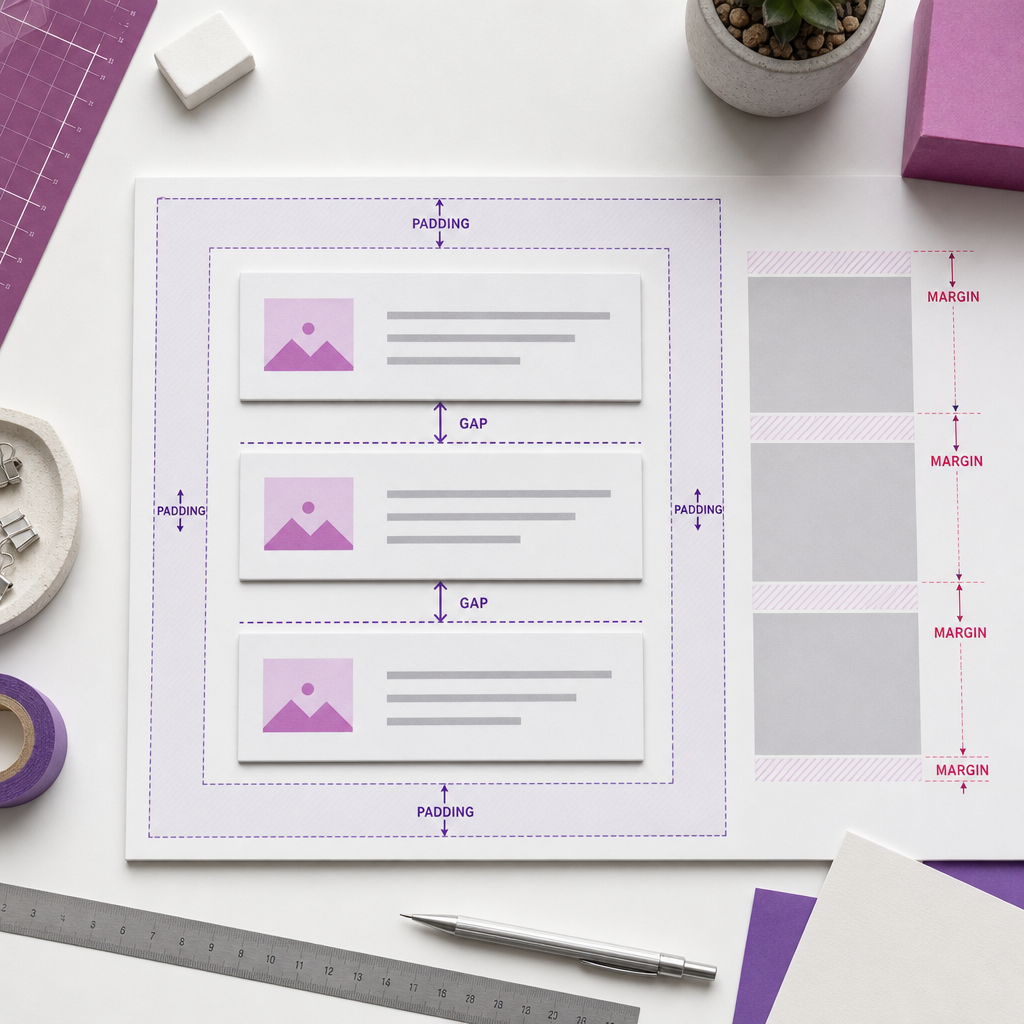
У макетах Elementor вертикальні відступи між заголовками, текстом, кнопками й полями часто задають через margin для кожного віджета. Такий підхід працює, але з часом створює зайві винятки: останньому елементу потрібно прибирати нижній відступ, вкладені блоки починають впливати один на одного, а мобільна версія потребує ручного виправлення.
Для внутрішньої структури контейнера зручніше використовувати CSS-властивість gap. Вона задає відстань між сусідніми елементами, не додаючи зайвого простору до країв контейнера. У результаті макет легше підтримувати, масштабувати та адаптувати під різні ширини екрана.
Що таке Gap і чим він відрізняється від margin
Gap — це відстань між дочірніми елементами flex- або grid-контейнера. У Elementor ця властивість використовується для керування проміжками всередині контейнера: між заголовком і описом, картками в списку, полями форми або елементами навігації.
Margin — це зовнішній відступ самого елемента. Він може створювати простір не лише між сусідніми блоками, а й між елементом та краєм батьківського контейнера. Тому margin більше підходить для зовнішнього позиціонування, а gap — для регулярного ритму всередині групи.
Наприклад, якщо в контейнері розміщені заголовок, абзац і кнопка, через margin доведеться окремо налаштовувати відступи для заголовка та тексту й перевіряти, чи немає зайвого простору після кнопки. Gap задає один зрозумілий інтервал між усіма цими елементами.
- Gap працює між елементами, а не після останнього дочірнього блока.
- Margin належить конкретному віджету й може впливати на сусідні секції.
- Gap зручний для однакових інтервалів, margin — для індивідуального зміщення або зовнішнього відступу.
Як налаштувати Gap у контейнері Elementor
Перед налаштуванням переконайтеся, що ви редагуєте саме батьківський контейнер, усередині якого потрібно вирівняти елементи. Якщо вибрати окремий віджет, параметр gap не створить спільний ритм для всієї групи.
Назви полів можуть трохи відрізнятися залежно від версії Elementor та типу контейнера. Зазвичай потрібні параметри розташовані в налаштуваннях Layout і пов’язані з Items Gap, Gap, Row Gap або Column Gap.
- Виберіть батьківський контейнер у структурі сторінки або безпосередньо на полотні.
- Відкрийте вкладку Layout.
- Знайдіть налаштування проміжків між дочірніми елементами.
- Для вертикального списку задайте вертикальний або row gap. У деяких інтерфейсах це може називатися Vertical Gap.
- Введіть потрібне значення та перевірте результат у попередньому перегляді.
- Якщо контейнер працює в горизонтальному напрямку, перевірте також горизонтальний проміжок між елементами.
Як зрозуміти, який Gap змінювати
У контейнері з напрямком Column основний вертикальний gap визначає відстань між елементами зверху вниз. У контейнері з напрямком Row він задає горизонтальний інтервал. Якщо елементи переносяться на новий рядок, окремо може знадобитися row gap для відстані між рядами.
Тому перед зміною значення перевірте Direction, Wrap і вирівнювання контейнера. Іноді проблема виглядає як неправильний вертикальний відступ, хоча насправді елементи розташовані в рядок або переносяться через недостатню ширину.
Чому Gap зручніший для адаптивного дизайну
На вузькому екрані великі відступи між елементами можуть займати забагато вертикального простору. Якщо відступи задані на багатьох віджетах через margin, їх доводиться шукати й змінювати по одному. Коли відстань контролюється контейнером, достатньо скоригувати одне значення.
У Elementor для параметрів контейнера зазвичай доступні responsive-налаштування. Перейдіть до режиму планшета або мобільного пристрою, відкрийте налаштування gap і задайте менше значення, якщо це потрібно для компактнішої композиції.
Після зміни перевірте не лише стандартну ширину мобільного прев’ю, а й проміжні розміри. Надто великий gap може створити довгу сторінку, а надто малий — погіршити читабельність і візуальне розділення блоків.
- Десктоп: більший інтервал для просторої композиції.
- Планшет: проміжне значення або те саме, якщо структура не перевантажена.
- Мобільний пристрій: менший інтервал між заголовками, текстом, кнопками та полями.
- Не змінюйте gap без перевірки висоти рядків, перенесення тексту й розміру кнопок.
Де використовувати Gap: практичні приклади
Gap особливо корисний там, де кілька елементів утворюють логічну групу й мають повторюваний інтервал. Це дозволяє зберігати однаковий ритм навіть після додавання або видалення окремих блоків.
- Hero-блок: заголовок, короткий опис і кнопки з рівномірною вертикальною відстанню.
- Картка послуги: іконка, назва, опис і кнопка без окремого margin для кожного елемента.
- Форма: заголовок, пояснення, поля та кнопка, об’єднані в один вертикальний контейнер.
- Список переваг: заголовки й описи, між якими потрібно витримати однаковий інтервал.
- Секція з картками: column gap і row gap для контролю проміжків у сітці або контейнері з перенесенням.
- Мобільне меню: однакові відстані між пунктами без ручного налаштування кожного посилання.
Коли margin все ж потрібен
Gap не замінює margin у всіх ситуаціях. Якщо потрібно відсунути весь блок від сусідньої секції, змінити його положення або створити спеціальний виняток, margin залишається доречним.
Також margin може знадобитися для зовнішніх відступів секції, позиціонування окремої декоративної деталі або налаштування відстані між незалежними контейнерами. Важливо розділяти рівні: gap відповідає за внутрішню структуру, а margin — за взаємне розташування самих блоків.
- Використовуйте margin контейнера для відступу секції від інших секцій.
- Застосовуйте margin до окремого елемента, якщо він має свідомо інший інтервал, ніж решта групи.
- Не змішуйте без потреби великий gap із великими margin на дочірніх віджетах.
- Для внутрішнього простору від краю контейнера використовуйте padding, а не gap.
Типові помилки та перевірка результату
Найчастіша помилка — додати gap до контейнера, але залишити старі margin на всіх його дочірніх елементах. У такому випадку відступи підсумовуються, і проміжки стають більшими, ніж очікувалося. Після переходу на gap варто переглянути індивідуальні margin та обнулити ті, що більше не потрібні.
Інша проблема виникає через неправильний рівень контейнера. Якщо заголовок і текст знаходяться в одному внутрішньому контейнері, а кнопка — в іншому, gap батьківського контейнера не керуватиме відстанню між усіма трьома елементами. Спочатку потрібно зрозуміти структуру вкладених контейнерів.
- Перевірте, чи всі елементи, між якими потрібен однаковий проміжок, є дочірніми елементами одного контейнера.
- Подивіться, чи не додають зайвий простір margin, padding або мінімальна висота.
- Перевірте Direction, Wrap та вирівнювання контейнера.
- Окремо перегляньте десктопну, планшетну й мобільну версії.
- Перевірте крайні елементи: gap не має створювати відступ після останнього блока, але padding контейнера може його імітувати.
- Після публікації протестуйте сторінку у браузері та на реальному мобільному пристрої.
Поширені запитання
Чи потрібно повністю відмовлятися від margin в Elementor?
Ні. Margin потрібен для зовнішнього позиціонування секцій, контейнерів і окремих елементів. Для регулярних відстаней між дочірніми елементами одного контейнера зазвичай зручніший gap.
Чому після додавання Gap відступи стали надто великими?
Найімовірніше, на дочірніх віджетах залишилися старі margin або додатковий padding. Перевірте обидва параметри й залиште лише ті відступи, які справді потрібні.
Чи працює Gap у контейнері з горизонтальним напрямком?
Так. У горизонтальному контейнері gap керує відстанню між елементами по горизонталі. Якщо елементи переносяться на нові рядки, окремо перевірте вертикальний проміжок між рядами.
Чи потрібно задавати окремий Gap для мобільної версії?
Не обов’язково. Якщо базове значення добре виглядає на всіх ширинах, його можна залишити. Але для довгих форм, карток і hero-блоків на мобільних екранах часто доречно зменшити проміжок через responsive-налаштування.
Висновок
Для внутрішнього ритму контейнерів Elementor використовуйте Gap: він задає відстань саме між елементами, не вимагає окремого обнулення margin у останнього блока й спрощує адаптивні налаштування.
Залишайте margin для зовнішнього позиціонування, padding — для простору всередині країв контейнера, а gap — для системних проміжків між дочірніми елементами. Такий поділ робить структуру сторінки зрозумілішою та зменшує кількість конфліктів у вкладених контейнерах.