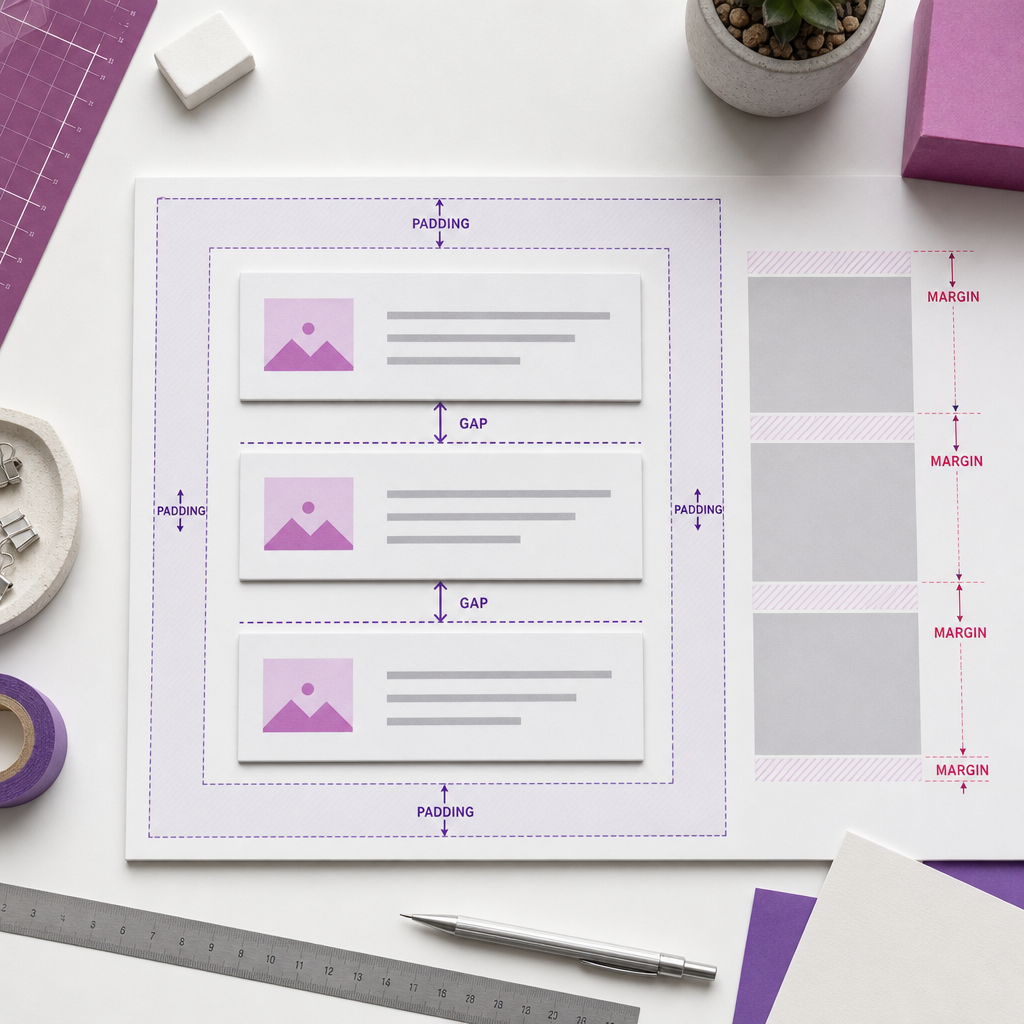
В макетах Elementor вертикальные отступы между заголовками, текстом, кнопками и полями часто задают через margin для каждого виджета. Такой подход работает, но со временем создает лишние исключения: у последнего элемента приходится убирать нижний отступ, вложенные блоки начинают влиять друг на друга, а мобильную версию нужно исправлять вручную.
Для внутренней структуры контейнера удобнее использовать CSS-свойство gap. Оно задает расстояние между соседними элементами, не добавляя лишнего пространства по краям контейнера. В результате макет проще поддерживать, масштабировать и адаптировать под разные ширины экрана.
Что такое Gap и чем он отличается от margin
Gap — это расстояние между дочерними элементами flex- или grid-контейнера. В Elementor это свойство используется для управления промежутками внутри контейнера: между заголовком и описанием, карточками в списке, полями формы или элементами навигации.
Margin — это внешний отступ самого элемента. Он может создавать пространство не только между соседними блоками, но и между элементом и краем родительского контейнера. Поэтому margin больше подходит для внешнего позиционирования, а gap — для регулярного ритма внутри группы.
Например, если в контейнере размещены заголовок, абзац и кнопка, при использовании margin придется отдельно настраивать отступы для заголовка и текста, а также проверять, не осталось ли лишнего пространства после кнопки. Gap задает один понятный интервал между всеми этими элементами.
- Gap работает между элементами, а не после последнего дочернего блока.
- Margin относится к конкретному виджету и может влиять на соседние секции.
- Gap удобен для одинаковых интервалов, а margin — для индивидуального смещения или внешнего отступа.
Как настроить Gap в контейнере Elementor
Перед настройкой убедитесь, что редактируете именно родительский контейнер, внутри которого нужно выровнять элементы. Если выбрать отдельный виджет, параметр gap не создаст единый ритм для всей группы.
Названия полей могут немного отличаться в зависимости от версии Elementor и типа контейнера. Обычно нужные параметры находятся в настройках Layout и связаны с пунктами Items Gap, Gap, Row Gap или Column Gap.
- Выберите родительский контейнер в структуре страницы или непосредственно на холсте.
- Откройте вкладку Layout.
- Найдите настройки промежутков между дочерними элементами.
- Для вертикального списка задайте вертикальный или row gap. В некоторых интерфейсах этот параметр может называться Vertical Gap.
- Введите нужное значение и проверьте результат в предварительном просмотре.
- Если контейнер работает в горизонтальном направлении, также проверьте горизонтальный промежуток между элементами.
Как понять, какой Gap нужно изменить
В контейнере с направлением Column основной вертикальный gap определяет расстояние между элементами сверху вниз. В контейнере с направлением Row он задает горизонтальный интервал. Если элементы переносятся на новую строку, отдельно может понадобиться row gap для расстояния между рядами.
Поэтому перед изменением значения проверьте Direction, Wrap и выравнивание контейнера. Иногда проблема выглядит как неправильный вертикальный отступ, хотя на самом деле элементы расположены в строку или переносятся из-за недостаточной ширины.
Почему Gap удобнее для адаптивного дизайна
На узком экране большие промежутки между элементами могут занимать слишком много вертикального пространства. Если отступы заданы через margin для множества виджетов, их приходится искать и изменять по одному. Когда расстояние контролируется контейнером, достаточно скорректировать одно значение.
В Elementor для параметров контейнера обычно доступны адаптивные настройки. Перейдите в режим планшета или мобильного устройства, откройте настройки gap и задайте меньшее значение, если это необходимо для более компактной композиции.
После изменения проверьте не только стандартную ширину мобильного превью, но и промежуточные размеры. Слишком большой gap может сделать страницу чрезмерно длинной, а слишком маленький — ухудшить читаемость и визуальное разделение блоков.
- Десктоп: больший интервал для просторной композиции.
- Планшет: промежуточное значение или то же значение, если структура не перегружена.
- Мобильное устройство: меньший интервал между заголовками, текстом, кнопками и полями.
- Не изменяйте gap без проверки высоты строк, переноса текста и размера кнопок.
Где использовать Gap: практические примеры
Gap особенно полезен там, где несколько элементов образуют логическую группу и должны иметь повторяющийся интервал. Это позволяет сохранять единый ритм даже после добавления или удаления отдельных блоков.
- Hero-блок: заголовок, краткое описание и кнопки с равномерным вертикальным расстоянием.
- Карточка услуги: иконка, название, описание и кнопка без отдельного margin для каждого элемента.
- Форма: заголовок, пояснение, поля и кнопка, объединенные в один вертикальный контейнер.
- Список преимуществ: заголовки и описания, между которыми нужно выдержать одинаковый интервал.
- Секция с карточками: column gap и row gap для управления промежутками в сетке или контейнере с переносом.
- Мобильное меню: одинаковые расстояния между пунктами без ручной настройки каждой ссылки.
Когда margin все же нужен
Gap не заменяет margin во всех ситуациях. Если нужно отодвинуть весь блок от соседней секции, изменить его положение или создать особое исключение, margin остается уместным.
Margin также может понадобиться для внешних отступов секции, позиционирования отдельной декоративной детали или настройки расстояния между независимыми контейнерами. Важно разделять уровни: gap отвечает за внутреннюю структуру, а margin — за взаимное расположение самих блоков.
- Используйте margin контейнера для отступа секции от других секций.
- Применяйте margin к отдельному элементу, если ему намеренно нужен другой интервал, чем остальным элементам группы.
- Не смешивайте без необходимости большой gap с большими margin на дочерних виджетах.
- Для внутреннего пространства от края контейнера используйте padding, а не gap.
Типичные ошибки и проверка результата
Самая частая ошибка — добавить gap к контейнеру, но оставить старые margin на всех его дочерних элементах. В этом случае отступы суммируются, и промежутки становятся больше ожидаемого. После перехода на gap стоит проверить индивидуальные margin и обнулить те, которые больше не нужны.
Другая проблема возникает из-за неправильного уровня контейнера. Если заголовок и текст находятся в одном внутреннем контейнере, а кнопка — в другом, gap родительского контейнера не будет управлять расстоянием между всеми тремя элементами. Сначала нужно разобраться в структуре вложенных контейнеров.
- Проверьте, являются ли все элементы, между которыми нужен одинаковый промежуток, дочерними элементами одного контейнера.
- Убедитесь, что лишнее пространство не создают margin, padding или минимальная высота.
- Проверьте Direction, Wrap и выравнивание контейнера.
- Отдельно просмотрите десктопную, планшетную и мобильную версии.
- Проверьте крайние элементы: gap не должен создавать отступ после последнего блока, но padding контейнера может имитировать такой отступ.
- После публикации протестируйте страницу в браузере и на реальном мобильном устройстве.
Частые вопросы
Нужно ли полностью отказываться от margin в Elementor?
Нет. Margin нужен для внешнего позиционирования секций, контейнеров и отдельных элементов. Для регулярных расстояний между дочерними элементами одного контейнера обычно удобнее использовать gap.
Почему после добавления Gap отступы стали слишком большими?
Скорее всего, на дочерних виджетах остались старые margin или дополнительный padding. Проверьте оба параметра и оставьте только те отступы, которые действительно нужны.
Работает ли Gap в контейнере с горизонтальным направлением?
Да. В горизонтальном контейнере gap управляет расстоянием между элементами по горизонтали. Если элементы переносятся на новые строки, отдельно проверьте вертикальный промежуток между рядами.
Нужно ли задавать отдельный Gap для мобильной версии?
Не обязательно. Если базовое значение хорошо выглядит на всех ширинах, его можно оставить. Но для длинных форм, карточек и hero-блоков на мобильных экранах часто уместно уменьшить промежуток с помощью адаптивных настроек.
Вывод
Для внутреннего ритма контейнеров Elementor используйте Gap: он задает расстояние именно между элементами, не требует отдельно обнулять margin у последнего блока и упрощает адаптивные настройки.
Оставляйте margin для внешнего позиционирования, padding — для пространства внутри краев контейнера, а gap — для системных промежутков между дочерними элементами. Такое разделение делает структуру страницы понятнее и уменьшает количество конфликтов во вложенных контейнерах.