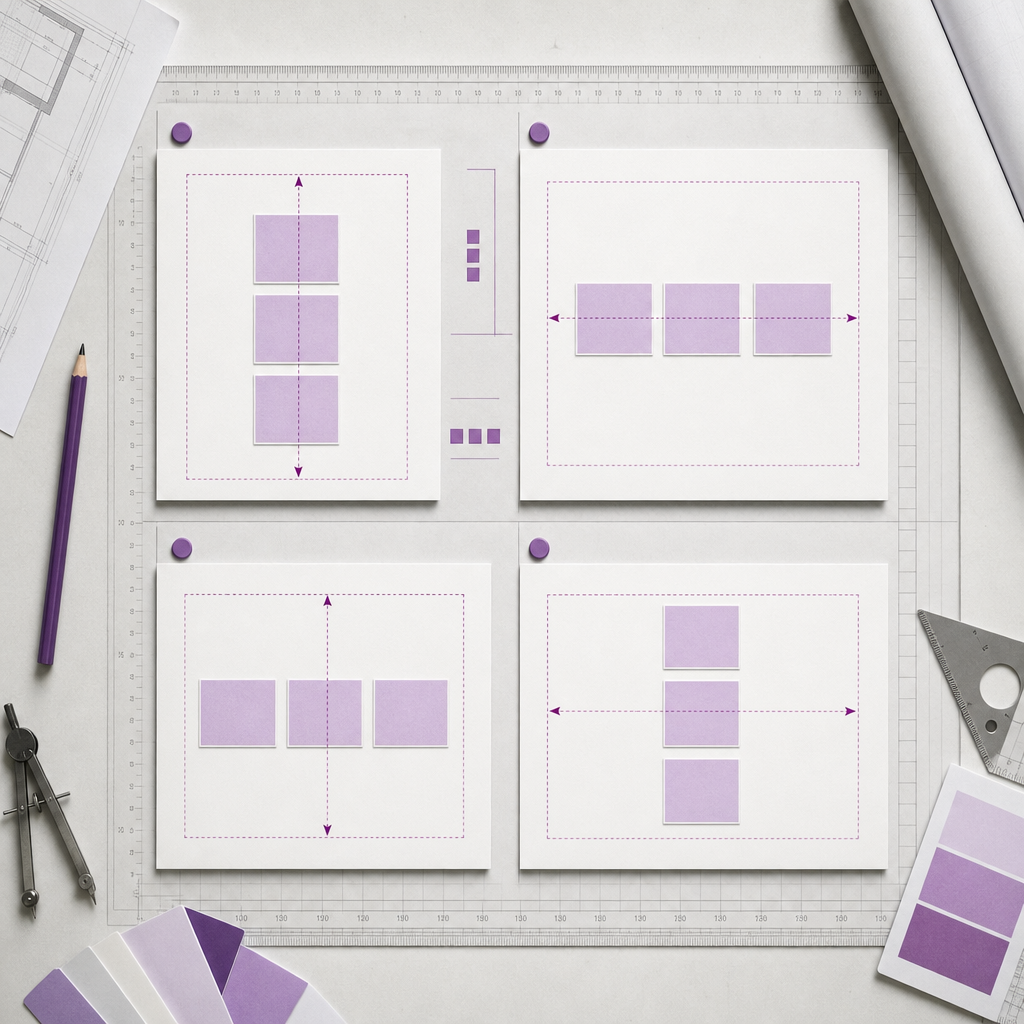
У Flex-контейнерах Elementor за вирівнювання відповідають насамперед параметри Justify Content та Align Items. Їх часто плутають, тому кнопка, заголовок або картка не стає по центру навіть після вибору значення Center.
Причина зазвичай не в помилці Elementor, а в тому, що ці параметри працюють уздовж різних осей. Щоб правильно вирівняти елемент, потрібно врахувати напрямок контейнера, наявність вільного простору та налаштування для конкретного пристрою.
Чим відрізняються Justify Content та Align Items
Flexbox розподіляє дочірні елементи контейнера за двома осями: головною та поперечною. Параметр Justify Content вирівнює елементи вздовж головної осі, а Align Items — вздовж поперечної.
Яка саме вісь є головною, визначає параметр Direction. Якщо напрямок контейнера Column, головна вісь проходить вертикально. Якщо Direction встановлено в Row, головна вісь проходить горизонтально.
- Justify Content: вирівнювання та розподіл елементів уздовж головної осі.
- Align Items: вирівнювання елементів уздовж поперечної осі.
- Center не означає автоматичне центрування одразу по двох напрямках.
- Для повного центрування потрібно окремо налаштувати обидві осі.
Як працює вирівнювання в напрямку Column
Напрямок Column часто використовується для секцій із заголовком, текстом і кнопкою, розташованих один під одним. У такому випадку головна вісь вертикальна, а поперечна — горизонтальна.
Тому вертикальне вирівнювання виконується через Justify Content, а горизонтальне — через Align Items.
- Щоб розмістити вміст по вертикальному центру: Direction → Column, Justify Content → Center.
- Щоб вирівняти вміст по горизонтальному центру: Align Items → Center.
- Для розміщення елементів унизу контейнера використовуйте Justify Content → End.
- Для вирівнювання елементів по лівому краю зазвичай підходить Align Items → Start.
Приклад: hero-блок із текстом і кнопкою
Уявімо контейнер із мінімальною висотою 600 px, у якому розміщені заголовок, опис і кнопка. Якщо потрібно поставити всю групу по центру екрана, для контейнера виберіть Direction → Column, Justify Content → Center та Align Items → Center.
У результаті елементи залишаться один під одним, але вся група буде розташована по центру і вертикально, і горизонтально.
Як працює вирівнювання в напрямку Row
Напрямок Row використовують, коли дочірні елементи мають розташовуватися в один ряд: наприклад, логотип і меню, дві колонки або ряд карток.
У цьому режимі головна вісь горизонтальна. Через це Justify Content відповідає за горизонтальне розміщення, а Align Items — за вертикальне вирівнювання елементів у рядку.
- Горизонтальне центрування: Justify Content → Center.
- Вертикальне центрування: Align Items → Center.
- Розподіл елементів по краях: Justify Content → Space Between.
- Вирівнювання всіх елементів по верхньому краю: Align Items → Start.
- Вирівнювання по нижньому краю: Align Items → End.
Приклад: шапка сайту
Якщо в контейнері Row розміщені логотип, навігація та кнопка, параметр Justify Content може розподілити їх по горизонталі. Значення Space Between розсуне крайні елементи до протилежних боків контейнера.
Align Items → Center вирівняє логотип, меню та кнопку по вертикальній лінії. Це корисно, коли елементи мають різну висоту.
Чому Center іноді не дає видимого результату
Вирівнювання працює лише тоді, коли в контейнері є вільний простір. Якщо висота контейнера дорівнює сумарній висоті його вмісту, переміщувати елементи по вертикалі просто нікуди.
Наприклад, контейнер із заголовком і кнопкою може мати висоту лише за контентом. У такій ситуації Justify Content → Center формально застосовано, але візуально нічого не зміниться.
- Задайте контейнеру Min Height, якщо потрібно вертикальне центрування в межах певної області.
- За потреби використовуйте фіксовану або відносну висоту, але перевіряйте вигляд на різних екранах.
- Переконайтеся, що внутрішні відступи не створюють неправильне враження про положення контенту.
- Перевірте, чи не має дочірній елемент власних margin, position або інших стилів, які впливають на його розташування.
Min Height та Height — не одне й те саме
Min Height задає мінімальний розмір контейнера, але дозволяє йому збільшитися, якщо контенту стане більше. Це зазвичай безпечніше для адаптивного дизайну.
Фіксована Height може призвести до обрізання або накладання елементів, якщо на мобільному пристрої текст займе більше рядків. Тому висоту варто перевіряти окремо для планшета й смартфона.
Практичний алгоритм вирівнювання в Elementor
Щоб не підбирати параметри навмання, спочатку визначте структуру контейнера та потрібний напрямок руху елементів.
- Виберіть саме батьківський Flex-контейнер, у якому потрібно вирівняти дочірні елементи.
- Перевірте Direction: Row для горизонтального ряду або Column для вертикального стовпця.
- Визначте, по якій осі потрібно перемістити елементи.
- Для головної осі використайте Justify Content.
- Для поперечної осі використайте Align Items.
- Якщо зміни не видно, додайте Min Height або перевірте ширину й висоту контейнера.
- Перегляньте результат у режимах desktop, tablet та mobile.
- Перевірте, чи не перевизначені значення на окремому пристрої.
Швидка таблиця для запам’ятовування
Орієнтуйтеся на напрямок головної осі, а не на назви «вертикальне» чи «горизонтальне» вирівнювання. Напрямок змінюється разом із Direction.
- Column + Justify Content → вертикальне вирівнювання.
- Column + Align Items → горизонтальне вирівнювання.
- Row + Justify Content → горизонтальне вирівнювання.
- Row + Align Items → вертикальне вирівнювання.
Типові помилки під час роботи з Flex-контейнерами
Найчастіше проблема виникає через налаштування не того контейнера. Наприклад, користувач змінює вирівнювання внутрішньої колонки, хоча простір для переміщення потрібно створити в зовнішньому контейнері.
Ще одна поширена причина — спроба використати Justify Content для горизонтального центрування в Column або Align Items для вертикального центрування в Row.
- Змінено вирівнювання дочірнього елемента замість його батьківського контейнера.
- Контейнер не має вільної висоти або ширини.
- Вибрано неправильний Direction.
- Використано Space Between, хоча в контейнері лише один елемент або недостатньо простору.
- На окремому пристрої залишилися інші responsive-значення.
- Відступи margin або padding зміщують елемент і маскують правильну роботу Flexbox.
- Вміст має власну ширину, наприклад 100%, через що горизонтальне центрування не виглядає так, як очікувалося.
Адаптивне вирівнювання для різних екранів
Налаштування, які добре виглядають на широкому екрані, не завжди підходять для смартфона. У desktop-контейнері елементи можуть розташовуватися в Row, а на мобільному переходити в Column.
Після зміни Direction потрібно повторно перевірити Justify Content та Align Items. Їхній візуальний ефект зміниться разом із головною та поперечною осями.
- Для десктопної шапки можна використовувати Row, Justify Content → Space Between та Align Items → Center.
- На мобільному для вертикального меню може знадобитися Column.
- Не задавайте надто велику мінімальну висоту на смартфоні, якщо через це контент зсувається далеко вниз.
- Перевіряйте довгі заголовки, перенесення тексту та кнопки на вузькому екрані.
- Якщо контейнер змінює Direction на різних пристроях, перевіряйте обидва параметри вирівнювання окремо.
Поширені запитання
Який параметр використовувати для вертикального центрування в Elementor?
Це залежить від Direction. У Column вертикальне центрування виконується через Justify Content → Center. У Row — через Align Items → Center.
Чому Justify Content → Center не працює?
Найчастіше контейнер не має вільного простору вздовж головної осі. Задайте Min Height або висоту, а також перевірте, чи налаштовуєте саме батьківський контейнер.
Як поставити елемент рівно по центру контейнера?
Визначте Direction. Для Column встановіть Justify Content → Center і Align Items → Center. Для Row ці два параметри також потрібно встановити в Center, але вони працюватимуть по інших осях.
Чим Align Items відрізняється від Align Self?
Align Items вирівнює всі дочірні елементи контейнера за поперечною віссю. Align Self застосовується до окремого елемента і може змінити його вирівнювання незалежно від інших.
Висновок
Щоб швидко розібратися з вирівнюванням у Elementor, спочатку визначте Direction контейнера. Потім запитайте себе, чи потрібно перемістити елементи вздовж головної осі — тоді використовуйте Justify Content, — чи вздовж поперечної, де працює Align Items.
Якщо Center не дає результату, перевірте наявність вільного простору, Min Height, внутрішні відступи та responsive-налаштування. Такий алгоритм допоможе передбачувано вирівнювати секції, картки, меню, кнопки й інші елементи без зайвих стилів.