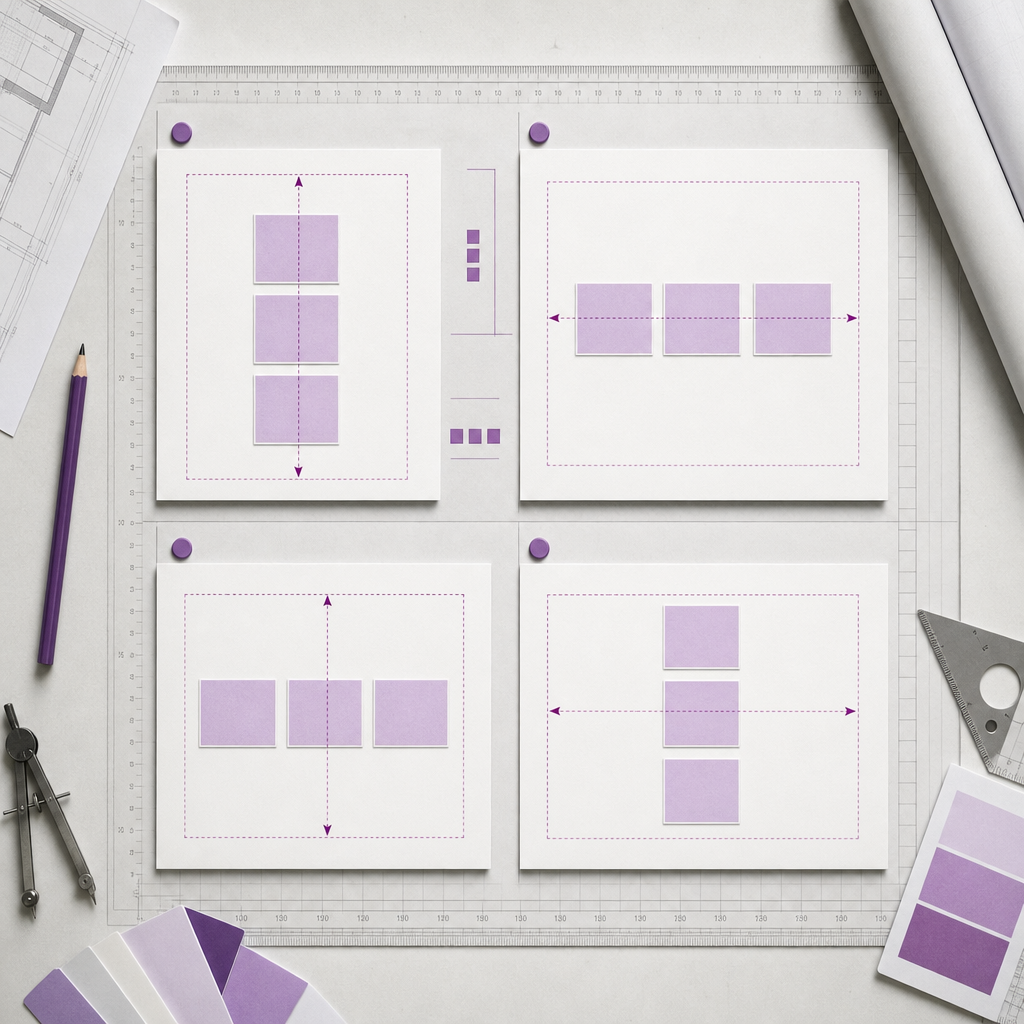
Во Flex-контейнерах Elementor за выравнивание в первую очередь отвечают параметры Justify Content и Align Items. Их часто путают, поэтому кнопка, заголовок или карточка не перемещаются в центр даже после выбора значения Center.
Обычно проблема связана не с ошибкой Elementor, а с тем, что эти параметры работают вдоль разных осей. Чтобы правильно выровнять элемент, нужно учитывать направление контейнера, наличие свободного пространства и настройки для конкретного устройства.
Чем отличаются Justify Content и Align Items
Flexbox распределяет дочерние элементы контейнера по двум осям: главной и поперечной. Параметр Justify Content выравнивает элементы вдоль главной оси, а Align Items — вдоль поперечной.
Какая именно ось будет главной, определяет параметр Direction. Если направление контейнера — Column, главная ось проходит вертикально. Если для Direction установлено значение Row, главная ось проходит горизонтально.
- Justify Content: выравнивание и распределение элементов вдоль главной оси.
- Align Items: выравнивание элементов вдоль поперечной оси.
- Center не означает автоматическое центрирование сразу по двум направлениям.
- Для полного центрирования нужно отдельно настроить обе оси.
Как работает выравнивание в направлении Column
Направление Column часто используется для секций с заголовком, текстом и кнопкой, расположенными друг под другом. В этом случае главная ось вертикальная, а поперечная — горизонтальная.
Поэтому вертикальное выравнивание выполняется с помощью Justify Content, а горизонтальное — с помощью Align Items.
- Чтобы разместить содержимое по вертикальному центру: Direction → Column, Justify Content → Center.
- Чтобы выровнять содержимое по горизонтальному центру: Align Items → Center.
- Для размещения элементов в нижней части контейнера используйте Justify Content → End.
- Для выравнивания элементов по левому краю обычно подходит Align Items → Start.
Пример: hero-блок с текстом и кнопкой
Представим контейнер с минимальной высотой 600 px, в котором размещены заголовок, описание и кнопка. Если нужно поставить всю группу по центру экрана, для контейнера выберите Direction → Column, Justify Content → Center и Align Items → Center.
В результате элементы останутся расположенными друг под другом, но вся группа будет размещена по центру и вертикально, и горизонтально.
Как работает выравнивание в направлении Row
Направление Row используют, когда дочерние элементы должны располагаться в один ряд: например, логотип и меню, две колонки или ряд карточек.
В этом режиме главная ось горизонтальная. Поэтому Justify Content отвечает за горизонтальное размещение, а Align Items — за вертикальное выравнивание элементов в строке.
- Горизонтальное центрирование: Justify Content → Center.
- Вертикальное центрирование: Align Items → Center.
- Распределение элементов по краям: Justify Content → Space Between.
- Выравнивание всех элементов по верхнему краю: Align Items → Start.
- Выравнивание по нижнему краю: Align Items → End.
Пример: шапка сайта
Если в контейнере Row размещены логотип, навигация и кнопка, параметр Justify Content может распределить их по горизонтали. Значение Space Between раздвинет крайние элементы к противоположным сторонам контейнера.
Align Items → Center выровняет логотип, меню и кнопку по вертикальной оси. Это особенно полезно, когда элементы имеют разную высоту.
Почему Center иногда не дает видимого результата
Выравнивание работает только тогда, когда в контейнере есть свободное пространство. Если высота контейнера равна суммарной высоте его содержимого, перемещать элементы по вертикали просто некуда.
Например, высота контейнера с заголовком и кнопкой может определяться только содержимым. В такой ситуации Justify Content → Center формально применен, но визуально ничего не изменится.
- Задайте контейнеру Min Height, если нужно вертикальное центрирование в пределах определенной области.
- При необходимости используйте фиксированную или относительную высоту, но проверяйте отображение на разных экранах.
- Убедитесь, что внутренние отступы не создают неправильное впечатление о положении содержимого.
- Проверьте, нет ли у дочернего элемента собственных margin, position или других стилей, влияющих на его расположение.
Min Height и Height — не одно и то же
Min Height задает минимальный размер контейнера, но позволяет ему увеличиваться, если содержимого станет больше. Обычно это безопаснее для адаптивного дизайна.
Фиксированная Height может привести к обрезанию или наложению элементов, если на мобильном устройстве текст займет больше строк. Поэтому высоту стоит отдельно проверять для планшета и смартфона.
Практический алгоритм выравнивания в Elementor
Чтобы не подбирать параметры наугад, сначала определите структуру контейнера и нужное направление движения элементов.
- Выберите именно родительский Flex-контейнер, в котором нужно выровнять дочерние элементы.
- Проверьте Direction: Row для горизонтального ряда или Column для вертикального столбца.
- Определите, по какой оси нужно переместить элементы.
- Для главной оси используйте Justify Content.
- Для поперечной оси используйте Align Items.
- Если изменения не видны, добавьте Min Height или проверьте ширину и высоту контейнера.
- Просмотрите результат в режимах desktop, tablet и mobile.
- Проверьте, не переопределены ли значения для отдельного устройства.
Краткая таблица для запоминания
Ориентируйтесь на направление главной оси, а не на названия вертикального или горизонтального выравнивания. Направление меняется вместе с Direction.
- Column + Justify Content → вертикальное выравнивание.
- Column + Align Items → горизонтальное выравнивание.
- Row + Justify Content → горизонтальное выравнивание.
- Row + Align Items → вертикальное выравнивание.
Типичные ошибки при работе с Flex-контейнерами
Чаще всего проблема возникает из-за настройки не того контейнера. Например, пользователь изменяет выравнивание внутренней колонки, хотя свободное пространство нужно создать во внешнем контейнере.
Еще одна распространенная причина — попытка использовать Justify Content для горизонтального центрирования в режиме Column или Align Items для вертикального центрирования в режиме Row.
- Изменено выравнивание дочернего элемента вместо его родительского контейнера.
- В контейнере недостаточно свободной высоты или ширины.
- Выбрано неправильное значение Direction.
- Использовано Space Between, хотя в контейнере находится только один элемент или недостаточно свободного пространства.
- На отдельном устройстве остались другие responsive-значения.
- Отступы margin или padding смещают элемент и маскируют корректную работу Flexbox.
- У содержимого задана собственная ширина, например 100%, поэтому горизонтальное центрирование выглядит не так, как ожидалось.
Адаптивное выравнивание для разных экранов
Настройки, которые хорошо выглядят на широком экране, не всегда подходят для смартфона. В desktop-контейнере элементы могут располагаться в Row, а на мобильном переходить в Column.
После изменения Direction нужно повторно проверить Justify Content и Align Items. Их визуальный эффект изменится вместе с главной и поперечной осями.
- Для десктопной шапки можно использовать Row, Justify Content → Space Between и Align Items → Center.
- На мобильном для вертикального меню может понадобиться Column.
- Не задавайте слишком большую минимальную высоту на смартфоне, если из-за этого содержимое смещается далеко вниз.
- Проверяйте длинные заголовки, перенос текста и кнопки на узком экране.
- Если контейнер меняет Direction на разных устройствах, проверяйте оба параметра выравнивания отдельно.
Частые вопросы
Какой параметр использовать для вертикального центрирования в Elementor?
Это зависит от Direction. В режиме Column вертикальное центрирование выполняется через Justify Content → Center. В режиме Row — через Align Items → Center.
Почему Justify Content → Center не работает?
Чаще всего в контейнере нет свободного пространства вдоль главной оси. Задайте Min Height или высоту, а также проверьте, что вы настраиваете именно родительский контейнер.
Как поставить элемент точно по центру контейнера?
Определите Direction. Для Column установите Justify Content → Center и Align Items → Center. Для Row эти два параметра также нужно установить в Center, но они будут работать по другим осям.
Чем Align Items отличается от Align Self?
Align Items выравнивает все дочерние элементы контейнера по поперечной оси. Align Self применяется к отдельному элементу и может изменить его выравнивание независимо от других.
Вывод
Чтобы быстро разобраться с выравниванием в Elementor, сначала определите Direction контейнера. Затем выясните, нужно ли переместить элементы вдоль главной оси — тогда используется Justify Content — или вдоль поперечной, где работает Align Items.
Если Center не дает результата, проверьте наличие свободного пространства, Min Height, внутренние отступы и responsive-настройки. Такой алгоритм поможет предсказуемо выравнивать секции, карточки, меню, кнопки и другие элементы без лишних стилей.