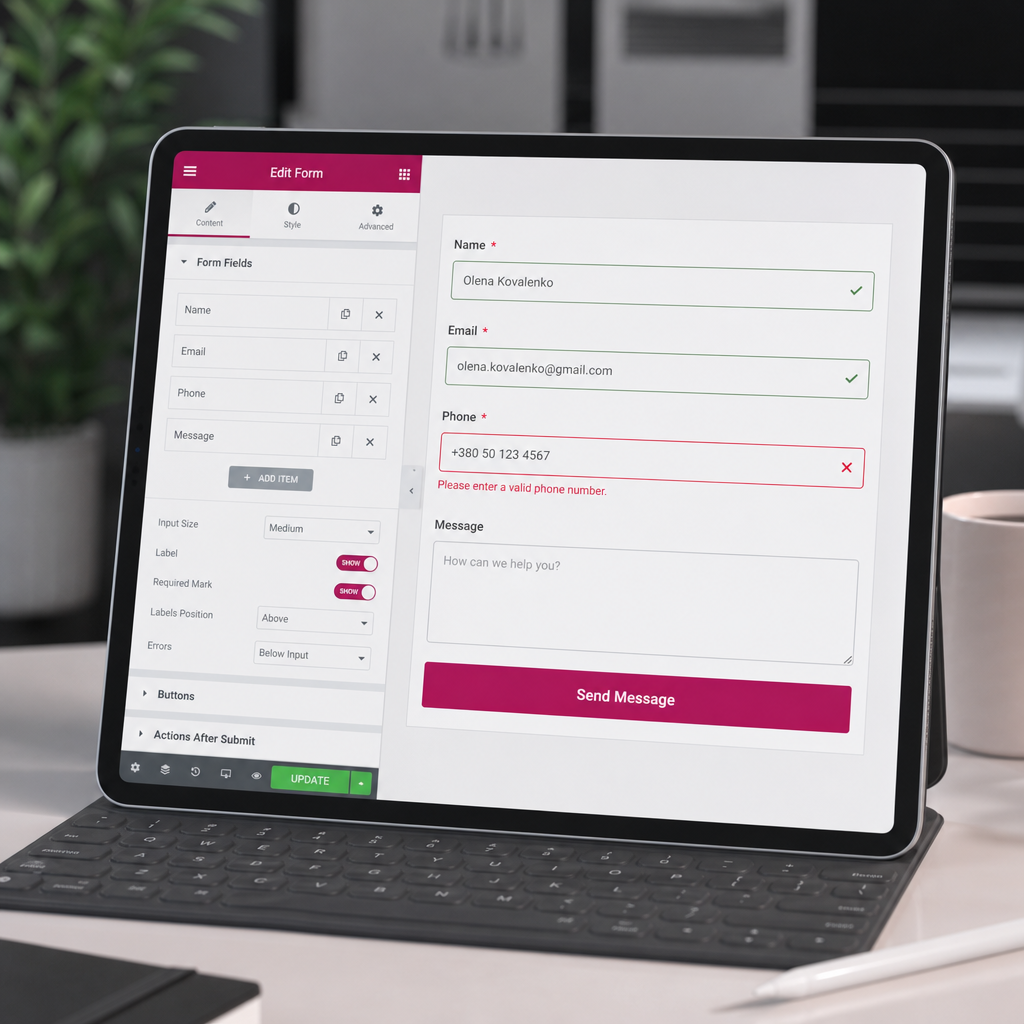
Мобільна форма в Elementor може виглядати акуратно на екрані, але залишатися незручною для заповнення. Користувачеві доводиться вручну перемикати клавіатуру, шукати помилку у верхній частині форми або повторно вводити дані після невдалої спроби надсилання.
Оптимізація починається не з декоративних ефектів, а з правильного налаштування кожного поля, зрозумілих підказок і перевірки форми на реальному смартфоні. Нижче — практичний порядок дій для форм Elementor, які заповнюють з мобільного пристрою.
Спочатку визначте, які дані справді потрібні
Чим більше полів у мобільній формі, тим довше її заповнювати та тим вища ймовірність, що користувач залишить сторінку. Перед налаштуванням дизайну перегляньте сам сценарій: які дані потрібні для відповіді, а які додаються лише «про всяк випадок».
Для простого запиту часто достатньо імені, email або телефону та короткого повідомлення. Якщо компанії потрібно уточнити деталі, краще поставити одне поле повідомлення або додаткове питання з варіантами відповіді, а не створювати довгу анкету.
Обов’язковими позначайте лише поля, без яких неможливо обробити звернення. Не варто вимагати номер телефону, якщо менеджер може відповісти електронною поштою, або ім’я, якщо воно не використовується у комунікації.
- Залиште у формі тільки дані, необхідні для конкретної дії.
- Не робіть усі поля обов’язковими за замовчуванням.
- Перевірте, чи зрозуміло користувачеві, навіщо потрібне кожне поле.
Правильно налаштуйте типи полів
Тип поля впливає не лише на перевірку введених даних, а й на клавіатуру, яку смартфон покаже користувачеві. У віджеті Form в Elementor назви окремих параметрів можуть трохи відрізнятися залежно від версії або використаного доповнення, але логіка залишається однаковою.
Для імені зазвичай достатньо типу Text. Додайте зрозумілий label, наприклад «Ваше ім’я», і короткий placeholder на кшталт «Олена». Placeholder не повинен бути єдиним поясненням: після введення текст зникає, тому назва поля має залишатися доступною.
Для електронної адреси використовуйте тип Email. Браузер зможе застосувати відповідну перевірку формату, а на багатьох смартфонах відкриється клавіатура зі зручним доступом до символу @ і крапки.
Для номера телефону обирайте Tel, а не Text. Це підказує мобільному браузеру показати цифрову або телефонну клавіатуру. Водночас не вимагайте один жорстко заданий формат, якщо форма приймає номери з різними кодами країн.
Довільний текст розміщуйте у Textarea, якщо відвідувачеві потрібно написати питання або описати проблему. Для короткої відповіді достатньо одного рядка, а для розгорнутого повідомлення потрібна багаторядкова область.
- Ім’я: Text.
- Email: Email.
- Телефон: Tel.
- Коментар або питання: Textarea.
- Списки та перемикачі використовуйте, коли користувач має обрати один із заздалегідь зрозумілих варіантів.
Зробіть labels, placeholders і підказки зрозумілими
Label має однозначно пояснювати, що саме потрібно ввести. Напис «Контакт» може означати телефон, email або будь-який інший спосіб зв’язку. Краще використати «Номер телефону» або «Email для відповіді».
Placeholder може показувати приклад, але не повинен замінювати label. Наприклад, для телефону доречно вказати «+380 67 123 45 67», а для email — «name@example.com». Не використовуйте реальні персональні дані співробітників як приклад.
Якщо формат введення важливий, поясніть його коротко під полем або в допоміжному тексті. Це краще, ніж показувати помилку лише після натискання кнопки. Для номера телефону варто приймати звичні для вашої аудиторії варіанти та нормалізувати їх на стороні обробки, якщо це передбачено інтеграцією.
Не ховайте label у placeholder без необхідності. Коли користувач починає вводити текст, він може забути, що саме заповнює, а люди з особливостями сприйняття або користувачі допоміжних технологій можуть отримати гірший досвід.
- Label — постійна назва поля.
- Placeholder — приклад або коротка підказка.
- Помилка — конкретне пояснення, що саме потрібно виправити.
- Не просіть вводити формат, який не підтримує ваша система обробки заявок.
Налаштуйте помилки так, щоб їх було видно на смартфоні
Повідомлення про помилки мають розташовуватися поруч із відповідним полем. Якщо повідомлення показується тільки у верхній частині форми, користувачеві доводиться шукати, яке саме поле потрібно виправити — особливо на довгій мобільній сторінці.
Текст помилки має описувати дію, а не просто повідомляти про проблему. Замість «Неправильне значення» краще показати «Введіть коректну адресу електронної пошти» або «Заповніть це поле». Формулювання повинні бути короткими, контрастними та зрозумілими без технічних термінів.
Перевірте також стан фокусу: після невдалої відправки користувач має швидко зрозуміти, де продовжити введення. Не покладайтеся лише на червоний колір — додайте текстове повідомлення, адже колір не однаково сприймають усі відвідувачі.
Після виправлення одного поля форма не повинна без потреби стирати вже введені дані в інших полях. Якщо очищення відбувається через сторонню інтеграцію або власний скрипт, це потрібно окремо перевірити.
- Розміщуйте помилку під або безпосередньо біля проблемного поля.
- Пояснюйте, як виправити значення.
- Перевіряйте контраст тексту, межі та фокус поля.
- Тестуйте помилки не лише на порожній формі, а й після частково правильного введення.
Адаптуйте розміри полів і кнопки під дотик
На вузькому екрані поля зазвичай мають розташовуватися в один стовпчик і займати всю доступну ширину. Поділ форми на дві вузькі колонки може бути доречним на десктопі, але на смартфоні він збільшує кількість помилкових натискань і змушує користувача збільшувати сторінку.
Практичний орієнтир для висоти однорядкових полів — приблизно 48–52 px. Це не універсальна вимога для кожного дизайну, але такий розмір зазвичай зручніший для натискання пальцем, ніж низькі поля з малим внутрішнім відступом. Для Textarea висоту визначайте відповідно до очікуваного обсягу тексту.
Залиште достатній padding усередині поля, щоб текст не прилипав до межі. Label, введений текст і повідомлення про помилку мають мати достатній вертикальний проміжок, інакше форма виглядатиме стиснутою та стане складнішою для сканування.
Кнопка надсилання має бути легко помітною, достатньо високою для натискання та не стояти впритул до сусідніх елементів. На вузьких екранах зручно зробити її на всю ширину контейнера, якщо це відповідає дизайну сторінки.
- Для мобільних полів використовуйте ширину 100% у межах контейнера.
- Орієнтуйтеся на висоту поля близько 48–52 px, але перевіряйте результат візуально.
- Залишайте помітні проміжки між полями та кнопкою.
- Не розміщуйте критично важливі елементи надто близько один до одного.
.mobile-form .elementor-field-textual {
  width: 100%;
  min-height: 50px;
  padding: 12px 14px;
  box-sizing: border-box;
}

.mobile-form .elementor-button {
  width: 100%;
  min-height: 48px;
}

@media (max-width: 767px) {
  .mobile-form .elementor-field-group {
    width: 100%;
  }
}
Як застосувати CSS без конфліктів
У прикладі використано клас mobile-form. Додайте його до зовнішнього контейнера або секції, у якій розташована форма, а не вставляйте стилі глобально для всіх форм сайту. Назви внутрішніх класів можуть відрізнятися у сторонніх віджетах, тому перед публікацією перевірте результат у браузері.
CSS не замінює адаптивні налаштування Elementor. Спочатку налаштуйте ширину та відступи у редакторі для мобільної точки перегляду, а власні стилі використовуйте лише для точного доопрацювання.
Перевірте форму з клавіатурою смартфона
Перегляд у режимі адаптивного редактора не показує всіх проблем. Обов’язково перевірте форму на реальному телефоні або хоча б у браузерному емуляторі з різними ширинами екрана. Важливо оцінити не тільки зовнішній вигляд, а й послідовність взаємодії.
Натисніть кожне поле та подивіться, чи відкривається відповідна клавіатура. У полі Email має бути зручний доступ до @, у полі Tel — телефонна або цифрова розкладка. Перевірте, чи не перекриває клавіатура кнопку та чи автоматично прокручується сторінка до активного поля.
Заповніть форму навмисно неправильно: залиште обов’язкове поле порожнім, введіть некоректний email, використайте короткий або незвичний номер телефону. Переконайтеся, що помилка помітна, а введені в інші поля дані зберігаються.
Після успішної відправки перевірте повідомлення про результат, отримання листа або запис у підключеній CRM. Гарний мобільний інтерфейс не допоможе, якщо заявка технічно не доходить до менеджера.
- Перевірте форму на вузькому та широкому смартфоні.
- Протестуйте портретну й альбомну орієнтацію, якщо це важливо для аудиторії.
- Перевірте клавіатури для Text, Email і Tel.
- Зробіть сценарій із помилкою та сценарій успішної відправки.
- Перевірте форму після очищення кешу та в приватному режимі браузера.
Типові помилки в мобільних формах Elementor
Найчастіша проблема — використання Text для email і телефону. Візуально форма працює, але користувач отримує менш зручну клавіатуру, а перевірка значення може бути недостатньою.
Ще одна помилка — надмірна кількість обов’язкових полів. Вона створює додаткове тертя, особливо коли людина заповнює форму однією рукою або перебуває в русі.
Не варто покладатися на placeholder як на єдиний label, ставити кнопку з дуже маленькою висотою або залишати дві колонки на екрані смартфона без перевірки. Також небажано показувати загальне повідомлення «Виникла помилка» без пояснення, яке поле потребує уваги.
Окремо перевірте сторонні інтеграції, маски номера, CAPTCHA, спливаючі вікна та скрипти аналітики. Вони можуть змінювати фокус, перекривати форму або перешкоджати надсиланню на мобільних пристроях.
- Одна форма для всіх пристроїв без мобільних налаштувань.
- Малий текст і недостатній контраст повідомлень.
- Очищення всіх полів після помилки.
- Неправильна маска телефону для частини користувачів.
- Відсутність перевірки фактичного отримання заявки.
Поширені запитання
Чи потрібно робити всі поля мобільної форми обов’язковими?
Ні. Обов’язковими мають бути лише поля, без яких неможливо відповісти на запит або виконати дію. Менша кількість обов’язкових полів зазвичай робить заповнення простішим.
Який тип поля вибрати для номера телефону в Elementor?
Використовуйте тип Tel, якщо він доступний у вашому віджеті форми. Він краще відповідає призначенню поля та допомагає мобільному браузеру показати зручнішу клавіатуру.
Чи можна залишити тільки placeholder без label?
Краще цього не робити. Placeholder зникає під час введення, тому користувач може втратити контекст. Постійний label зрозуміліший і надійніший для доступності.
Чому помилки форми не видно на смартфоні?
Причиною можуть бути недостатній контраст, маленький текст, повідомлення лише у верхній частині форми, перекриття стилями або автоматичний скрол до неправильного елемента. Перевірте помилковий сценарій на реальному пристрої та перегляньте стилі стану помилки.
Чи достатньо перевірити форму в редакторі Elementor?
Ні. Редактор допомагає налаштувати адаптивний вигляд, але не завжди відтворює поведінку мобільної клавіатури, фокусу, скролу та сторонніх інтеграцій. Фінальний тест виконуйте на реальному смартфоні або в емуляторі.
Висновок
Зручна мобільна форма в Elementor — це поєднання правильних типів полів, мінімальної кількості обов’язкових даних, помітних повідомлень про помилки та достатніх розмірів елементів для натискання пальцем.
Після кожної зміни проходьте форму як звичайний користувач: відкрийте клавіатуру, введіть помилкові дані, виправте їх і перевірте успішну відправку. Саме такий тест допоможе знайти проблеми, яких не видно у візуальному редакторі.