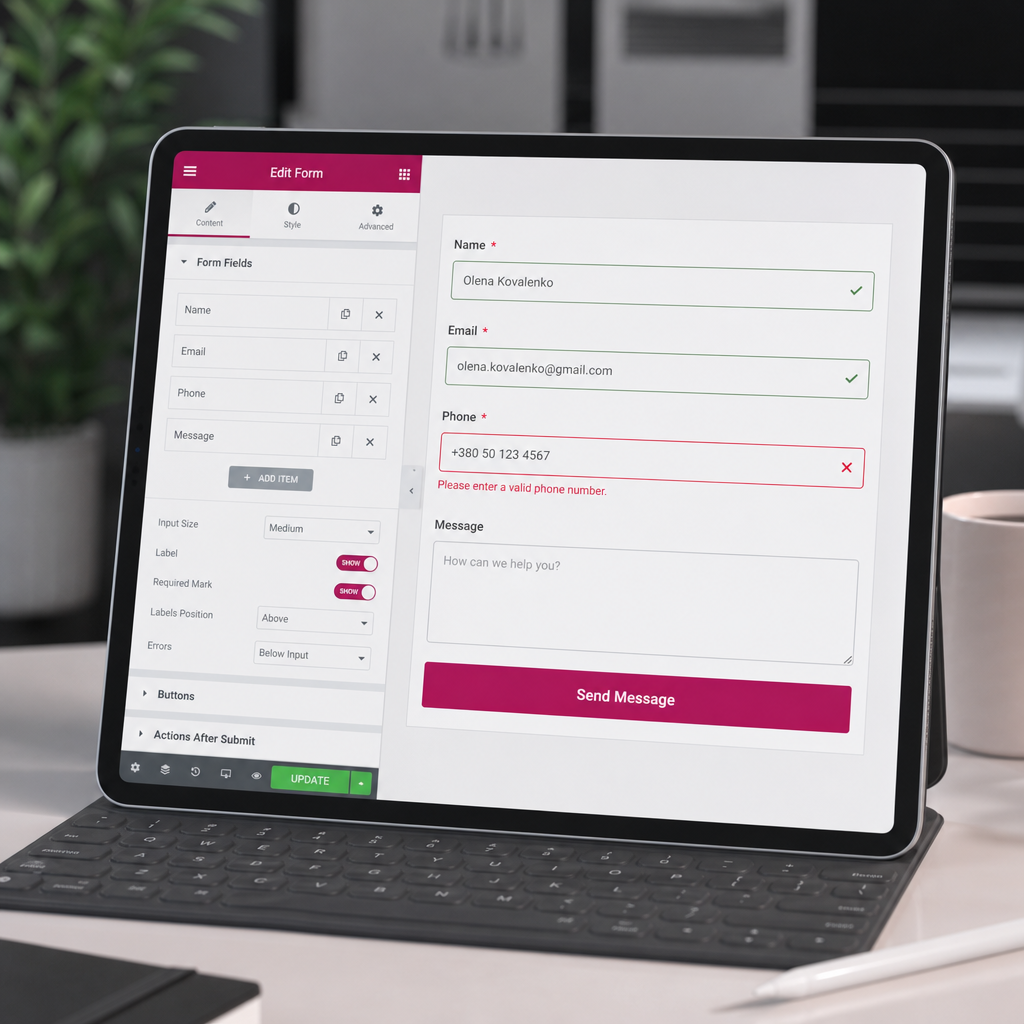
Мобильная форма в Elementor может аккуратно выглядеть на экране, но оставаться неудобной для заполнения. Пользователю приходится вручную переключать раскладку клавиатуры, искать ошибку в верхней части формы или повторно вводить данные после неудачной отправки.
Оптимизация начинается не с декоративных эффектов, а с правильной настройки каждого поля, понятных подсказок и проверки формы на реальном смартфоне. Ниже приведен практический порядок действий для форм Elementor, которые заполняют с мобильного устройства.
Сначала определите, какие данные действительно нужны
Чем больше полей в мобильной форме, тем дольше ее заполнять и тем выше вероятность, что пользователь покинет страницу. Перед настройкой дизайна пересмотрите сам сценарий: какие данные нужны для ответа, а какие добавлены лишь «на всякий случай».
Для простого запроса часто достаточно имени, email или телефона и короткого сообщения. Если компании нужно уточнить детали, лучше добавить одно поле для сообщения или дополнительный вопрос с вариантами ответа, чем создавать длинную анкету.
Обязательными делайте только поля, без которых невозможно обработать обращение. Не нужно запрашивать номер телефона, если менеджер может ответить по электронной почте, или имя, если оно не используется в коммуникации.
- Оставляйте в форме только данные, необходимые для конкретного действия.
- Не делайте все поля обязательными по умолчанию.
- Проверьте, понятно ли пользователю, зачем нужно каждое поле.
Правильно настройте типы полей
Тип поля влияет не только на проверку введенных данных, но и на клавиатуру, которую смартфон покажет пользователю. В виджете Form в Elementor названия отдельных параметров могут немного отличаться в зависимости от версии или используемого дополнения, но общая логика остается той же.
Для имени обычно достаточно типа Text. Добавьте понятный label, например «Ваше имя», и короткий placeholder вроде «Елена». Placeholder не должен быть единственным пояснением: после ввода текста он исчезает, поэтому название поля должно оставаться доступным.
Для электронного адреса используйте тип Email. Браузер сможет применить соответствующую проверку формата, а на многих смартфонах откроется клавиатура с удобным доступом к символу @ и точке.
Для номера телефона выбирайте Tel, а не Text. Это подсказывает мобильному браузеру открыть цифровую или телефонную клавиатуру. При этом не требуйте строго заданный формат, если форма принимает номера с разными кодами стран.
Произвольный текст размещайте в Textarea, если посетителю нужно задать вопрос или описать проблему. Для короткого ответа достаточно одной строки, а для развернутого сообщения нужна многострочная область.
- Имя: Text.
- Email: Email.
- Телефон: Tel.
- Комментарий или вопрос: Textarea.
- Используйте списки и переключатели, когда пользователь должен выбрать один из заранее понятных вариантов.
Сделайте labels, placeholders и подсказки понятными
Label должен однозначно объяснять, что именно нужно ввести. Надпись «Контакт» может означать телефон, email или любой другой способ связи. Лучше использовать формулировки «Номер телефона» или «Email для ответа».
Placeholder может показывать пример, но не должен заменять label. Например, для телефона уместно указать «+7 900 123-45-67», а для email — «name@example.com». Не используйте в качестве примера реальные персональные данные сотрудников.
Если формат ввода важен, кратко объясните его под полем или во вспомогательном тексте. Это лучше, чем показывать ошибку только после нажатия кнопки. Для номера телефона стоит принимать привычные вашей аудитории варианты и нормализовать их на стороне обработки, если это предусмотрено интеграцией.
Не скрывайте label внутри placeholder без необходимости. Когда пользователь начинает вводить текст, он может забыть, что именно заполняет, а люди с особенностями восприятия и пользователи вспомогательных технологий могут столкнуться с менее удобным интерфейсом.
- Label — постоянное название поля.
- Placeholder — пример или краткая подсказка.
- Ошибка — конкретное объяснение того, что нужно исправить.
- Не просите вводить формат, который не поддерживает ваша система обработки заявок.
Настройте ошибки так, чтобы их было видно на смартфоне
Сообщения об ошибках должны располагаться рядом с соответствующим полем. Если сообщение показывается только в верхней части формы, пользователю приходится искать, какое именно поле нужно исправить, особенно на длинной мобильной странице.
Текст ошибки должен описывать действие, а не просто сообщать о проблеме. Вместо «Неверное значение» лучше показать «Введите корректный адрес электронной почты» или «Заполните это поле». Формулировки должны быть короткими, контрастными и понятными без технических терминов.
Проверьте также состояние фокуса: после неудачной отправки пользователь должен быстро понять, где продолжить ввод. Не полагайтесь только на красный цвет — добавьте текстовое сообщение, поскольку цвет воспринимается разными посетителями неодинаково.
После исправления одного поля форма не должна без необходимости стирать уже введенные данные в других полях. Если очистка происходит из-за сторонней интеграции или собственного скрипта, это нужно проверить отдельно.
- Размещайте ошибку под проблемным полем или непосредственно рядом с ним.
- Объясняйте, как исправить значение.
- Проверяйте контраст текста, границ и состояния фокуса поля.
- Тестируйте ошибки не только на пустой форме, но и после частично правильного ввода.
Адаптируйте размеры полей и кнопки для нажатия пальцем
На узком экране поля обычно должны располагаться в один столбец и занимать всю доступную ширину. Разделение формы на два узких столбца может быть уместным на десктопе, но на смартфоне оно увеличивает количество случайных нажатий и заставляет пользователя масштабировать страницу.
Практический ориентир для высоты однострочных полей — примерно 48–52 px. Это не универсальное требование для любого дизайна, но такой размер обычно удобнее для нажатия пальцем, чем низкие поля с небольшими внутренними отступами. Высоту Textarea определяйте в соответствии с предполагаемым объемом текста.
Оставьте достаточно padding внутри поля, чтобы текст не прилипал к границам. Между label, введенным текстом и сообщением об ошибке должен быть достаточный вертикальный интервал, иначе форма будет выглядеть тесной и ее станет сложнее просматривать.
Кнопка отправки должна быть хорошо заметной, достаточно высокой для удобного нажатия и не располагаться вплотную к соседним элементам. На узких экранах удобно сделать ее шириной во весь контейнер, если это соответствует дизайну страницы.
- Для мобильных полей используйте ширину 100% в пределах контейнера.
- Ориентируйтесь на высоту поля около 48–52 px, но оценивайте результат визуально.
- Оставляйте заметные промежутки между полями и кнопкой.
- Не размещайте критически важные элементы слишком близко друг к другу.
.mobile-form .elementor-field-textual {
  width: 100%;
  min-height: 50px;
  padding: 12px 14px;
  box-sizing: border-box;
}

.mobile-form .elementor-button {
  width: 100%;
  min-height: 48px;
}

@media (max-width: 767px) {
  .mobile-form .elementor-field-group {
    width: 100%;
  }
}
Как применить CSS без конфликтов
В примере используется класс mobile-form. Добавьте его к внешнему контейнеру или секции, в которой расположена форма, а не применяйте стили глобально ко всем формам сайта. Названия внутренних классов в сторонних виджетах могут отличаться, поэтому перед публикацией проверьте результат в браузере.
CSS не заменяет адаптивные настройки Elementor. Сначала настройте ширину и отступы в редакторе для мобильной точки просмотра, а собственные стили используйте только для точной доработки.
Проверьте форму с клавиатурой смартфона
Просмотр в режиме адаптивного редактора не показывает всех проблем. Обязательно проверьте форму на реальном телефоне или хотя бы в браузерном эмуляторе с разной шириной экрана. Важно оценить не только внешний вид, но и последовательность взаимодействия.
Нажмите на каждое поле и проверьте, открывается ли соответствующая клавиатура. В поле Email должен быть удобный доступ к символу @, а в поле Tel — телефонная или цифровая раскладка. Проверьте, не перекрывает ли клавиатура кнопку и прокручивается ли страница автоматически к активному полю.
Намеренно заполните форму неправильно: оставьте обязательное поле пустым, введите некорректный email, используйте короткий или необычный номер телефона. Убедитесь, что ошибка заметна, а данные, введенные в другие поля, сохраняются.
После успешной отправки проверьте сообщение о результате, получение письма или запись в подключенной CRM. Хороший мобильный интерфейс не поможет, если заявка технически не доходит до менеджера.
- Проверьте форму на узком и широком смартфоне.
- Протестируйте книжную и альбомную ориентацию, если это важно для вашей аудитории.
- Проверьте клавиатуры для Text, Email и Tel.
- Проведите сценарий с ошибкой и сценарий успешной отправки.
- Проверьте форму после очистки кеша и в приватном режиме браузера.
Типичные ошибки в мобильных формах Elementor
Самая частая проблема — использование Text для email и телефона. Визуально форма работает, но пользователь получает менее удобную клавиатуру, а проверка значения может быть недостаточной.
Еще одна ошибка — слишком большое количество обязательных полей. Это создает дополнительное трение, особенно когда человек заполняет форму одной рукой или находится в движении.
Не стоит полагаться на placeholder как на единственный label, использовать кнопку с очень маленькой высотой или оставлять два столбца на экране смартфона без проверки. Также не следует показывать общее сообщение «Произошла ошибка» без объяснения, какое поле требует внимания.
Отдельно проверьте сторонние интеграции, маски номера, CAPTCHA, всплывающие окна и скрипты аналитики. Они могут менять фокус, перекрывать форму или мешать отправке на мобильных устройствах.
- Одна форма для всех устройств без мобильных настроек.
- Мелкий текст и недостаточный контраст сообщений.
- Очистка всех полей после ошибки.
- Неправильная маска телефона для части пользователей.
- Отсутствие проверки фактического получения заявки.
Частые вопросы
Нужно ли делать все поля мобильной формы обязательными?
Нет. Обязательными должны быть только поля, без которых невозможно ответить на запрос или выполнить действие. Меньшее количество обязательных полей обычно упрощает заполнение.
Какой тип поля выбрать для номера телефона в Elementor?
Используйте тип Tel, если он доступен в вашем виджете формы. Он лучше соответствует назначению поля и помогает мобильному браузеру показать более удобную клавиатуру.
Можно ли оставить только placeholder без label?
Лучше этого не делать. Placeholder исчезает во время ввода, поэтому пользователь может потерять контекст. Постоянный label понятнее и надежнее с точки зрения доступности.
Почему ошибки формы не видны на смартфоне?
Причиной могут быть недостаточный контраст, слишком мелкий текст, сообщения только в верхней части формы, перекрытие стилями или автоматическая прокрутка к неправильному элементу. Проверьте сценарий с ошибкой на реальном устройстве и пересмотрите стили состояния ошибки.
Достаточно ли проверить форму в редакторе Elementor?
Нет. Редактор помогает настроить адаптивный вид, но не всегда воспроизводит поведение мобильной клавиатуры, фокуса, прокрутки и сторонних интеграций. Финальное тестирование выполняйте на реальном смартфоне или в эмуляторе.
Вывод
Удобная мобильная форма в Elementor — это сочетание правильных типов полей, минимального количества обязательных данных, заметных сообщений об ошибках и размеров элементов, подходящих для нажатия пальцем.
После каждого изменения проходите форму как обычный пользователь: откройте клавиатуру, введите ошибочные данные, исправьте их и проверьте успешную отправку. Именно такой тест помогает найти проблемы, которых не видно в визуальном редакторе.