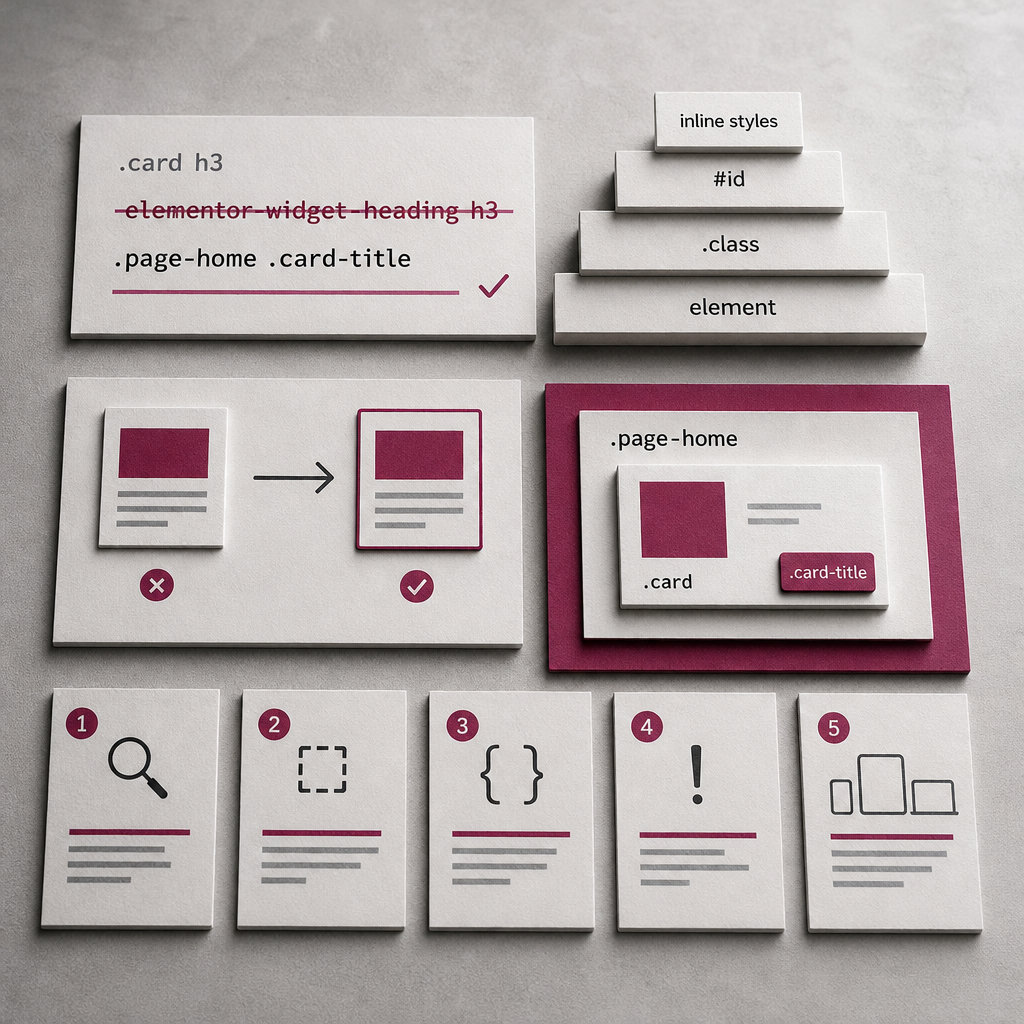
Коли власний CSS в Elementor не змінює колір, відступ або розмір елемента, проблема не обов’язково в синтаксисі чи помилці конструктора. Найчастіше ваше правило програє іншому правилу за каскадом CSS: воно має вищу специфічність, завантажується пізніше або застосовується лише в іншому медіазапиті.
Elementor генерує власні класи для секцій, контейнерів і віджетів. Додатково на сторінку можуть впливати стилі теми, глобальні налаштування, плагіни та responsive-правила. Тому важливо не просто додавати більше CSS, а розуміти, яке саме правило перемагає і чому.
Що таке специфічність CSS
Специфічність — це умовна «вага» CSS-селектора. Якщо кілька правил змінюють одну й ту саму властивість елемента, браузер порівнює їхню специфічність. Перемагає правило з вищим пріоритетом. Якщо специфічність однакова, застосовується правило, яке розташоване нижче в коді або завантажене пізніше.
У спрощеній ієрархії селектори можна розташувати так: inline-стиль має більшу вагу, ніж ID; ID — більшу, ніж класи, атрибути та псевдокласи; вони, своєю чергою, переважають селектори тегів. Наприклад, селектор .card h3 сильніший за h3, але може програти селектору .elementor-widget-heading .elementor-heading-title.
Важливо, що кількість символів у селекторі не визначає його силу. Селектор має бути не довшим, а точнішим. Надмірно складні ланцюжки створюють залежність від внутрішньої розмітки Elementor і згодом ускладнюють підтримку сайту.
- h3 — селектор елемента;
- .card-title — селектор класу;
- #header — селектор ID;
- .page-home .card-title — комбінація двох класів, яка зазвичай має більшу специфічність, ніж один клас;
- [data-type="promo"] — селектор атрибута.
.card h3 {
  color: #777;
}

.page-home .card-title {
  color: #222;
}
Чому CSS в Elementor може не застосовуватися
В Elementor одна й та сама властивість часто задається на кількох рівнях: у налаштуваннях віджета, у глобальних стилях, у CSS теми та у власному коді. Наприклад, заголовок може отримувати колір від глобального стилю заголовків, а на конкретному віджеті Elementor може сформувати окреме правило з класом або inline-значенням.
Окрема причина — неправильний об’єкт стилізації. Клас може бути доданий до контейнера, а CSS написаний так, ніби він належить самому заголовку. Або правило звертається до .card h3, хоча в розмітці немає елемента h3: віджет використовує div або інший тег.
Також стиль може бути коректним, але невидимим через іншу властивість. Колір тексту змінюється, однак його перекриває напівпрозорий фон; margin не дає очікуваного результату через flex або grid; width обмежує батьківський контейнер; display: none приховує елемент.
- Перевірте, чи правильний CSS-селектор відповідає реальній HTML-структурі.
- З’ясуйте, де саме доданий клас: на секції, контейнері, віджеті або внутрішньому елементі.
- Перевірте не лише саму властивість, а й пов’язані правила: display, position, overflow, width, height, flex та grid.
- Після зміни стилів очистіть кеш браузера, кеш плагіна оптимізації та перевірте, чи оновилися згенеровані CSS-файли.
Як знайти конфлікт у DevTools
Найшвидший спосіб діагностики — інструменти розробника браузера. Відкрийте сторінку, натисніть правою кнопкою на проблемний елемент і виберіть перегляд коду. У вкладці Elements або Inspector можна побачити HTML-структуру та стилі, які браузер застосовує до вибраного елемента.
У блоці Styles знайдіть потрібну властивість, наприклад color або margin. Перекреслене правило означає, що воно програло іншому правилу. Поруч зазвичай видно файл, рядок і селектор, який встановлює значення-переможця. Це дає відповідь, що саме потрібно змінити: селектор, порядок завантаження або значення властивості.
Вкладка Computed допомагає перевірити фінальне значення. Розгорнувши властивість, можна побачити, яке правило стало активним. Якщо властивість не відображається в Styles або Computed, можливо, селектор не знаходить елемент або потрібне правило не завантажилося.
- Виберіть конкретний елемент, а не лише батьківський контейнер.
- Знайдіть перекреслене правило і порівняйте його селектор із власним.
- Перевірте, чи не активний інший стан: :hover, :focus, :active або :visited.
- Увімкніть режим адаптивного перегляду й перевірте стилі для потрібної ширини екрана.
- Пам’ятайте, що зміни в DevTools тимчасові: їх потрібно перенести у CSS Elementor, тему або окремий файл.
Як правильно підвищувати специфічність
Найкраща практика — додати зрозумілий клас до батьківського контейнера або конкретного компонента й будувати селектор навколо нього. Наприклад, контейнер картки може мати клас promo-card, а його заголовок — card-title. Тоді правило чітко обмежене потрібним компонентом і не впливає на всі заголовки сайту.
Якщо сторінка має власний клас, його можна використати як додатковий рівень контексту. Це особливо корисно, коли одна картка повинна відрізнятися від аналогічних блоків на інших сторінках.
Не варто копіювати довгі селектори, які Elementor генерує для внутрішньої структури, якщо без цього можна обійтися. Класи на кшталт .elementor-element-abc123 можуть змінитися після редагування або повторного створення елемента. Надійніше використовувати власні семантичні класи.
- Починайте з одного власного класу компонента.
- Додавайте клас стану, наприклад is-active або has-image, якщо потрібно стилізувати варіант компонента.
- Підвищуйте специфічність на один рівень, а не створюйте ланцюжок із багатьох вкладених елементів.
- Не використовуйте ID без необхідності: вони роблять повторне використання стилів складнішим.
.promo-card .card-title {
  color: #222;
  font-size: 24px;
}

.page-home .promo-card .card-title {
  color: #111;
}
Responsive-правила та порядок каскаду
На різних ширинах екрана Elementor може застосовувати окремі правила для планшетів і мобільних пристроїв. Тому стиль, який працює на десктопі, не обов’язково буде фінальним на вузькому екрані. Якщо в mobile-режимі властивість перекреслена або має інше значення, перевірте відповідний медіазапит.
Власне правило без медіазапиту може програти responsive-правилу Elementor, якщо воно має вищу специфічність або завантажене пізніше. У такому разі краще створити власне правило для конкретного діапазону ширини, а не додавати !important до загального стилю.
Не забувайте, що налаштування Elementor можуть бути контекстними. Значення, задане для мобільного пристрою, не завжди означає, що воно діє для всіх ширин. Перевіряйте результат у реальному браузері, а не лише у редакторі.
- Перевірте десктопну, планшетну та мобільну ширину.
- Порівняйте медіазапити власного CSS і правил Elementor.
- Для мобільних змін використовуйте окремий, зрозумілий медіазапит.
- Перевірте орієнтацію екрана та проміжні ширини, якщо проблема проявляється не на всіх пристроях.
@media (max-width: 767px) {
  .promo-card .card-title {
    font-size: 20px;
    color: #333;
  }
}
Чому !important не є універсальним рішенням
Властивість !important підвищує пріоритет правила, але не виправляє неправильну структуру CSS. Якщо використовувати її для кожної проблеми, подальші зміни стають складнішими: щоб перевизначити таке правило, доводиться створювати ще сильніші селектори або додавати новий !important.
Спочатку знайдіть джерело конфлікту, перевірте специфічність і порядок правил. !important може бути виправданим для виняткового службового стилю, тимчасового override стилів стороннього віджета або ситуації, коли inline-стиль неможливо змінити іншим способом.
Якщо без !important не обійтися, обмежте його одним конкретним правилом і залиште коментар, чому він потрібен. Це полегшить роботу іншому розробнику.
- Не використовуйте !important як перший крок діагностики.
- Не додавайте його до всіх властивостей у селекторі.
- Після застосування перевірте мобільну версію та інші компоненти з таким самим класом.
- Якщо конфлікт виник через налаштування Elementor, спочатку виправте налаштування, а не маскуйте проблему CSS.
.promo-card .card-title {
  color: #222 !important; /* лише якщо інший спосіб override неможливий */
}
Типові помилки та практичний алгоритм виправлення
Поширена помилка — стилізувати всі елементи через тег, наприклад h2 або p. Таке правило може зачепити інші секції. Інша помилка — додавати клас до одного елемента, а писати селектор для класу, якого в розмітці немає. Також проблеми створюють дублікати класів, випадкові пробіли в назві та перевірка стилю лише в редакторі Elementor.
Для системного виправлення використовуйте послідовний алгоритм. Спочатку визначте елемент і властивість, яка не працює. Потім перевірте реальну розмітку та знайдіть активне правило в DevTools. Після цього скоригуйте селектор або порядок правил, перевірте responsive-стани й лише потім очищайте кеш та тестуйте сторінку в різних браузерах.
- 1. Визначте, що саме не працює: колір, відступ, розмір, видимість чи позиціонування.
- 2. Перевірте HTML-структуру та місце, де доданий клас.
- 3. Знайдіть перекреслене правило у DevTools.
- 4. Зробіть селектор точнішим, використовуючи власний клас компонента.
- 5. Перевірте медіазапити та стани hover/focus.
- 6. Очистіть кеш, оновіть сторінку й протестуйте результат на потрібних ширинах.
- 7. Приберіть тимчасові або дубльовані правила, які більше не потрібні.
Поширені запитання
Чому правило .card h3 не працює в Elementor?
Причина може бути у відсутності елемента h3, неправильному розташуванні класу або вищій специфічності іншого правила. Перевірте фактичну HTML-структуру та перекреслені стилі в DevTools.
Де краще додавати власний клас в Elementor?
Зазвичай клас зручно додавати до контейнера або секції, яка є коренем компонента. Так CSS буде обмежений потрібним блоком і не впливатиме на аналогічні елементи в інших частинах сайту.
Чи потрібно завжди використовувати !important?
Ні. Спочатку перевірте специфічність, порядок завантаження, медіазапити та налаштування самого віджета. !important варто залишати для виняткових випадків, коли стандартного перевизначення недостатньо.
Чому CSS працює на комп’ютері, але не працює на мобільному?
На мобільній ширині можуть діяти окремі responsive-правила Elementor або ваші медіазапити. Перевірте активні правила в DevTools у режимі адаптивного перегляду та переконайтеся, що потрібний селектор має достатню специфічність.
Чи можна використовувати згенеровані Elementor класи в CSS?
Технічно так, але для довгострокової підтримки краще використовувати власні семантичні класи. Згенеровані класи можуть залежати від структури або конкретного елемента й бути незручними після редагування сторінки.
Висновок
Проблеми зі стилями в Elementor найчастіше вирішуються не додаванням великої кількості CSS, а правильною діагностикою каскаду. Перевірте реальну розмітку, знайдіть активне правило в DevTools, додайте зрозумілий клас до компонента та підвищуйте специфічність поступово.
Окремо тестуйте desktop і mobile-версії, не покладайтеся на !important без потреби та видаляйте дублікати після виправлення. Такий підхід зменшує кількість конфліктів і допомагає зберегти CSS передбачуваним після подальших змін у Elementor.