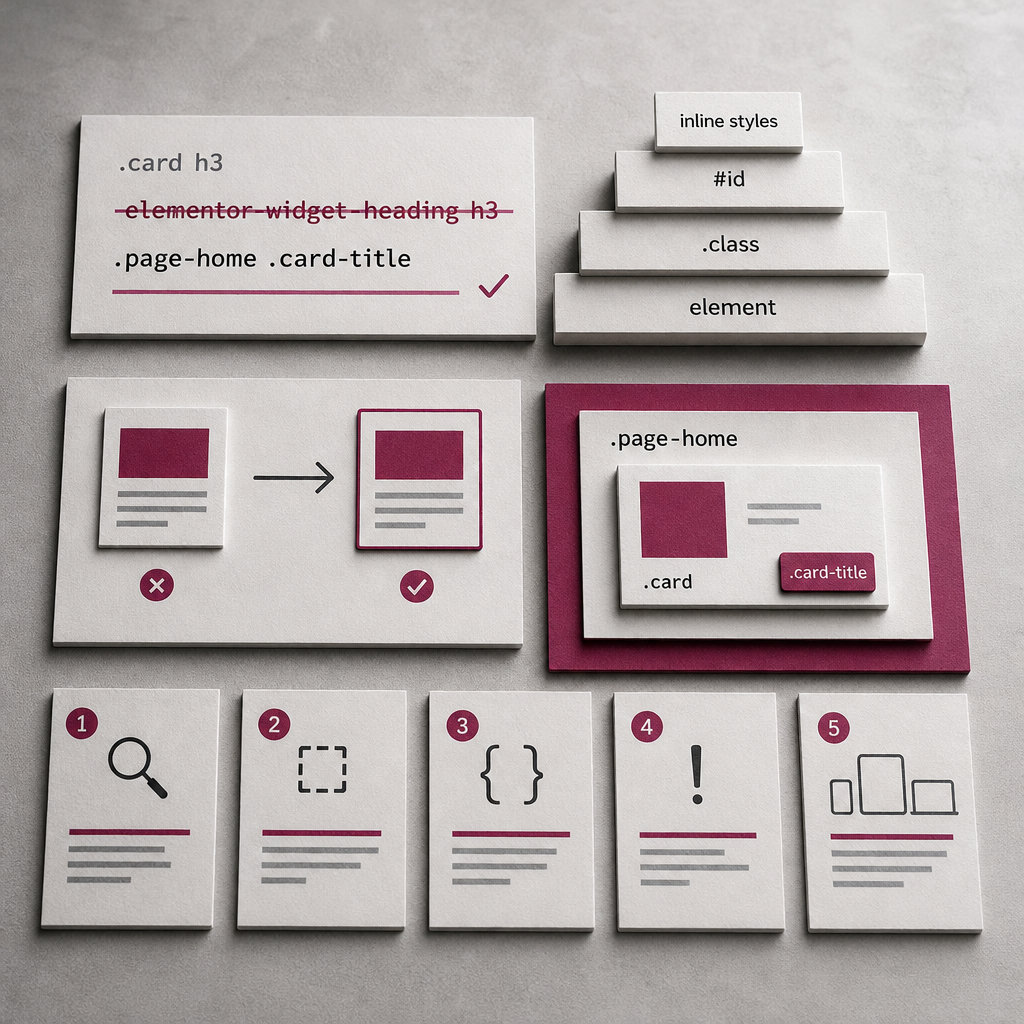
Когда пользовательский CSS в Elementor не меняет цвет, отступ или размер элемента, проблема не обязательно связана с синтаксисом или ошибкой конструктора. Чаще всего ваше правило проигрывает другому правилу в каскаде CSS: оно имеет меньшую специфичность, загружается раньше или применяется только в другом медиазапросе.
Elementor генерирует собственные классы для секций, контейнеров и виджетов. Кроме того, на страницу могут влиять стили темы, глобальные настройки, плагины и responsive-правила. Поэтому важно не просто добавлять больше CSS, а понимать, какое именно правило побеждает и почему.
Что такое специфичность CSS
Специфичность — это условный «вес» CSS-селектора. Если несколько правил изменяют одно и то же свойство элемента, браузер сравнивает их специфичность. Побеждает правило с более высоким приоритетом. Если специфичность одинаковая, применяется правило, которое расположено ниже в коде или загружено позже.
В упрощённой иерархии селекторы можно расположить так: inline-стиль имеет больший вес, чем ID; ID имеет больший вес, чем классы, атрибуты и псевдоклассы; они, в свою очередь, имеют больший приоритет, чем селекторы тегов. Например, селектор .card h3 сильнее, чем h3, но может проиграть селектору .elementor-widget-heading .elementor-heading-title.
Важно, что количество символов в селекторе не определяет его силу. Селектор должен быть не длиннее, а точнее. Слишком сложные цепочки создают зависимость от внутренней разметки Elementor и впоследствии усложняют поддержку сайта.
- h3 — селектор элемента;
- .card-title — селектор класса;
- #header — селектор ID;
- .page-home .card-title — комбинация двух классов, которая обычно имеет большую специфичность, чем один класс;
- [data-type="promo"] — селектор атрибута.
.card h3 {
  color: #777;
}

.page-home .card-title {
  color: #222;
}
Почему CSS может не применяться в Elementor
В Elementor одно и то же свойство часто задаётся на нескольких уровнях: в настройках виджета, глобальных стилях, CSS темы и пользовательском коде. Например, заголовок может получать цвет из глобального стиля заголовков, а для конкретного виджета Elementor может сформировать отдельное правило с классом или inline-значением.
Отдельная причина — неправильно выбранный объект стилизации. Класс может быть добавлен к контейнеру, а CSS написан так, будто этот класс принадлежит самому заголовку. Или правило обращается к .card h3, хотя в разметке нет элемента h3: виджет использует div или другой тег.
Стиль также может быть корректным, но незаметным из-за другого свойства. Цвет текста меняется, однако результат перекрывает полупрозрачный фон; margin не даёт ожидаемого эффекта из-за flex или grid; width ограничивается родительским контейнером; display: none скрывает элемент.
- Проверьте, соответствует ли CSS-селектор реальной HTML-структуре.
- Определите, где именно добавлен класс: к секции, контейнеру, виджету или внутреннему элементу.
- Проверьте не только само свойство, но и связанные правила: display, position, overflow, width, height, flex и grid.
- После изменения стилей очистите кеш браузера и кеш плагина оптимизации, а также проверьте, обновились ли сгенерированные CSS-файлы.
Как найти конфликт в DevTools
Самый быстрый способ диагностики — использовать инструменты разработчика браузера. Откройте страницу, щёлкните правой кнопкой мыши по проблемному элементу и выберите просмотр кода. На вкладке Elements или Inspector можно увидеть HTML-структуру и стили, которые браузер применяет к выбранному элементу.
В блоке Styles найдите нужное свойство, например color или margin. Перечёркнутое правило означает, что оно проиграло другому правилу. Рядом обычно отображаются файл, строка и селектор, задающие победившее значение. Это помогает понять, что именно нужно изменить: селектор, порядок загрузки или значение свойства.
Вкладка Computed помогает проверить итоговое значение. Раскрыв свойство, можно увидеть, какое правило стало активным. Если свойство не отображается в Styles или Computed, возможно, селектор не находит элемент или нужное правило не загрузилось.
- Выберите конкретный элемент, а не только родительский контейнер.
- Найдите перечёркнутое правило и сравните его селектор со своим.
- Проверьте, не активировано ли другое состояние: :hover, :focus, :active или :visited.
- Включите режим адаптивного просмотра и проверьте стили для нужной ширины экрана.
- Помните, что изменения в DevTools временные: их нужно перенести в CSS Elementor, тему или отдельный файл.
Как правильно повышать специфичность
Лучший подход — добавить понятный класс родительскому контейнеру или конкретному компоненту и строить селектор вокруг него. Например, контейнер карточки может иметь класс promo-card, а её заголовок — card-title. Тогда правило чётко ограничено нужным компонентом и не влияет на все заголовки сайта.
Если у страницы есть собственный класс, его можно использовать как дополнительный уровень контекста. Это особенно полезно, когда одна карточка должна отличаться от аналогичных блоков на других страницах.
Не стоит копировать длинные селекторы, которые Elementor создаёт для внутренней структуры, если без этого можно обойтись. Классы вроде .elementor-element-abc123 могут измениться после редактирования или повторного создания элемента. Надёжнее использовать собственные семантические классы.
- Начинайте с одного собственного класса компонента.
- Добавляйте класс состояния, например is-active или has-image, если нужно стилизовать вариант компонента.
- Повышайте специфичность на один уровень, а не создавайте цепочку из множества вложенных элементов.
- Не используйте ID без необходимости: они усложняют повторное использование стилей.
.promo-card .card-title {
  color: #222;
  font-size: 24px;
}

.page-home .promo-card .card-title {
  color: #111;
}
Responsive-правила и порядок каскада
На разных ширинах экрана Elementor может применять отдельные правила для планшетов и мобильных устройств. Поэтому стиль, который работает на десктопе, не обязательно будет итоговым на узком экране. Если в мобильном режиме свойство перечёркнуто или имеет другое значение, проверьте соответствующий медиазапрос.
Собственное правило без медиазапроса может проиграть responsive-правилу Elementor, если у него выше специфичность или оно загружено позже. В таком случае лучше создать собственное правило для конкретного диапазона ширины, а не добавлять !important к общему стилю.
Не забывайте, что настройки Elementor могут быть контекстными. Значение, заданное для мобильного устройства, не всегда означает, что оно действует на всех ширинах. Проверяйте результат в реальном браузере, а не только в редакторе.
- Проверьте десктопную, планшетную и мобильную ширину.
- Сравните медиазапросы собственного CSS и правил Elementor.
- Для мобильных изменений используйте отдельный, понятный медиазапрос.
- Проверьте ориентацию экрана и промежуточные ширины, если проблема проявляется не на всех устройствах.
@media (max-width: 767px) {
  .promo-card .card-title {
    font-size: 20px;
    color: #333;
  }
}
Почему !important не является универсальным решением
Свойство !important повышает приоритет правила, но не исправляет неправильную структуру CSS. Если использовать его при каждой проблеме, дальнейшие изменения станут сложнее: чтобы переопределить такое правило, придётся создавать ещё более сильные селекторы или добавлять новый !important.
Сначала найдите источник конфликта, проверьте специфичность и порядок правил. !important может быть оправдан для исключительного служебного стиля, временного переопределения стилей стороннего виджета или ситуации, когда inline-стиль невозможно изменить другим способом.
Если без !important не обойтись, ограничьте его одним конкретным правилом и оставьте комментарий, объясняющий, зачем он нужен. Это облегчит работу другому разработчику.
- Не используйте !important как первый шаг диагностики.
- Не добавляйте его ко всем свойствам в селекторе.
- После применения проверьте мобильную версию и другие компоненты с таким же классом.
- Если конфликт возник из-за настроек Elementor, сначала исправьте настройки, а не маскируйте проблему с помощью CSS.
.promo-card .card-title {
  color: #222 !important; /* только если другой способ переопределения невозможен */
}
Типичные ошибки и практический алгоритм исправления
Распространённая ошибка — стилизовать все элементы через тег, например h2 или p. Такое правило может затронуть другие секции. Другая ошибка — добавить класс одному элементу, а затем написать селектор для класса, которого нет в разметке. Проблемы также создают дубликаты классов, случайные пробелы в названии и проверка стилей только в редакторе Elementor.
Для системного исправления используйте последовательный алгоритм. Сначала определите элемент и свойство, которое не работает. Затем проверьте реальную разметку и найдите активное правило в DevTools. После этого скорректируйте селектор или порядок правил, проверьте responsive-состояния и только затем очистите кеш и протестируйте страницу в разных браузерах.
- 1. Определите, что именно не работает: цвет, отступ, размер, видимость или позиционирование.
- 2. Проверьте HTML-структуру и место, где добавлен класс.
- 3. Найдите перечёркнутое правило в DevTools.
- 4. Сделайте селектор точнее, используя собственный класс компонента.
- 5. Проверьте медиазапросы и состояния hover/focus.
- 6. Очистите кеш, обновите страницу и протестируйте результат на нужных ширинах.
- 7. Удалите временные или дублирующиеся правила, которые больше не нужны.
Частые вопросы
Почему правило .card h3 не работает в Elementor?
Причина может быть в отсутствии элемента h3, неправильном расположении класса или более высокой специфичности другого правила. Проверьте фактическую HTML-структуру и перечёркнутые стили в DevTools.
Где лучше добавлять собственный класс в Elementor?
Обычно класс удобно добавлять к контейнеру или секции, которые являются корнем компонента. Так CSS будет ограничен нужным блоком и не повлияет на аналогичные элементы в других частях сайта.
Нужно ли всегда использовать !important?
Нет. Сначала проверьте специфичность, порядок загрузки, медиазапросы и настройки самого виджета. !important следует оставлять для исключительных случаев, когда стандартного переопределения недостаточно.
Почему CSS работает на компьютере, но не работает на мобильном?
На мобильной ширине могут действовать отдельные responsive-правила Elementor или ваши медиазапросы. Проверьте активные правила в DevTools в режиме адаптивного просмотра и убедитесь, что нужный селектор имеет достаточную специфичность.
Можно ли использовать сгенерированные Elementor классы в CSS?
Технически да, но для долгосрочной поддержки лучше использовать собственные семантические классы. Сгенерированные классы могут зависеть от структуры или конкретного элемента и стать неудобными после редактирования страницы.
Вывод
Проблемы со стилями в Elementor чаще всего решаются не добавлением большого количества CSS, а правильной диагностикой каскада. Проверьте реальную разметку, найдите активное правило в DevTools, добавьте понятный класс компоненту и постепенно повышайте специфичность.
Отдельно тестируйте desktop- и mobile-версии, не используйте !important без необходимости и удаляйте дубликаты после исправления. Такой подход уменьшает количество конфликтов и помогает сохранять CSS предсказуемым после дальнейших изменений в Elementor.