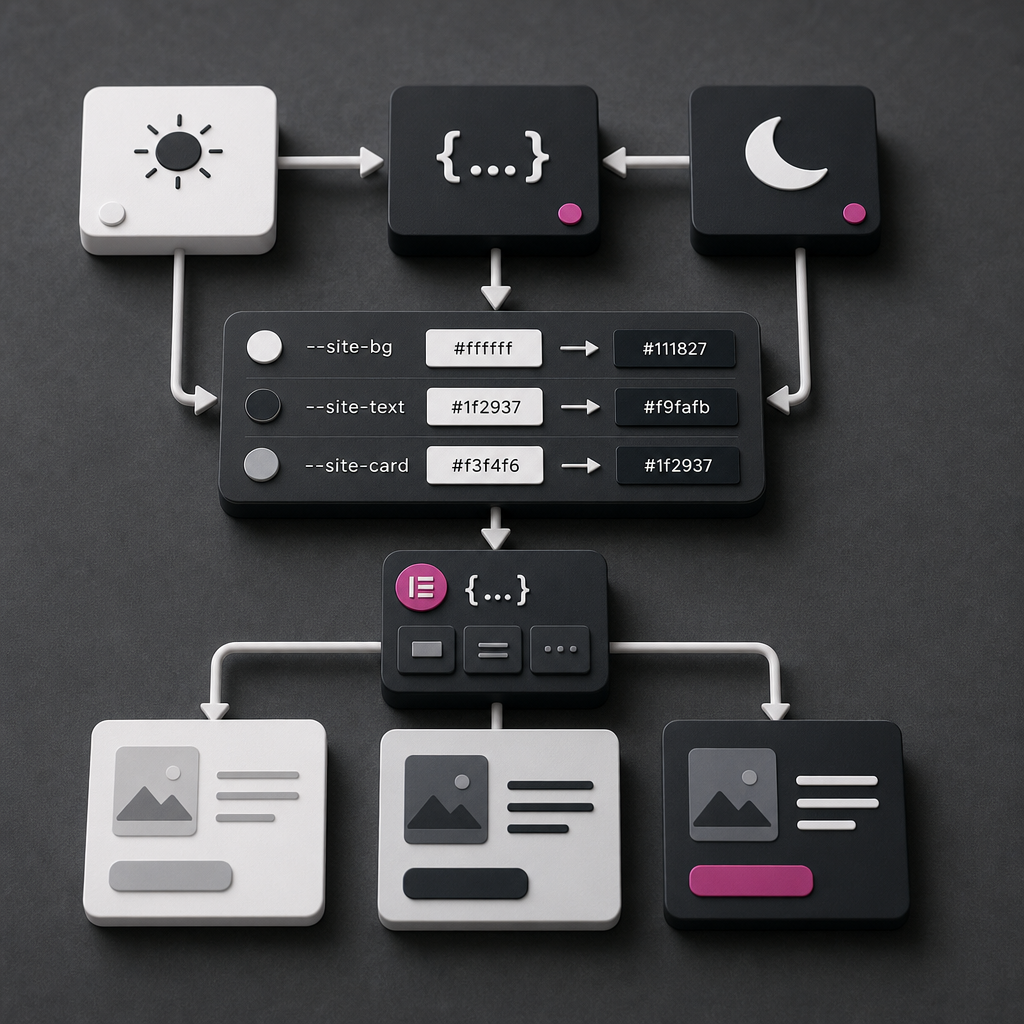
Темна тема сайту не обов’язково потребує дублювання всіх стилів у Elementor. Замість окремих кольорів для кожного контейнера можна винести основні значення в CSS-змінні, а потім змінювати їх залежно від налаштувань операційної системи користувача.
Такий підхід спрощує підтримку дизайну: достатньо змінити кілька змінних, щоб оновити фон, текст, картки, межі та акцентні елементи на всьому сайті. Нижче розглянемо, як організувати темну тему, підключити змінні в Elementor і перевірити результат без типових помилок.
Як працює темна тема через CSS-змінні
CSS-змінна — це іменоване значення, яке можна повторно використовувати в різних правилах. Змінні зазвичай оголошують у :root, тому вони доступні всім елементам сторінки. Наприклад, замість десятків значень #ffffff у стилях можна використовувати змінну --site-bg.
Медіазапит prefers-color-scheme: dark визначає, чи ввімкнена темна схема в операційній системі або браузері користувача. Якщо так, браузер підставляє темні значення змінних автоматично. Для відвідувача не потрібні додаткові кнопки чи перемикачі.
- Світла тема задається як базовий варіант.
- Темні значення перевизначаються в @media (prefers-color-scheme: dark).
- Компоненти Elementor використовують однакові змінні замість розрізнених кольорів.
- Зміна палітри виконується централізовано в одному місці.
:root {
  --site-bg: #ffffff;
  --site-text: #1f2937;
  --site-card: #f3f4f6;
  --site-border: #d1d5db;
  --site-accent: #2563eb;
}

@media (prefers-color-scheme: dark) {
  :root {
    --site-bg: #111827;
    --site-text: #f9fafb;
    --site-card: #1f2937;
    --site-border: #4b5563;
    --site-accent: #93c5fd;
  }
}
Де розмістити CSS-код
Глобальні змінні краще зберігати там, де вони будуть доступні всьому сайту: у Custom CSS теми, у стилях дочірньої теми або в іншому перевіреному місці для глобального CSS. Якщо використовується Elementor Pro, глобальні стилі та Custom CSS також можуть бути частиною налаштувань Elementor, але конкретне розташування залежить від конфігурації сайту.
Не варто оголошувати основну палітру окремо в кожному контейнері. У такому випадку змінні втрачають головну перевагу — централізоване керування. У Custom CSS окремого контейнера Elementor зазвичай розміщують лише правила, які стосуються цього компонента.
- Зробіть резервну копію або збережіть поточний CSS перед змінами.
- Розміщуйте глобальні змінні в одному зрозумілому місці.
- Після публікації очистьте кеш сайту, плагіна кешування та CDN, якщо вони використовуються.
- Перевірте результат у приватному вікні браузера та на реальному мобільному пристрої.
Як застосувати змінні до body і контейнерів Elementor
Для загального фону та кольору тексту змінні можна застосувати до body. Це створює базовий колір сторінки, але не замінює стилі секцій або контейнерів, які вже мають власний фон. Якщо конкретний контейнер отримав білий фон у налаштуваннях Elementor, фон body під ним не буде видимим.
У Custom CSS контейнера Elementor використовуйте селектор selector. Він обмежує правило поточним елементом, тому стиль не поширюється випадково на всі контейнери сторінки.
- Для всієї сторінки: фон body і базовий колір тексту.
- Для карток: --site-card.
- Для меж: --site-border.
- Для кнопок і посилань: --site-accent.
- Для окремих компонентів можна додавати локальні змінні, якщо їхній дизайн відрізняється.
body {
  background-color: var(--site-bg);
  color: var(--site-text);
}

selector {
  background-color: var(--site-card);
  color: var(--site-text);
  border: 1px solid var(--site-border);
}

selector a {
  color: var(--site-accent);
}

selector .elementor-button {
  background-color: var(--site-accent);
  color: var(--site-bg);
}
Як уникнути проблем із наслідуванням
Властивість color часто успадковується дочірніми елементами, але фон, межі та деякі стилі можуть бути задані безпосередньо віджетом Elementor або його класами. Якщо текст не змінює колір, перевірте стилі заголовка, абзацу, кнопки чи посилання окремо.
Також зверніть увагу на inline-стилі та правила з !important. Не використовуйте !important одразу: спочатку перевірте специфічність селектора та джерело стилю в інструментах розробника браузера.
- Перевіряйте не лише контейнер, а й дочірні віджети.
- Не залишайте жорстко задані світлі фони в окремих компонентах.
- Застосовуйте fallback, якщо змінна може бути не визначена: var(--site-text, #1f2937).
selector {
  color: var(--site-text, #1f2937);
  background-color: var(--site-card, #f3f4f6);
}
Палітра для повноцінної темної теми
Трьох змінних достатньо для простого прикладу, але реальний сайт зазвичай має більше типів поверхонь і тексту. Окремо визначте фон сторінки, фон карток, фон полів форми, основний і другорядний текст, межі, акцент, hover-стан і повідомлення про помилки.
Не перетворюйте темний режим на просту інверсію кольорів. Білий фон не завжди потрібно замінювати на абсолютно чорний, а синій акцент у темній темі може потребувати світлішого відтінку. Так інтерфейс буде комфортнішим для читання.
- Основний текст має бути достатньо світлим, але не обов’язково чисто білим.
- Другорядний текст повинен залишатися читабельним на темних поверхнях.
- Картки та поля мають відрізнятися від фону сторінки.
- Межі, роздільники та тіні потрібно перевіряти окремо.
- Акцентний колір має працювати і на світлому, і на темному фоні.
:root {
  --site-bg: #ffffff;
  --site-surface: #f9fafb;
  --site-card: #f3f4f6;
  --site-text: #1f2937;
  --site-muted: #6b7280;
  --site-border: #d1d5db;
  --site-accent: #2563eb;
  --site-focus: #1d4ed8;
}

@media (prefers-color-scheme: dark) {
  :root {
    --site-bg: #111827;
    --site-surface: #172033;
    --site-card: #1f2937;
    --site-text: #f9fafb;
    --site-muted: #d1d5db;
    --site-border: #4b5563;
    --site-accent: #93c5fd;
    --site-focus: #bfdbfe;
  }
}
Hover, focus, форми та SVG-іконки
Перемикання основного фону саме по собі не робить темну тему завершеною. Кнопка, посилання або картка можуть мати hover-стан, який був підібраний лише для світлого фону. У темному режимі такий колір може стати малопомітним або, навпаки, надто яскравим.
Перевірте поля форм, placeholder, повідомлення про помилки, чекбокси, меню, випадаючі списки та фокус клавіатури. Доступний focus-стан особливо важливий: користувач має бачити, який елемент зараз активний.
- Задайте окремі кольори для :hover, :active та :focus-visible.
- Перевірте placeholder, оскільки він часто має фіксований сірий колір.
- Для SVG з fill або stroke, заданими жорстко, CSS-змінна може не спрацювати без додаткового правила.
- Переконайтеся, що логотип не зникає на темному фоні.
- Не покладайтеся лише на колір для позначення помилки або успішної дії.
selector a:hover,
selector .elementor-button:hover {
  color: var(--site-bg);
  background-color: var(--site-focus);
}

selector :focus-visible {
  outline: 3px solid var(--site-focus);
  outline-offset: 3px;
}

selector input,
selector textarea,
selector select {
  color: var(--site-text);
  background-color: var(--site-surface);
  border-color: var(--site-border);
}

selector input::placeholder,
selector textarea::placeholder {
  color: var(--site-muted);
}

selector svg {
  fill: currentColor;
  stroke: currentColor;
}
Контраст і перевірка на різних пристроях
Перед публікацією перевірте контраст тексту, посилань, кнопок і елементів форми. Орієнтуйтеся на вимоги доступності WCAG: звичайний текст має мати контраст щонайменше 4,5:1, а великий текст — щонайменше 3:1. Для інтерфейсних елементів важливо також, щоб межі та фокус були помітними.
Тестуйте не лише в редакторі Elementor. Увімкніть темну схему в налаштуваннях операційної системи або браузера, відкрийте сторінку в різних браузерах і перевірте адаптивні брейкпоінти. Особливо уважно перегляньте шапку, мобільне меню, попапи та закріплені блоки.
- Перевірте заголовки, основний і другорядний текст.
- Наведіть курсор на всі кнопки та посилання.
- Переміщуйтеся сторінкою лише клавіатурою.
- Перевірте зображення з прозорим фоном і SVG.
- Оцініть читабельність на OLED-екрані та при низькій яскравості.
- Подивіться сторінку без кешу після зміни CSS.
Типові помилки та обмеження підходу
Найчастіша помилка — очікувати, що prefers-color-scheme автоматично змінить усі кольори Elementor. Медіазапит лише змінює CSS-змінні. Якщо віджет має власний фон, колір або SVG із жорстко заданим значенням, його потрібно окремо перевизначити.
Також цей підхід синхронізований із системною темою. Якщо потрібна кнопка «Світла/Темна тема» незалежно від налаштувань пристрою, знадобляться додаткові класи або атрибути на html чи body та JavaScript для перемикання. Одних CSS-змінних і prefers-color-scheme для ручного перемикача недостатньо.
Не використовуйте transition для всіх властивостей без потреби: це може створювати зайві анімації під час завантаження. Якщо додаєте плавну зміну теми, врахуйте налаштування prefers-reduced-motion.
- Не дублюйте палітру в десятках контейнерів.
- Не робіть усі поверхні однаково чорними.
- Не залишайте білий текст на світлому hover-фоні або темний текст на темній картці.
- Не перевіряйте тему лише в режимі редагування Elementor.
- Не забувайте про сторінки 404, пошуку, оформлення замовлення та попапи.
Поширені запитання
Чи потрібен Elementor Pro для темної теми через CSS-змінні?
Ні, самі CSS-змінні та медіазапит prefers-color-scheme є стандартними можливостями CSS. Питання лише в тому, де саме на вашому сайті доступне глобальне поле для Custom CSS і чи можна додавати CSS до окремих контейнерів.
Чому фон body змінився, але картки залишилися білими?
Ймовірно, картки мають власний фон, заданий у стилях Elementor. Застосуйте до них background-color: var(--site-card) або іншу відповідну змінну та перевірте, чи немає сильнішого CSS-правила.
Чи можна зробити ручний перемикач теми?
Так, але для цього потрібна додаткова логіка: клас або атрибут на html чи body, окремі правила CSS і JavaScript, який перемикає стан та, за потреби, зберігає вибір користувача. prefers-color-scheme автоматично враховує лише системні налаштування.
Чому SVG не змінює колір у темній темі?
У SVG може бути жорстко задано fill або stroke. Щоб колір успадковувався, використовуйте currentColor або перевизначте fill і stroke через CSS, якщо структура SVG це дозволяє.
Як зрозуміти, що контраст у темній темі достатній?
Перевірте текст, кнопки, посилання, межі та focus-стани за допомогою інструмента перевірки контрасту. Для звичайного тексту орієнтиром є співвідношення не менше 4,5:1, для великого тексту — 3:1.
Висновок
CSS-змінні дають змогу побудувати темну тему в Elementor без дублювання стилів для кожного елемента. Винесіть палітру в :root, перевизначте її в prefers-color-scheme: dark і використовуйте змінні у фонах, тексті, межах, кнопках та формах.
Після цього обов’язково перевірте hover і focus-стани, SVG, контраст, мобільне меню та компоненти з власними стилями. Якщо потрібен ручний перемикач, розширте рішення класами або JavaScript, а не обмежуйтеся системним медіазапитом.