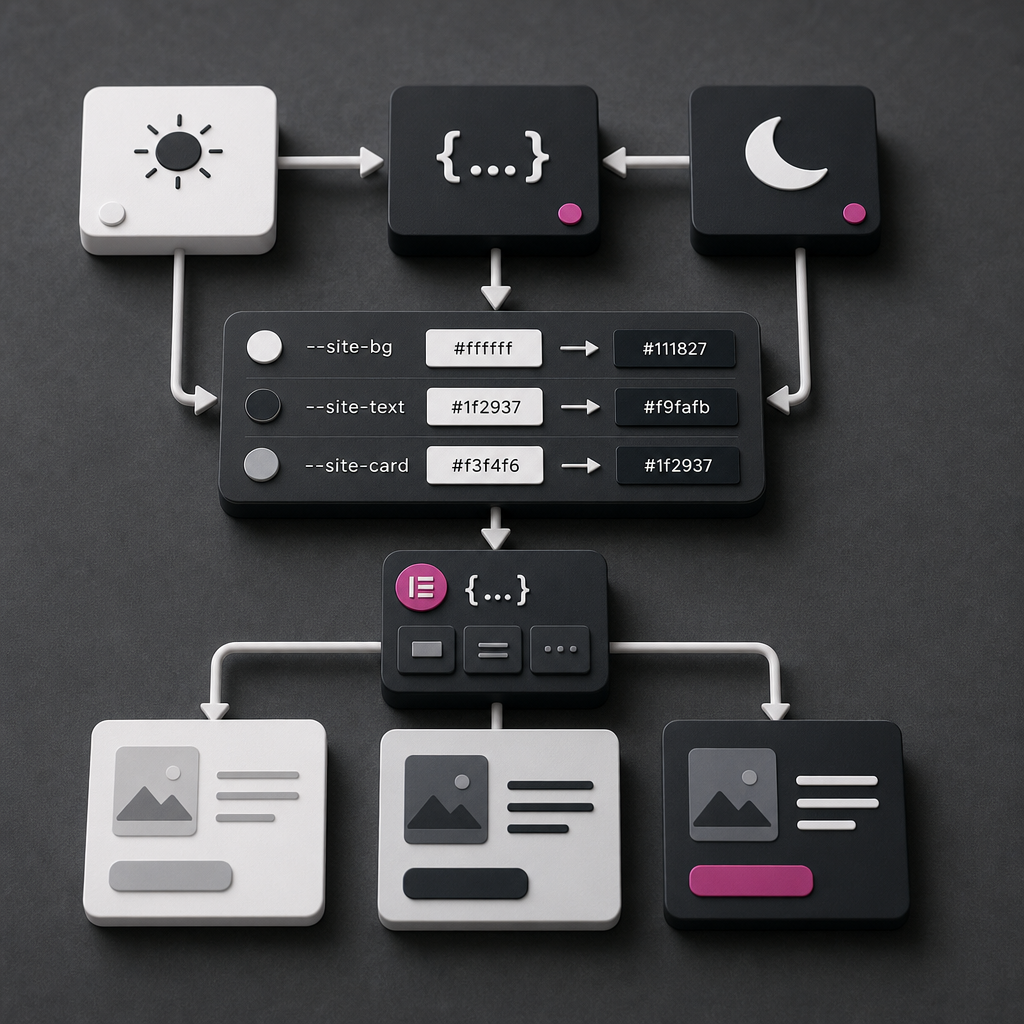
Темная тема сайта не обязательно требует дублирования всех стилей в Elementor. Вместо отдельных цветов для каждого контейнера можно вынести основные значения в CSS-переменные, а затем изменять их в зависимости от настроек операционной системы пользователя.
Такой подход упрощает поддержку дизайна: достаточно изменить несколько переменных, чтобы обновить фон, текст, карточки, границы и акцентные элементы на всем сайте. Ниже рассмотрим, как организовать темную тему, подключить переменные в Elementor и проверить результат без типичных ошибок.
Как работает темная тема через CSS-переменные
CSS-переменная — это именованное значение, которое можно повторно использовать в разных правилах. Переменные обычно объявляют в :root, поэтому они доступны всем элементам страницы. Например, вместо десятков значений #ffffff в стилях можно использовать переменную --site-bg.
Медиазапрос prefers-color-scheme: dark определяет, включена ли темная схема в операционной системе или браузере пользователя. Если да, браузер автоматически подставляет темные значения переменных. Посетителю не нужны дополнительные кнопки или переключатели.
- Светлая тема задается как базовый вариант.
- Темные значения переопределяются в @media (prefers-color-scheme: dark).
- Компоненты Elementor используют одинаковые переменные вместо разрозненных цветов.
- Изменение палитры выполняется централизованно в одном месте.
:root {
  --site-bg: #ffffff;
  --site-text: #1f2937;
  --site-card: #f3f4f6;
  --site-border: #d1d5db;
  --site-accent: #2563eb;
}

@media (prefers-color-scheme: dark) {
  :root {
    --site-bg: #111827;
    --site-text: #f9fafb;
    --site-card: #1f2937;
    --site-border: #4b5563;
    --site-accent: #93c5fd;
  }
}
Где разместить CSS-код
Глобальные переменные лучше хранить там, где они будут доступны всему сайту: в Custom CSS темы, стилях дочерней темы или другом проверенном месте для глобального CSS. Если используется Elementor Pro, глобальные стили и Custom CSS также могут быть частью настроек Elementor, но конкретное расположение зависит от конфигурации сайта.
Не стоит объявлять основную палитру отдельно в каждом контейнере. В этом случае переменные теряют главное преимущество — централизованное управление. В Custom CSS отдельного контейнера Elementor обычно размещают только правила, относящиеся к этому компоненту.
- Сделайте резервную копию или сохраните текущий CSS перед изменениями.
- Размещайте глобальные переменные в одном понятном месте.
- После публикации очистите кеш сайта, плагина кеширования и CDN, если они используются.
- Проверьте результат в приватном окне браузера и на реальном мобильном устройстве.
Как применить переменные к body и контейнерам Elementor
Для общего фона и цвета текста переменные можно применить к body. Это создает базовый цвет страницы, но не заменяет стили секций или контейнеров, у которых уже задан собственный фон. Если конкретному контейнеру в настройках Elementor назначен белый фон, фон body под ним не будет виден.
В Custom CSS контейнера Elementor используйте селектор selector. Он ограничивает правило текущим элементом, поэтому стиль случайно не распространяется на все контейнеры страницы.
- Для всей страницы: фон body и базовый цвет текста.
- Для карточек: --site-card.
- Для границ: --site-border.
- Для кнопок и ссылок: --site-accent.
- Для отдельных компонентов можно добавлять локальные переменные, если их дизайн отличается.
body {
  background-color: var(--site-bg);
  color: var(--site-text);
}

selector {
  background-color: var(--site-card);
  color: var(--site-text);
  border: 1px solid var(--site-border);
}

selector a {
  color: var(--site-accent);
}

selector .elementor-button {
  background-color: var(--site-accent);
  color: var(--site-bg);
}
Как избежать проблем с наследованием
Свойство color часто наследуется дочерними элементами, но фон, границы и некоторые стили могут быть заданы непосредственно виджетом Elementor или его классами. Если текст не меняет цвет, проверьте стили заголовка, абзаца, кнопки или ссылки отдельно.
Также обратите внимание на inline-стили и правила с !important. Не используйте !important сразу: сначала проверьте специфичность селектора и источник стиля в инструментах разработчика браузера.
- Проверяйте не только контейнер, но и дочерние виджеты.
- Не оставляйте жестко заданные светлые фоны в отдельных компонентах.
- Используйте fallback, если переменная может быть не определена: var(--site-text, #1f2937).
selector {
  color: var(--site-text, #1f2937);
  background-color: var(--site-card, #f3f4f6);
}
Палитра для полноценной темной темы
Трех переменных достаточно для простого примера, но на реальном сайте обычно используется больше типов поверхностей и текста. Отдельно определите фон страницы, фон карточек, фон полей формы, основной и второстепенный текст, границы, акцент, hover-состояние и сообщения об ошибках.
Не превращайте темный режим в простую инверсию цветов. Белый фон не всегда нужно заменять на абсолютно черный, а синий акцент в темной теме может потребовать более светлого оттенка. Так интерфейс будет комфортнее для чтения.
- Основной текст должен быть достаточно светлым, но не обязательно чисто белым.
- Второстепенный текст должен оставаться читаемым на темных поверхностях.
- Карточки и поля должны отличаться от фона страницы.
- Границы, разделители и тени нужно проверять отдельно.
- Акцентный цвет должен работать и на светлом, и на темном фоне.
:root {
  --site-bg: #ffffff;
  --site-surface: #f9fafb;
  --site-card: #f3f4f6;
  --site-text: #1f2937;
  --site-muted: #6b7280;
  --site-border: #d1d5db;
  --site-accent: #2563eb;
  --site-focus: #1d4ed8;
}

@media (prefers-color-scheme: dark) {
  :root {
    --site-bg: #111827;
    --site-surface: #172033;
    --site-card: #1f2937;
    --site-text: #f9fafb;
    --site-muted: #d1d5db;
    --site-border: #4b5563;
    --site-accent: #93c5fd;
    --site-focus: #bfdbfe;
  }
}
Hover, focus, формы и SVG-иконки
Переключение основного фона само по себе не делает темную тему завершенной. У кнопки, ссылки или карточки может быть hover-состояние, подобранное только для светлого фона. В темном режиме такой цвет может стать малозаметным или, наоборот, слишком ярким.
Проверьте поля форм, placeholder, сообщения об ошибках, чекбоксы, меню, выпадающие списки и фокус клавиатуры. Доступное focus-состояние особенно важно: пользователь должен видеть, какой элемент сейчас активен.
- Задайте отдельные цвета для :hover, :active и :focus-visible.
- Проверьте placeholder, поскольку для него часто задан фиксированный серый цвет.
- Для SVG с жестко заданными fill или stroke CSS-переменная может не сработать без дополнительного правила.
- Убедитесь, что логотип не исчезает на темном фоне.
- Не полагайтесь только на цвет для обозначения ошибки или успешного действия.
selector a:hover,
selector .elementor-button:hover {
  color: var(--site-bg);
  background-color: var(--site-focus);
}

selector :focus-visible {
  outline: 3px solid var(--site-focus);
  outline-offset: 3px;
}

selector input,
selector textarea,
selector select {
  color: var(--site-text);
  background-color: var(--site-surface);
  border-color: var(--site-border);
}

selector input::placeholder,
selector textarea::placeholder {
  color: var(--site-muted);
}

selector svg {
  fill: currentColor;
  stroke: currentColor;
}
Контраст и проверка на разных устройствах
Перед публикацией проверьте контраст текста, ссылок, кнопок и элементов формы. Ориентируйтесь на требования доступности WCAG: обычный текст должен иметь контраст не менее 4,5:1, а крупный текст — не менее 3:1. Для элементов интерфейса также важно, чтобы границы и фокус были заметными.
Тестируйте не только в редакторе Elementor. Включите темную схему в настройках операционной системы или браузера, откройте страницу в разных браузерах и проверьте адаптивные брейкпоинты. Особенно внимательно просмотрите шапку, мобильное меню, попапы и закрепленные блоки.
- Проверьте заголовки, основной и второстепенный текст.
- Наведите курсор на все кнопки и ссылки.
- Перемещайтесь по странице только с помощью клавиатуры.
- Проверьте изображения с прозрачным фоном и SVG.
- Оцените читаемость на OLED-экране и при низкой яркости.
- Просмотрите страницу без кеша после изменения CSS.
Типичные ошибки и ограничения подхода
Самая распространенная ошибка — ожидать, что prefers-color-scheme автоматически изменит все цвета Elementor. Медиазапрос только меняет CSS-переменные. Если у виджета есть собственный фон, цвет или SVG с жестко заданным значением, его нужно отдельно переопределить.
Также этот подход синхронизирован с системной темой. Если нужна кнопка «Светлая/Темная тема» независимо от настроек устройства, понадобятся дополнительные классы или атрибуты на html или body и JavaScript для переключения. Одних CSS-переменных и prefers-color-scheme для ручного переключателя недостаточно.
Не используйте transition для всех свойств без необходимости: это может создавать лишние анимации во время загрузки. Если добавляете плавное изменение темы, учитывайте настройку prefers-reduced-motion.
- Не дублируйте палитру в десятках контейнеров.
- Не делайте все поверхности одинаково черными.
- Не оставляйте белый текст на светлом hover-фоне или темный текст на темной карточке.
- Не проверяйте тему только в режиме редактирования Elementor.
- Не забывайте о страницах 404, поиска, оформления заказа и попапах.
Частые вопросы
Нужен ли Elementor Pro для темной темы через CSS-переменные?
Нет, сами CSS-переменные и медиазапрос prefers-color-scheme являются стандартными возможностями CSS. Вопрос только в том, где именно на вашем сайте доступно глобальное поле для Custom CSS и можно ли добавлять CSS к отдельным контейнерам.
Почему фон body изменился, а карточки остались белыми?
Вероятно, у карточек задан собственный фон в стилях Elementor. Примените к ним background-color: var(--site-card) или другую подходящую переменную и проверьте, нет ли более приоритетного CSS-правила.
Можно ли сделать ручной переключатель темы?
Да, но для этого потребуется дополнительная логика: класс или атрибут на html или body, отдельные правила CSS и JavaScript, который переключает состояние и при необходимости сохраняет выбор пользователя. prefers-color-scheme автоматически учитывает только системные настройки.
Почему SVG не меняет цвет в темной теме?
В SVG могут быть жестко заданы fill или stroke. Чтобы цвет наследовался, используйте currentColor или переопределите fill и stroke через CSS, если структура SVG это позволяет.
Как понять, что контраст в темной теме достаточный?
Проверьте текст, кнопки, ссылки, границы и focus-состояния с помощью инструмента проверки контраста. Для обычного текста ориентиром является соотношение не менее 4,5:1, для крупного текста — 3:1.
Вывод
CSS-переменные позволяют создать темную тему в Elementor без дублирования стилей для каждого элемента. Вынесите палитру в :root, переопределите ее в prefers-color-scheme: dark и используйте переменные для фонов, текста, границ, кнопок и форм.
После этого обязательно проверьте hover- и focus-состояния, SVG, контраст, мобильное меню и компоненты с собственными стилями. Если нужен ручной переключатель, расширьте решение с помощью классов или JavaScript, а не ограничивайтесь системным медиазапросом.