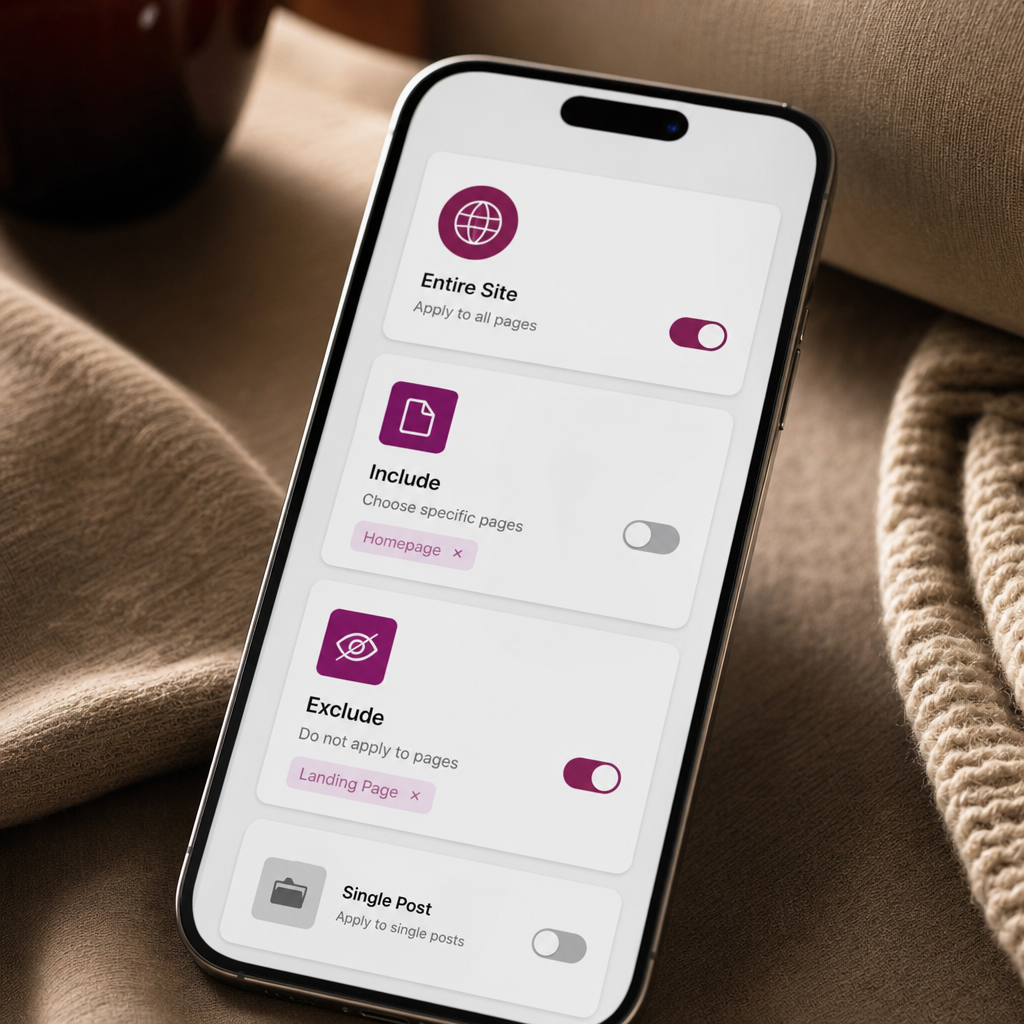
Якщо на сайті створено кілька Header, Footer, шаблонів записів або сторінок, Elementor може показувати не той варіант, який ви очікуєте. Найчастіше причина не в самому дизайні, а в умовах відображення: два шаблони поширюються на одну й ту саму сторінку або загальне правило не має потрібного виключення.
У Theme Builder кожен шаблон має правила, які визначають, де саме він може використовуватися. Щоб передбачити результат, потрібно розуміти різницю між Entire Site, Include та Exclude, а також перевіряти шаблони не окремо, а як систему взаємопов’язаних правил.
Що таке умови відображення в Theme Builder
Умови відображення — це набір правил, за якими Elementor підключає шаблон до певних сторінок, записів, архівів або інших частин сайту. Вони застосовуються до шаблонів Header, Footer, Single Post, Single Page, Archive та інших типів, доступних у Theme Builder.
Наприклад, один Header може бути призначений для всього сайту, а інший — лише для сторінки «Контакти». Якщо обидва шаблони фактично охоплюють цю сторінку, виникає конфлікт. У такій ситуації результат може залежати від структури умов, типу шаблону та налаштувань конкретної версії Elementor.
- Загальне правило визначає широку область застосування шаблону.
- Включення додає конкретну сторінку, запис, категорію або інший об’єкт.
- Виключення прибирає сторінку чи групу сторінок із ширшого правила.
- Два шаблони з однаковою областю дії можуть конкурувати між собою.
Різниця між Entire Site, Include та Exclude
Практична схема проста: загальний шаблон отримує Entire Site, а спеціальний — Include з конкретнішою умовою. Якщо спеціальний шаблон має замінити загальний, у загальному шаблоні часто потрібно додатково використати Exclude для відповідної сторінки або типу контенту.
- Entire Site — шаблон застосовується до всього сайту або до максимально широкої доступної області. Це типовий варіант для основного Header чи Footer.
- Include — шаблон додається до конкретного об’єкта або типу контенту. Наприклад, лише до сторінки «Контакти», записів певної категорії або окремого архіву.
- Exclude — шаблон не використовується для вказаної сторінки чи групи сторінок, навіть якщо ширше правило включає їх.
Як правильно налаштувати загальний і спеціальний шаблони
Приклад: на сайті є стандартний Header для всіх сторінок і окремий Header для лендингу «Весняна акція». Для стандартного Header можна залишити Entire Site, а для акційного вказати Include → конкретна сторінка. Якщо Elementor продовжує показувати стандартний Header, виключіть сторінку акції з умов загального шаблону.
- Відкрийте Theme Builder і знайдіть потрібний тип шаблону.
- Для базового шаблону виберіть широку область, наприклад Entire Site.
- Для спеціального шаблону додайте Include із конкретною сторінкою, категорією або типом запису.
- Якщо базовий шаблон продовжує застосовуватися на спеціальній сторінці, відкрийте його умови та додайте Exclude.
- Збережіть зміни й перевірте сторінку у звичайному режимі та в приватному вікні браузера.
Як знайти конфлікт умов відображення
Корисно тимчасово записати умови в таблицю: назва шаблону, тип, область включення, виключення та сторінки, де він має працювати. Такий список швидко показує дублікати й правила, які перетинаються.
- Визначте, який саме елемент відображається неправильно: Header, Footer, шаблон запису чи архів.
- Перегляньте всі активні шаблони цього типу в Theme Builder.
- Порівняйте їхні умови Include та Exclude.
- Знайдіть шаблони, у яких використано Entire Site або інше дуже широке правило.
- Перевірте, чи не призначені два шаблони для тієї самої сторінки, категорії або типу запису.
- Переконайтеся, що редагуєте активний шаблон, а не його чернетку або стару копію.
Типові помилки під час налаштування шаблонів
Не варто залишати кілька однакових шаблонів «про запас». Краще видалити непотрібні копії або чітко перейменувати їх, наприклад: «Header — загальний», «Header — сторінка контакти», «Footer — блог».
- Кілька шаблонів мають Entire Site. У результаті незрозуміло, який із них Elementor має використати.
- Спеціальний шаблон створено з Include, але загальний шаблон не має Exclude для цієї сторінки.
- Користувач редагує один шаблон, а на сайті активний інший із подібною назвою.
- Умову призначено не тому типу контенту: наприклад, шаблон архіву перевіряють на звичайній сторінці.
- Після змін перевіряється лише кеш браузера, хоча старий результат зберігається в кеші Elementor, плагіна оптимізації або CDN.
- На сторінці використано локальні налаштування теми або плагіна, які додатково змінюють відображення Header чи Footer.
Що зробити після зміни умов
Якщо після очищення кешу проблема зберігається, тимчасово вимкніть другорядні шаблони одного типу. Коли правильний варіант почне відображатися, повертайте шаблони по одному — так легше визначити джерело конфлікту.
- Збережіть умови шаблону та переконайтеся, що зміни опубліковані.
- Очистіть кеш або згенеровані файли Elementor через доступний у вашій версії інструментів.
- Очистіть кеш плагіна оптимізації, кеш хостингу та CDN, якщо вони підключені.
- Перевірте сторінку в режимі інкогніто або після повного оновлення браузера.
- Перегляньте сторінку для авторизованого користувача та звичайного відвідувача, якщо сайт має кешування за ролями.
- Перевірте кілька типових URL: головну сторінку, звичайну сторінку, запис, архів і сторінку зі спеціальним дизайном.
Рекомендована структура умов для сайту
Чим менше шаблонів із широкими умовами, тим простіше підтримувати сайт. Умови мають бути не просто налаштовані, а зрозумілі іншій людині, яка згодом обслуговуватиме проєкт.
- Створіть один основний Header і один основний Footer для більшості сторінок.
- Додавайте спеціальні шаблони лише тоді, коли справді потрібна відмінна структура.
- Для кожного спеціального шаблону використовуйте максимально конкретну Include-умову.
- Фіксуйте винятки через Exclude у базовому шаблоні, якщо правила перетинаються.
- Давайте шаблонам назви, що описують не дизайн, а область застосування.
- Періодично переглядайте Theme Builder після видалення сторінок, категорій або старих кампаній.
Поширені запитання
Чому Elementor показує старий Header після зміни умов?
Спочатку перевірте, чи зміни опубліковані, а потім очистіть кеш Elementor, плагіна кешування, хостингу та CDN. Якщо проблема залишилася, перевірте, чи немає іншого Header із Entire Site або умовою, що охоплює цю саму сторінку.
Чи можна використовувати Entire Site для кількох шаблонів?
Технічно широкі умови можуть бути призначені кільком шаблонам, але це створює перетини й ускладнює прогнозування результату. Для базового варіанта краще залишити один загальний шаблон, а інші обмежити конкретними Include-умовами.
Для чого потрібен Exclude у загальному шаблоні?
Exclude прибирає певну сторінку, запис або групу об’єктів із широкого правила. Наприклад, він дає змогу не показувати загальний Header на лендингу, для якого створено окремий спеціальний шаблон.
Чим відрізняються шаблони Single та Archive?
Single зазвичай керує виглядом окремого запису або сторінки, а Archive — списком записів, категорією, тегом чи іншим архівом. Умови потрібно перевіряти в контексті типу шаблону: правильний Single не замінить шаблон архіву.
Що робити, якщо умови правильні, але шаблон не відображається?
Перевірте статус шаблону, тип сторінки, активну тему та можливі налаштування, які приховують Header або Footer. Також очистіть усі рівні кешу й тимчасово вимкніть інші шаблони того самого типу для ізоляції проблеми.
Висновок
У Theme Builder важливо не лише створити потрібний шаблон, а й точно визначити його область дії. Для загального дизайну використовуйте широке правило, для винятків — конкретний Include, а перетини контролюйте через Exclude.
Якщо Elementor показує неправильний Header, Footer або шаблон запису, починайте з аудиту всіх умов одного типу. Видаліть дублікати, перевірте активність шаблонів, очистіть кеш і протестуйте кілька різних сторінок. Такий підхід зазвичай швидше знаходить причину, ніж повторне редагування самого макета.