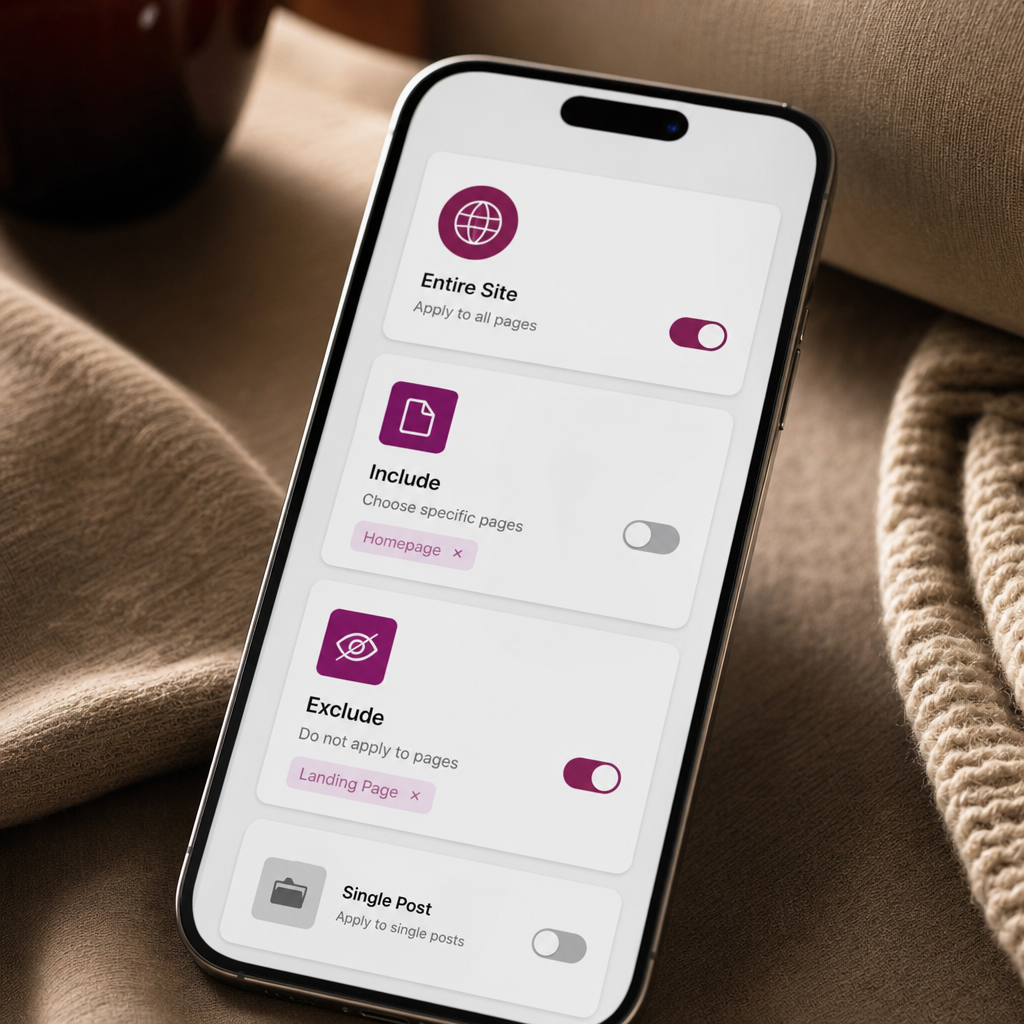
Если на сайте создано несколько Header, Footer, шаблонов записей или страниц, Elementor может отображать не тот вариант, который вы ожидаете. Чаще всего причина не в самом дизайне, а в условиях отображения: два шаблона распространяются на одну и ту же страницу или общее правило не содержит нужного исключения.
В Theme Builder у каждого шаблона есть правила, определяющие, где именно он может использоваться. Чтобы прогнозировать результат, нужно понимать разницу между Entire Site, Include и Exclude, а также проверять шаблоны не по отдельности, а как систему взаимосвязанных правил.
Что такое условия отображения в Theme Builder
Условия отображения — это набор правил, по которым Elementor подключает шаблон к определённым страницам, записям, архивам или другим частям сайта. Они применяются к шаблонам Header, Footer, Single Post, Single Page, Archive и другим типам, доступным в Theme Builder.
Например, один Header может быть назначен для всего сайта, а другой — только для страницы «Контакты». Если оба шаблона фактически охватывают эту страницу, возникает конфликт. В такой ситуации результат может зависеть от структуры условий, типа шаблона и настроек конкретной версии Elementor.
- Общее правило определяет широкую область применения шаблона.
- Включение добавляет конкретную страницу, запись, категорию или другой объект.
- Исключение убирает страницу или группу страниц из более широкого правила.
- Два шаблона с одинаковой областью действия могут конкурировать между собой.
Разница между Entire Site, Include и Exclude
Практическая схема проста: общий шаблон получает Entire Site, а специальный — Include с более конкретным условием. Если специальный шаблон должен заменить общий, в общем шаблоне часто требуется дополнительно использовать Exclude для соответствующей страницы или типа контента.
- Entire Site — шаблон применяется ко всему сайту или к максимально широкой доступной области. Это типичный вариант для основного Header или Footer.
- Include — шаблон добавляется для конкретного объекта или типа контента. Например, только для страницы «Контакты», записей определённой категории или отдельного архива.
- Exclude — шаблон не используется для указанной страницы или группы страниц, даже если более широкое правило включает их.
Как правильно настроить общие и специальные шаблоны
Пример: на сайте есть стандартный Header для всех страниц и отдельный Header для лендинга «Весенняя акция». Для стандартного Header можно оставить Entire Site, а для акционного указать Include → конкретная страница. Если Elementor продолжает показывать стандартный Header, исключите страницу акции из условий общего шаблона.
- Откройте Theme Builder и найдите нужный тип шаблона.
- Для базового шаблона выберите широкую область, например Entire Site.
- Для специального шаблона добавьте Include с конкретной страницей, категорией или типом записи.
- Если базовый шаблон продолжает применяться на специальной странице, откройте его условия и добавьте Exclude.
- Сохраните изменения и проверьте страницу в обычном режиме и в приватном окне браузера.
Как найти конфликт условий отображения
Полезно временно записать условия в таблицу: название шаблона, тип, область включения, исключения и страницы, на которых он должен работать. Такой список быстро показывает дубликаты и пересекающиеся правила.
- Определите, какой именно элемент отображается неправильно: Header, Footer, шаблон записи или архив.
- Просмотрите все активные шаблоны этого типа в Theme Builder.
- Сравните их условия Include и Exclude.
- Найдите шаблоны, в которых используется Entire Site или другое очень широкое правило.
- Проверьте, не назначены ли два шаблона для одной и той же страницы, категории или типа записи.
- Убедитесь, что редактируете активный шаблон, а не его черновик или старую копию.
Типичные ошибки при настройке шаблонов
Не стоит оставлять несколько одинаковых шаблонов «про запас». Лучше удалить ненужные копии или чётко переименовать их, например: «Header — общий», «Header — страница контактов», «Footer — блог».
- Несколько шаблонов имеют Entire Site. В результате непонятно, какой из них Elementor должен использовать.
- Специальный шаблон создан с Include, но в общем шаблоне нет Exclude для этой страницы.
- Пользователь редактирует один шаблон, а на сайте активен другой с похожим названием.
- Условие назначено не тому типу контента: например, шаблон архива проверяют на обычной странице.
- После изменений проверяется только кеш браузера, хотя старый результат сохраняется в кеше Elementor, плагина оптимизации или CDN.
- На странице используются локальные настройки темы или плагина, которые дополнительно меняют отображение Header или Footer.
Что сделать после изменения условий
Если после очистки кеша проблема сохраняется, временно отключите второстепенные шаблоны одного типа. Когда правильный вариант начнёт отображаться, возвращайте шаблоны по одному — так будет проще определить источник конфликта.
- Сохраните условия шаблона и убедитесь, что изменения опубликованы.
- Очистите кеш или сгенерированные файлы Elementor с помощью доступного в вашей версии инструмента.
- Очистите кеш плагина оптимизации, хостинга и CDN, если они подключены.
- Проверьте страницу в режиме инкогнито или после полного обновления браузера.
- Проверьте страницу для авторизованного пользователя и обычного посетителя, если на сайте используется кеширование по ролям.
- Проверьте несколько типичных URL: главную страницу, обычную страницу, запись, архив и страницу со специальным дизайном.
Рекомендуемая структура условий для сайта
Чем меньше шаблонов с широкими условиями, тем проще поддерживать сайт. Условия должны быть не просто настроены, а понятны другому специалисту, который впоследствии будет обслуживать проект.
- Создайте один основной Header и один основной Footer для большинства страниц.
- Добавляйте специальные шаблоны только тогда, когда действительно нужна другая структура.
- Для каждого специального шаблона используйте максимально конкретное условие Include.
- Фиксируйте исключения через Exclude в базовом шаблоне, если правила пересекаются.
- Называйте шаблоны так, чтобы было понятно не их оформление, а область применения.
- Периодически проверяйте Theme Builder после удаления страниц, категорий или старых кампаний.
Частые вопросы
Почему Elementor показывает старый Header после изменения условий?
Сначала проверьте, опубликованы ли изменения, затем очистите кеш Elementor, плагина кеширования, хостинга и CDN. Если проблема сохраняется, убедитесь, что нет другого Header с Entire Site или условием, охватывающим ту же страницу.
Можно ли использовать Entire Site для нескольких шаблонов?
Технически широкие условия можно назначить нескольким шаблонам, но это создаёт пересечения и усложняет прогнозирование результата. Для базового варианта лучше оставить один общий шаблон, а остальные ограничить конкретными условиями Include.
Для чего нужен Exclude в общем шаблоне?
Exclude убирает определённую страницу, запись или группу объектов из широкого правила. Например, он позволяет не показывать общий Header на лендинге, для которого создан отдельный специальный шаблон.
Чем отличаются шаблоны Single и Archive?
Single обычно управляет видом отдельной записи или страницы, а Archive — списком записей, категорией, тегом или другим архивом. Условия нужно проверять с учётом типа шаблона: правильный Single не заменит шаблон архива.
Что делать, если условия правильные, но шаблон не отображается?
Проверьте статус шаблона, тип страницы, активную тему и возможные настройки, скрывающие Header или Footer. Также очистите все уровни кеша и временно отключите другие шаблоны того же типа, чтобы изолировать проблему.
Вывод
В Theme Builder важно не только создать нужный шаблон, но и точно определить область его действия. Для общего дизайна используйте широкое правило, для специальных случаев — конкретный Include, а пересечения контролируйте с помощью Exclude.
Если Elementor показывает неправильный Header, Footer или шаблон записи, начните с аудита всех условий одного типа. Удалите дубликаты, проверьте активность шаблонов, очистите кеш и протестируйте несколько разных страниц. Такой подход обычно быстрее помогает найти причину, чем повторное редактирование самого макета.