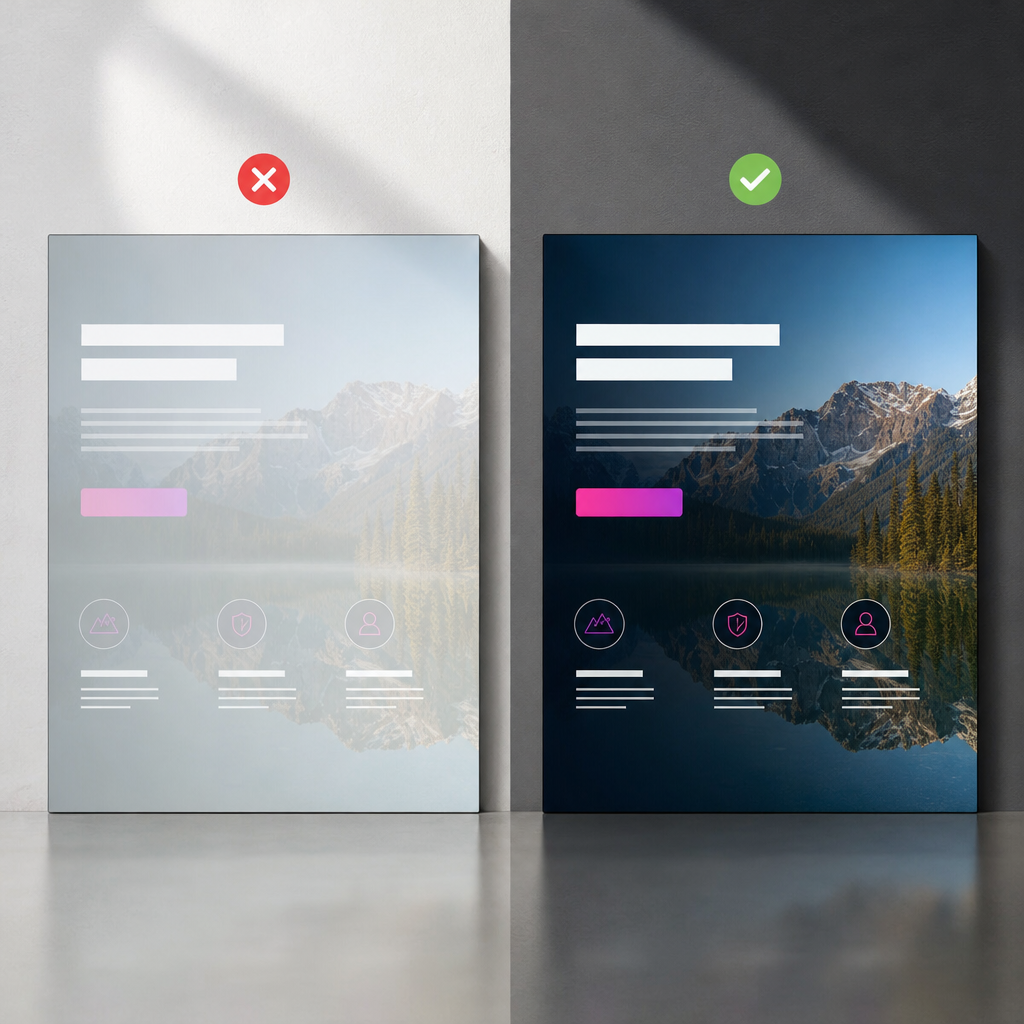
Якщо фонове зображення в hero-блоці або секції недостатньо контрастне, найпростіше рішення — додати затемнення поверх нього. Проте багато користувачів зменшують прозорість усього контейнера. Через це напівпрозорими стають не лише фотографія, а й заголовки, кнопки, іконки та інші елементи.
В Elementor для цього є окремий інструмент — накладання фону, або Background Overlay. Він додає колір чи градієнт поверх фонового зображення, але залишає дочірній контент повністю непрозорим. Нижче розглянемо правильне налаштування, адаптивність і типові помилки.
Чому не варто зменшувати прозорість контейнера
Властивість Opacity, застосована до контейнера, впливає на весь його вміст. Якщо встановити, наприклад, прозорість 70%, такий самий ефект отримають фон, текст, кнопки, зображення карток і всі вкладені віджети.
У результаті сторінка втрачає контрастність: заголовок стає менш читабельним, кнопка виглядає неактивною, а кольори контенту змішуються з фоновою фотографією. Це особливо помітно на мобільних пристроях, де фонове зображення може обрізатися і під текстом опиняється світла або деталізована ділянка.
Оверлей працює інакше: він розташовується між фоновим зображенням і контентом контейнера. Тому затемнюється лише фотографія, а текст і елементи поверх неї зберігають свої кольори та повну непрозорість.
- Не використовуйте Opacity контейнера для затемнення його фону.
- Не плутайте прозорість кольору оверлею з прозорістю самого контейнера.
- Перевіряйте контраст не лише в редакторі, а й на опублікованій сторінці.
Як додати оверлей у Elementor
Назви окремих пунктів можуть трохи відрізнятися залежно від версії Elementor, типу контейнера або мови інтерфейсу. Загальна логіка налаштування залишається однаковою.
- Відкрийте потрібний контейнер або секцію та перейдіть до вкладки «Стиль».
- У блоці «Фон» виберіть класичний фон і додайте зображення.
- За потреби налаштуйте положення, розмір і повторення зображення. Для великих hero-блоків часто використовують позицію Center Center та розмір Cover.
- Відкрийте розділ «Накладання фону» або Background Overlay.
- Виберіть колір і налаштуйте його прозорість через альфа-канал або повзунок.
- Якщо потрібен плавний перехід, замість суцільного кольору виберіть градієнт.
- Оновіть сторінку та перевірте, чи текст, кнопки й інші елементи залишилися повністю непрозорими.
Який колір вибрати для оверлею
Для світлого тексту зазвичай підходить чорний або дуже темний нейтральний колір. Для темного тексту краще використовувати білий оверлей із невеликою прозорістю. Не обов’язково робити затемнення сірим: іноді доречний відтінок, що повторює основний колір бренду.
Інтенсивність оверлею потрібно підбирати за найскладнішою ділянкою зображення. Якщо на фоні є небо, обличчя, дрібний текст або контрастні об’єкти, перевірте читабельність заголовка саме поверх них.
- Світлий текст — темний оверлей.
- Темний текст — світлий оверлей.
- Для брендових блоків — темний або кольоровий відтінок із помірною прозорістю.
Коли краще використовувати градієнт
Суцільний оверлей однаково затемнює всю фотографію. Це зручно, якщо фон має однорідну композицію, але не завжди оптимально для hero-блоку. Якщо текст розташований зліва, а основний візуальний об’єкт — справа, рівномірне затемнення може зробити зображення надто тьмяним.
У такій ситуації використовуйте градієнт: зробіть його щільнішим з боку тексту і прозорішим у напрямку зображення. Текст отримає чистий контрастний фон, а візуальна частина залишиться помітною.
Напрямок градієнта має відповідати макету. Для тексту ліворуч зазвичай потрібен перехід зліва направо, для тексту праворуч — у зворотному напрямку. Якщо контент розташований по центру, можна використати радіальний або симетричний градієнт.
- Не робіть обидві точки градієнта майже непрозорими — це перетворює його на суцільне затемнення.
- Перевіряйте перехід на різних ширинах екрана: після обрізання фону текст може опинитися над іншою частиною градієнта.
- Не використовуйте занадто яскравий градієнт, якщо він конкурує з кнопкою або фірмовими кольорами.
Адаптивний оверлей для планшета й мобільного
Однакові налаштування фону не завжди добре працюють на всіх пристроях. На мобільному екрані фонове зображення часто відображається в іншій пропорції, а через режим Cover частина фотографії обрізається. Текст може опинитися над більш світлою або контрастною ділянкою.
Elementor дає змогу перемикатися між пристроями в налаштуваннях і задавати окремі значення для desktop, tablet та mobile там, де для параметра доступний адаптивний режим. За потреби змініть прозорість, напрямок градієнта або навіть колір оверлею для вузьких екранів.
Наприклад, на великому екрані достатньо градієнта зліва направо, а на мобільному, де текст займає більшу частину ширини, краще застосувати рівномірне затемнення. Це часто дає стабільніший результат, ніж спроба зберегти один ефект для всіх форматів.
- Перевірте hero-блок на широкому моніторі, планшеті та смартфоні.
- Оцініть не лише колір, а й область фотографії, яка залишилася видимою після обрізання.
- Не копіюйте автоматично desktop-налаштування на mobile.
- Після редагування перевірте сторінку в реальному браузері, а не тільки в режимі попереднього перегляду редактора.
Як перевірити результат і читабельність
Правильно налаштований оверлей має виконувати практичну функцію: допомагати сприймати контент, а не просто затемнювати фотографію. Перевірте заголовок, опис, посилання та всі кнопки на найконтрастніших і найсвітліших ділянках фону.
Подивіться на блок у звичайному масштабі сторінки. Якщо для читання потрібно збільшувати екран або вдивлятися в текст, посиліть оверлей чи змініть його напрямок. Водночас надмірне затемнення знижує роль фонового зображення і може зробити дизайн важким.
Окремо перевірте наведення курсора на кнопки, фокус клавіатури та мобільне меню, якщо вони розташовані в тому самому блоці. Оверлей не повинен погіршувати видимість інтерактивних станів.
- Текст легко читається без збільшення масштабу.
- Кнопка чітко відрізняється від фону та має помітний стан наведення.
- Фотографія залишається впізнаваною, а не перетворюється на суцільну темну пляму.
- Контент не стає прозорим після зміни фону.
- На мобільному текст не накладається на надто світлу або строкату ділянку.
Поширені помилки в Elementor
Навіть за правильного використання Background Overlay результат може бути невдалим через додаткові стилі або структуру контейнерів. Перед додаванням CSS перевірте базові налаштування та переконайтеся, що ефект застосовано до потрібного рівня.
Якщо фон заданий батьківському контейнеру, а оверлей — дочірньому, вони можуть виглядати не так, як очікувалося. Також варто перевірити, чи не встановлено окрему прозорість для віджета, колонки, зображення або іншого вкладеного елемента.
- Зменшення Opacity всього контейнера замість прозорості кольору оверлею.
- Надто слабке затемнення, через яке текст губиться на світлому фоні.
- Надто сильний оверлей, що повністю приховує фотографію.
- Використання одного градієнта без перевірки на мобільному.
- Додавання зайвого CSS, хоча потрібний ефект уже доступний у налаштуваннях Elementor.
- Редагування не того контейнера, якщо на сторінці є вкладені секції з власними фонами.
Поширені запитання
Чи стане текст прозорим, якщо додати Background Overlay?
Ні. Накладання фону впливає на область фонового зображення, а не на дочірні віджети контейнера. Текст, кнопки та картки залишаються повністю непрозорими, якщо для них окремо не задано Opacity.
Чим Background Overlay відрізняється від Opacity?
Opacity змінює прозорість усього елемента разом із його вмістом. Background Overlay додає колір або градієнт поверх фонового зображення, не змінюючи прозорість контенту.
Чи можна створити оверлей без CSS?
Так. Для стандартного затемнення або градієнта достатньо налаштувань фону й накладання фону в Elementor. Додатковий CSS може знадобитися лише для нестандартних ефектів або складної взаємодії.
Який оверлей краще для hero-блоку?
Якщо текст розташований збоку від головного візуального об’єкта, зазвичай краще працює градієнт із більш щільним кольором під текстом. Для центрованого тексту або нерівномірного фону зручнішим може бути рівномірний напівпрозорий оверлей.
Висновок
Щоб затемнити фонове зображення в Elementor без втрати читабельності, не змінюйте прозорість усього контейнера. Додайте колір або градієнт у розділі накладання фону — так ефект застосовується до фотографії, а не до тексту й віджетів.
Для hero-блоків підбирайте напрямок градієнта відповідно до розташування контенту, а для планшета й мобільного перевіряйте окремі адаптивні налаштування. Після цього протестуйте контраст, кнопки та обрізання фону на реальних розмірах екрана.