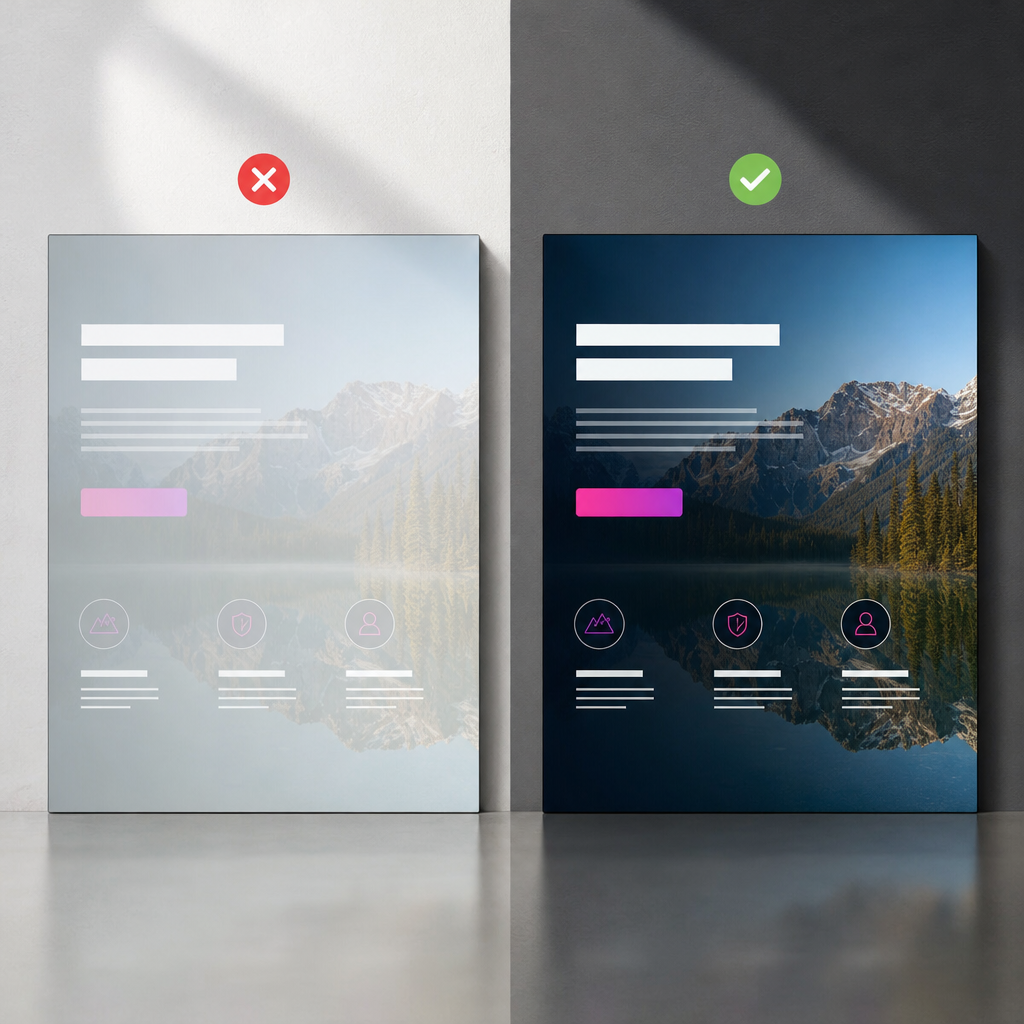
Если фоновое изображение в hero-блоке или секции недостаточно контрастное, проще всего добавить поверх него затемнение. Однако многие пользователи уменьшают прозрачность всего контейнера. В результате полупрозрачными становятся не только фотография, но и заголовки, кнопки, иконки и другие элементы.
В Elementor для этого предусмотрен отдельный инструмент — наложение фона, или Background Overlay. Он добавляет поверх фонового изображения цвет или градиент, но оставляет дочерний контент полностью непрозрачным. Ниже разберем правильную настройку, адаптивность и типичные ошибки.
Почему не стоит уменьшать прозрачность контейнера
Свойство Opacity, примененное к контейнеру, влияет на все его содержимое. Если установить, например, прозрачность 70%, тот же эффект получат фон, текст, кнопки, изображения карточек и все вложенные виджеты.
В результате страница теряет контрастность: заголовок становится менее читаемым, кнопка выглядит неактивной, а цвета контента смешиваются с фоновой фотографией. Особенно заметно это на мобильных устройствах, где фоновое изображение может обрезаться и под текстом оказывается светлый или перегруженный деталями участок.
Оверлей работает иначе: он располагается между фоновым изображением и контентом контейнера. Поэтому затемняется только фотография, а текст и элементы поверх нее сохраняют свои цвета и полную непрозрачность.
- Не используйте Opacity контейнера для затемнения его фона.
- Не путайте прозрачность цвета оверлея с прозрачностью самого контейнера.
- Проверяйте контраст не только в редакторе, но и на опубликованной странице.
Как добавить оверлей в Elementor
Названия отдельных пунктов могут немного отличаться в зависимости от версии Elementor, типа контейнера или языка интерфейса. Общая логика настройки остается одинаковой.
- Откройте нужный контейнер или секцию и перейдите на вкладку «Стиль».
- В блоке «Фон» выберите классический фон и добавьте изображение.
- При необходимости настройте положение, размер и повторение изображения. Для больших hero-блоков часто используют позицию Center Center и размер Cover.
- Откройте раздел «Наложение фона» или Background Overlay.
- Выберите цвет и настройте его прозрачность с помощью альфа-канала или ползунка.
- Если нужен плавный переход, вместо сплошного цвета выберите градиент.
- Обновите страницу и проверьте, что текст, кнопки и другие элементы остались полностью непрозрачными.
Какой цвет выбрать для оверлея
Для светлого текста обычно подходит черный или очень темный нейтральный цвет. Для темного текста лучше использовать белый оверлей с небольшой прозрачностью. Затемнение не обязательно должно быть серым: иногда уместен оттенок, повторяющий основной цвет бренда.
Интенсивность оверлея нужно подбирать по самому сложному участку изображения. Если на фоне есть небо, лицо, мелкий текст или контрастные объекты, проверьте читаемость заголовка именно поверх них.
- Светлый текст — темный оверлей.
- Темный текст — светлый оверлей.
- Для брендовых блоков — темный или цветной оттенок с умеренной прозрачностью.
Когда лучше использовать градиент
Сплошной оверлей одинаково затемняет всю фотографию. Это удобно, если фон имеет однородную композицию, но не всегда оптимально для hero-блока. Если текст расположен слева, а основной визуальный объект — справа, равномерное затемнение может сделать изображение слишком тусклым.
В такой ситуации используйте градиент: сделайте его более плотным со стороны текста и более прозрачным в направлении изображения. Текст получит чистый контрастный фон, а визуальная часть останется заметной.
Направление градиента должно соответствовать макету. Для текста слева обычно нужен переход слева направо, для текста справа — в обратном направлении. Если контент расположен по центру, можно использовать радиальный или симметричный градиент.
- Не делайте обе точки градиента почти непрозрачными — это превратит его в сплошное затемнение.
- Проверяйте переход на разных ширинах экрана: после обрезки фона текст может оказаться над другой частью градиента.
- Не используйте слишком яркий градиент, если он конкурирует с кнопкой или фирменными цветами.
Адаптивный оверлей для планшета и мобильного
Одинаковые настройки фона не всегда хорошо работают на всех устройствах. На мобильном экране фоновое изображение часто отображается в другой пропорции, а в режиме Cover часть фотографии обрезается. Текст может оказаться над более светлым или контрастным участком.
Elementor позволяет переключаться между устройствами в настройках и задавать отдельные значения для desktop, tablet и mobile, если для параметра доступен адаптивный режим. При необходимости измените прозрачность, направление градиента или даже цвет оверлея для узких экранов.
Например, на большом экране достаточно градиента слева направо, а на мобильном, где текст занимает большую часть ширины, лучше применить равномерное затемнение. Это часто дает более стабильный результат, чем попытка сохранить один эффект для всех форматов.
- Проверьте hero-блок на широком мониторе, планшете и смартфоне.
- Оцените не только цвет, но и область фотографии, которая осталась видимой после обрезки.
- Не переносите автоматически настройки desktop на mobile.
- После редактирования проверьте страницу в реальном браузере, а не только в режиме предварительного просмотра редактора.
Как проверить результат и читаемость
Правильно настроенный оверлей должен выполнять практическую функцию: помогать воспринимать контент, а не просто затемнять фотографию. Проверьте заголовок, описание, ссылки и все кнопки на наиболее контрастных и светлых участках фона.
Посмотрите на блок в обычном масштабе страницы. Если для чтения нужно увеличивать экран или всматриваться в текст, усильте оверлей либо измените его направление. При этом чрезмерное затемнение снижает роль фонового изображения и может сделать дизайн тяжелым.
Отдельно проверьте наведение курсора на кнопки, фокус клавиатуры и мобильное меню, если они расположены в том же блоке. Оверлей не должен ухудшать видимость интерактивных состояний.
- Текст легко читается без увеличения масштаба.
- Кнопка четко отличается от фона и имеет заметное состояние при наведении.
- Фотография остается узнаваемой, а не превращается в сплошное темное пятно.
- Контент не становится прозрачным после изменения фона.
- На мобильном устройстве текст не накладывается на слишком светлый или пестрый участок.
Распространенные ошибки в Elementor
Даже при правильном использовании Background Overlay результат может оказаться неудачным из-за дополнительных стилей или структуры контейнеров. Перед добавлением CSS проверьте базовые настройки и убедитесь, что эффект применен к нужному уровню.
Если фон задан родительскому контейнеру, а оверлей — дочернему, они могут выглядеть не так, как ожидалось. Также стоит проверить, не установлена ли отдельная прозрачность для виджета, колонки, изображения или другого вложенного элемента.
- Уменьшение Opacity всего контейнера вместо настройки прозрачности цвета оверлея.
- Слишком слабое затемнение, из-за которого текст теряется на светлом фоне.
- Слишком сильный оверлей, полностью скрывающий фотографию.
- Использование одного градиента без проверки на мобильном устройстве.
- Добавление лишнего CSS, хотя нужный эффект уже доступен в настройках Elementor.
- Редактирование не того контейнера, если на странице есть вложенные секции с собственными фонами.
Частые вопросы
Станет ли текст прозрачным, если добавить Background Overlay?
Нет. Наложение фона влияет на область фонового изображения, а не на дочерние виджеты контейнера. Текст, кнопки и карточки остаются полностью непрозрачными, если для них отдельно не задано свойство Opacity.
Чем Background Overlay отличается от Opacity?
Opacity изменяет прозрачность всего элемента вместе с его содержимым. Background Overlay добавляет цвет или градиент поверх фонового изображения, не меняя прозрачность контента.
Можно ли создать оверлей без CSS?
Да. Для стандартного затемнения или градиента достаточно настроек фона и наложения фона в Elementor. Дополнительный CSS может потребоваться только для нестандартных эффектов или сложного взаимодействия.
Какой оверлей лучше подходит для hero-блока?
Если текст расположен сбоку от главного визуального объекта, обычно лучше работает градиент с более плотным цветом под текстом. Для центрированного текста или неравномерного фона удобнее использовать равномерный полупрозрачный оверлей.
Вывод
Чтобы затемнить фоновое изображение в Elementor без потери читаемости, не изменяйте прозрачность всего контейнера. Добавьте цвет или градиент в разделе наложения фона — так эффект применяется к фотографии, а не к тексту и виджетам.
Для hero-блоков подбирайте направление градиента в соответствии с расположением контента, а для планшета и мобильного устройства проверяйте отдельные адаптивные настройки. После этого протестируйте контраст, кнопки и обрезку фона на реальных размерах экрана.