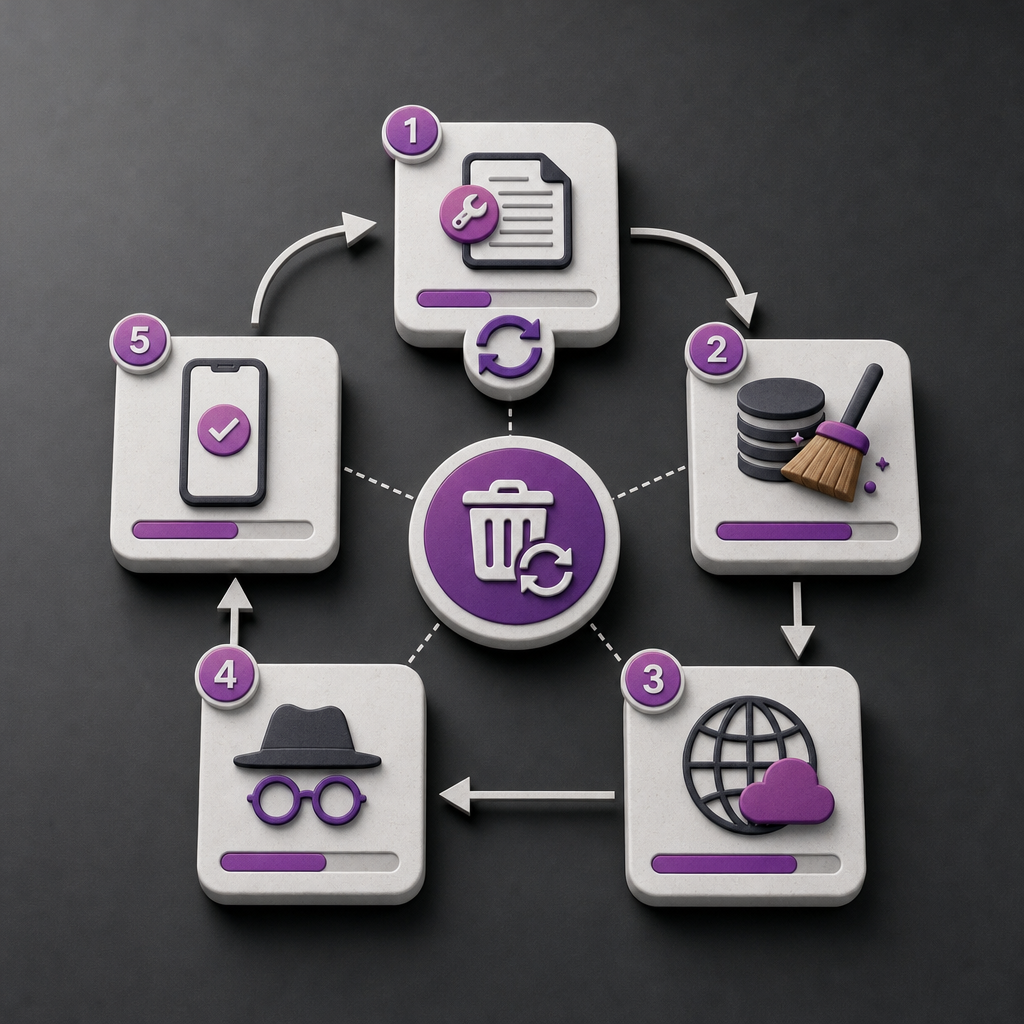
Після редагування сторінки в Elementor ви можете побачити старий заголовок, попередні відступи або незмінений колір кнопки. Це не обов’язково означає, що Elementor не зберіг зміни. Найчастіше браузер, плагін оптимізації, сервер або CDN продовжує віддавати збережену копію сторінки чи CSS-файлів.
Очищати весь кеш навмання не потрібно. Краще послідовно перевірити всі рівні кешування: Elementor, кеш-плагін, сервер, CDN і браузер. Такий підхід допомагає швидше знайти причину й не створює зайвого навантаження на сайт.
Чому зміни в Elementor не видно
WordPress-сайт може використовувати кілька незалежних механізмів кешування. Elementor формує та зберігає CSS-файли, плагін оптимізації може кешувати HTML, стилі й JavaScript, сервер — готові відповіді сторінок, а CDN — копії ресурсів на своїх вузлах. Окремо кеш зберігається у браузері відвідувача.
Через це після збереження сторінки редактор може показувати нову версію, а звичайне відкриття сайту — стару. Інколи зміни видно авторизованому адміністратору, але не видно гостю або користувачу в іншому браузері. Це часто пов’язано з різними правилами кешування для авторизованих і неавторизованих відвідувачів.
Важливо також розрізняти тип проблеми. Якщо не змінився текст або зображення, ймовірніше, кешується HTML. Якщо не застосувалися відступи, ширина, шрифт чи колір, проблема може бути у CSS-кеші, порядку завантаження стилів або конфлікті з оптимізацією.
- Стара сторінка або старий текст — імовірний кеш HTML.
- Стара версія стилів — перевірте CSS Elementor та кеш оптимізації.
- Проблема лише на мобільному — перевірте адаптивні налаштування й мобільний кеш.
- Зміни видно в одному браузері, але не в іншому — імовірний кеш браузера або CDN.
Спочатку визначте, де залишилася стара версія
Перед очищенням кешу відкрийте сторінку в режимі інкогніто або приватному вікні. Якщо там відображаються нові зміни, проблема, найімовірніше, локальна: у звичайному браузері збереглися старі файли або сторінка.
Якщо стара версія однаково відкривається в інкогніто, на телефоні та на іншому пристрої, перевіряйте кеш сайту. У такій ситуації локальне очищення браузера не допоможе.
Для діагностики корисно тимчасово перевірити сторінку в авторизованому стані та як звичайний відвідувач. Так можна побачити, чи віддає сайт різний контент для адміністратора і гостей.
- Порівняйте сторінку у звичайному та приватному вікні.
- Перевірте її з іншого браузера або пристрою.
- Подивіться, чи однакова проблема на комп’ютері та смартфоні.
- Переконайтеся, що відкриваєте правильну URL-адресу, а не копію сторінки або старий попередній варіант.
- Якщо зміни стосуються форми, меню чи динамічних даних, перевірте їх не лише в редакторі, а й у режимі звичайного відвідувача.
Оновіть CSS і дані Elementor
Після змін у стилях Elementor може знадобитися повторна генерація CSS-файлів. В адміністративній панелі відкрийте розділ Elementor з інструментами, знайдіть вкладку або блок загальних інструментів і скористайтеся командою Regenerate CSS & Data. У різних версіях Elementor назви або розташування пунктів можуть трохи відрізнятися.
Ця операція змушує Elementor повторно сформувати службові файли стилів і синхронізувати дані, які використовуються сторінками. Вона особливо доречна, якщо після редагування не застосувалися відступи, кольори, типографіка або налаштування адаптивності.
Після регенерації відкрийте сторінку ще раз із примусовим оновленням. Якщо сайт використовує плагін кешування, оновлення CSS у Elementor саме по собі може бути недостатнім: старий файл усе ще може зберігатися в кеші плагіна або CDN.
- Збережіть зміни в редакторі Elementor перед регенерацією.
- Запустіть Regenerate CSS & Data один раз і дочекайтеся завершення операції.
- Перевірте сторінку у фронтенді, а не лише в редакторі.
- Якщо команда не вирішила проблему, переходьте до очищення наступного рівня кешу.
Очистіть кеш плагіна, сервера та CDN
Якщо після оновлення CSS Elementor змін не видно, очистіть кеш плагіна оптимізації. У різних рішеннях це може називатися Clear Cache, Purge Cache, Flush Cache або подібним чином. Очищайте саме кеш сайту, а не змінюйте всі налаштування оптимізації без потреби.
Далі перевірте серверний кеш. Деякі хостинги використовують власне кешування на рівні веб-сервера або панелі керування. У такому разі кнопка очищення в WordPress не видаляє копію, яку зберігає сервер. Назва функції залежить від хостингу, тому орієнтуйтеся на його панель або документацію.
Якщо сайт працює через CDN, виконайте Purge Cache для потрібного ресурсу або всієї зони, якщо вибіркове очищення недоступне. Після цього CDN може ще деякий час оновлювати копії на різних вузлах, тому результат краще перевірити через кілька хвилин у приватному вікні.
- Спочатку очистіть кеш плагіна WordPress.
- Потім очистіть серверний кеш, якщо він увімкнений на хостингу.
- Для CDN виконайте Purge Cache або очищення конкретної URL-адреси.
- Не вимикайте оптимізацію назавжди лише через одноразову проблему з кешем.
- Після очищення перевірте не тільки головну сторінку, а й конкретну сторінку, яку редагували.
Оновіть кеш браузера та перевірте мобільну версію
Для швидкої перевірки скористайтеся примусовим оновленням сторінки. У браузері це зазвичай робиться комбінацією Ctrl+F5 або іншим способом, залежно від операційної системи та браузера. Якщо це не допомогло, очистіть кеш саме для потрібного сайту або перевірте сторінку в приватному вікні.
Не варто одразу видаляти всю історію браузера, паролі та дані всіх сайтів. Для діагностики достатньо локально оновити сторінку або очистити тимчасові файли конкретного домену.
Мобільну версію перевіряйте окремо. Elementor дозволяє задавати різні значення для комп’ютера, планшета й телефона, а плагіни оптимізації або CDN можуть мати окремі кешовані копії. Перевірте не лише ширину екрана, а й приховані елементи, порядок блоків, розмір шрифту та відступи.
- Виконайте примусове оновлення сторінки.
- Перевірте результат у приватному вікні.
- Відкрийте сайт на реальному смартфоні, а не лише в режимі емуляції.
- Переконайтеся, що мобільні значення не успадковують старі налаштування.
- Якщо зміни видно на комп’ютері, але не на телефоні, очистіть відповідний кеш і перевірте CDN.
Типові помилки під час очищення кешу
Найпоширеніша помилка — очищати лише кеш браузера, хоча стара версія зберігається на сервері або в CDN. Інша крайність — після кожної дрібної правки видаляти весь кеш на всіх рівнях. Це уповільнює сайт для відвідувачів і ускладнює діагностику.
Також не варто одночасно змінювати налаштування кешування, мінімізації CSS і JavaScript. Якщо після цього проблема зникне або з’явиться знову, буде складно зрозуміти, яка саме дія вплинула на результат.
Окрему увагу приділіть конфліктам оптимізації. Об’єднання або відкладене завантаження CSS і JavaScript іноді впливає на відображення Elementor. Якщо після очищення кешу проблема повторюється, тимчасово перевірте сайт із вимкненими функціями оптимізації по черзі, а не всіма одразу.
- Не очищуйте всі рівні кешу без попередньої перевірки.
- Не редагуйте сторінку в одному середовищі, а перевіряйте стару копію в іншому.
- Не робіть висновок лише за виглядом у редакторі Elementor.
- Не вимикайте всі плагіни на робочому сайті без резервної копії та плану перевірки.
- Після кожної дії перевіряйте результат і фіксуйте, що саме змінилося.
Швидкий алгоритм перевірки
Якщо потрібно швидко оновити сторінку після редагування, рухайтеся від найближчого до найвіддаленішого рівня. У більшості випадків достатньо регенерації CSS Elementor, очищення кешу плагіна та примусового оновлення браузера. CDN і серверний кеш перевіряйте, якщо проблема зберігається для різних пристроїв.
- Збережіть зміни в Elementor.
- Запустіть Regenerate CSS & Data в інструментах Elementor.
- Очистіть кеш плагіна оптимізації.
- Очистіть серверний кеш, якщо його надає хостинг.
- Виконайте Purge Cache у CDN, якщо сайт використовує CDN.
- Відкрийте сторінку в інкогніто або зробіть примусове оновлення.
- Перевірте десктопну й мобільну версії окремо.
- Якщо стара версія залишилася, перевірте конфлікти оптимізації або зверніться до підтримки хостингу.
Поширені запитання
Чи потрібно очищати весь кеш після кожної зміни в Elementor?
Ні. Для невеликої правки спочатку перевірте примусове оновлення браузера, а для змін стилів — регенерацію CSS Elementor. Повне очищення всіх рівнів потрібне лише тоді, коли стара версія зберігається в плагіні, на сервері або в CDN.
Чому зміни видно в Elementor, але не видно на сайті?
Редактор може показувати актуальні дані без використання тієї самої кешованої копії, яку отримує звичайний відвідувач. Оновіть CSS Elementor, очистіть кеш плагіна та перевірте сторінку в приватному вікні.
Чи допоможе очищення кешу браузера, якщо зміни не видно всім користувачам?
Найімовірніше, ні. Якщо стара версія відкривається на різних пристроях і в різних браузерах, шукайте кеш плагіна, сервера або CDN.
Що робити, якщо проблема є лише на мобільному?
Перевірте мобільні налаштування Elementor, окремі значення відступів і розмірів, а також кеш мобільної версії у плагіні чи CDN. Обов’язково протестуйте сторінку на реальному смартфоні.
Що робити, якщо очищення кешу не допомогло?
Перевірте, чи редагується правильна сторінка, чи не перекриваються стилі іншого плагіна або теми, і чи не заважають функції мінімізації CSS та JavaScript. Якщо проблема залежить від хостингу, зверніться до його підтримки.
Висновок
Коли зміни в Elementor не відображаються, не поспішайте повторно редагувати сторінку або повністю вимикати плагіни. Спочатку визначте, який рівень кешу віддає стару версію: Elementor, WordPress-плагін, сервер, CDN чи браузер.
Послідовна перевірка, регенерація CSS, очищення потрібного кешу та окремий тест мобільної версії зазвичай швидше вирішують проблему, ніж багаторазове очищення всіх даних навмання.