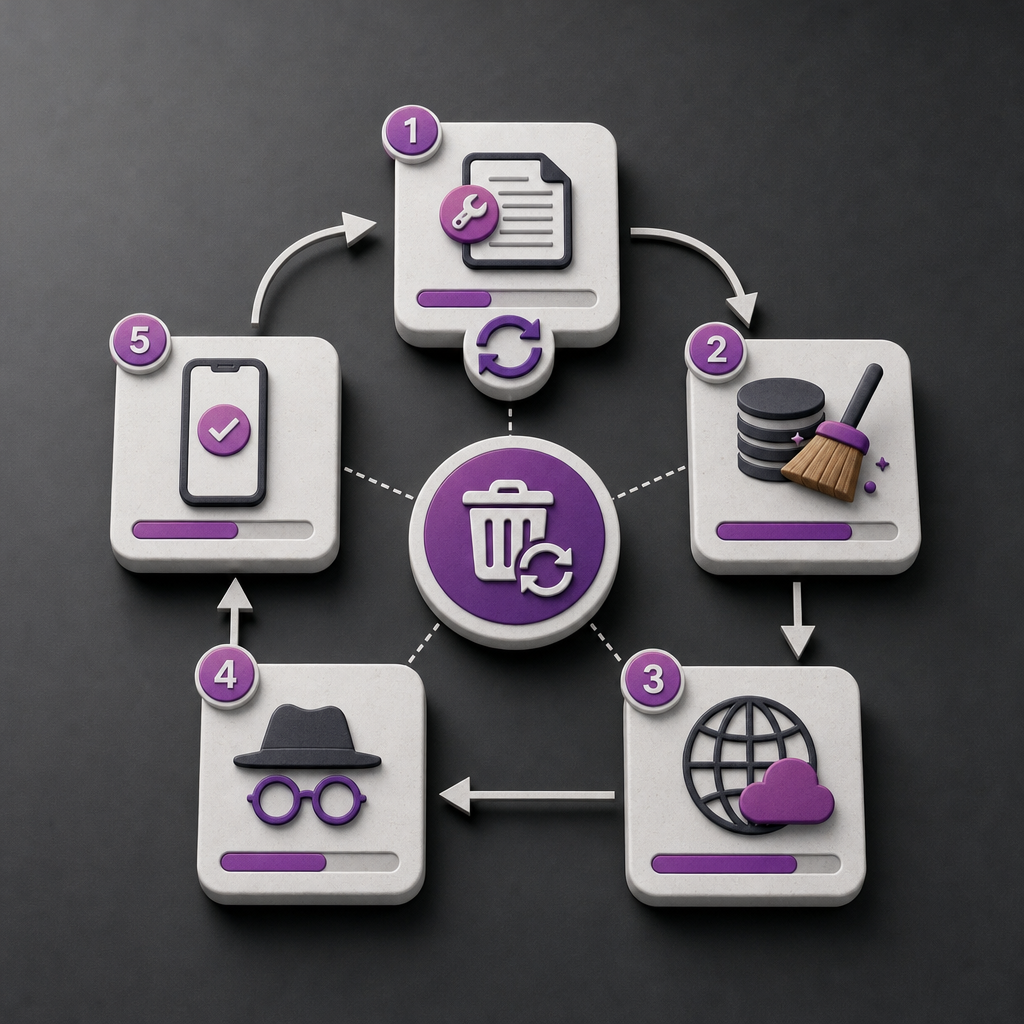
После редактирования страницы в Elementor вы можете увидеть старый заголовок, прежние отступы или неизменившийся цвет кнопки. Это не обязательно означает, что Elementor не сохранил изменения. Чаще всего браузер, плагин оптимизации, сервер или CDN продолжает отдавать сохранённую копию страницы или CSS-файлов.
Не нужно без разбора очищать весь кэш. Лучше последовательно проверить все уровни кэширования: Elementor, кэш-плагин, сервер, CDN и браузер. Такой подход помогает быстрее найти причину и не создаёт лишнюю нагрузку на сайт.
Почему изменения в Elementor не отображаются
На сайте WordPress может использоваться несколько независимых механизмов кэширования. Elementor формирует и сохраняет CSS-файлы, плагин оптимизации может кэшировать HTML, стили и JavaScript, сервер — готовые ответы страниц, а CDN — копии ресурсов на своих узлах. Отдельно кэш хранится в браузере посетителя.
Поэтому после сохранения страницы редактор может показывать новую версию, а обычное открытие сайта — старую. Иногда изменения видны авторизованному администратору, но не отображаются гостю или пользователю в другом браузере. Часто это связано с разными правилами кэширования для авторизованных и неавторизованных посетителей.
Важно также различать тип проблемы. Если не изменились текст или изображение, скорее всего, кэшируется HTML. Если не применились отступы, ширина, шрифт или цвет, проблема может быть связана с CSS-кэшем Elementor, порядком загрузки стилей или конфликтом с оптимизацией.
- Старая страница или старый текст — вероятна проблема с кэшем HTML.
- Старая версия стилей — проверьте CSS Elementor и кэш оптимизации.
- Проблема только на мобильном устройстве — проверьте адаптивные настройки и мобильный кэш.
- Изменения видны в одном браузере, но не в другом — вероятен кэш браузера или CDN.
Сначала определите, где сохранилась старая версия
Перед очисткой кэша откройте страницу в режиме инкогнито или в приватном окне. Если там отображаются новые изменения, проблема, скорее всего, локальная: в обычном браузере сохранились старые файлы или старая версия страницы.
Если старая версия одинаково открывается в режиме инкогнито, на телефоне и на другом устройстве, проверьте кэш сайта. В такой ситуации локальная очистка браузера не поможет.
Для диагностики полезно временно проверить страницу в авторизованном состоянии и в качестве обычного посетителя. Так можно понять, отдаёт ли сайт разный контент администратору и гостям.
- Сравните страницу в обычном и приватном окне.
- Проверьте её в другом браузере или на другом устройстве.
- Посмотрите, одинаково ли проявляется проблема на компьютере и смартфоне.
- Убедитесь, что открываете правильный URL, а не копию страницы или старую версию.
- Если изменения относятся к форме, меню или динамическим данным, проверьте их не только в редакторе, но и в режиме обычного посетителя.
Обновите CSS и данные Elementor
После изменения стилей Elementor может потребоваться повторная генерация CSS-файлов. В панели администратора WordPress откройте инструменты Elementor, найдите вкладку или раздел общих инструментов и воспользуйтесь командой Regenerate CSS & Data. В разных версиях Elementor название или расположение этого пункта может немного отличаться.
Эта операция заставляет Elementor заново сформировать служебные файлы стилей и синхронизировать данные, которые используются страницами. Она особенно полезна, если после редактирования не применились отступы, цвета, типографика или настройки адаптивности.
После регенерации снова откройте страницу с принудительным обновлением. Если сайт использует плагин кэширования, одного обновления CSS в Elementor может быть недостаточно: старый файл всё ещё может храниться в кэше плагина или CDN.
- Перед регенерацией сохраните изменения в редакторе Elementor.
- Один раз запустите Regenerate CSS & Data и дождитесь завершения операции.
- Проверьте страницу во фронтенде, а не только в редакторе.
- Если команда не решила проблему, переходите к очистке следующего уровня кэша.
Очистите кэш плагина, сервера и CDN
Если после обновления CSS Elementor изменения по-прежнему не отображаются, очистите кэш плагина оптимизации. В разных решениях эта функция может называться Clear Cache, Purge Cache, Flush Cache или аналогичным образом. Очищайте именно кэш сайта, а не меняйте без необходимости все настройки оптимизации.
Затем проверьте серверный кэш. Некоторые хостинги используют кэширование на уровне веб-сервера или панели управления. В таком случае кнопка очистки в WordPress не удалит копию, которую хранит сервер. Название функции зависит от хостинга, поэтому ориентируйтесь на его панель управления или документацию.
Если сайт работает через CDN, выполните Purge Cache для нужного ресурса или всей зоны, если выборочная очистка недоступна. После этого CDN может ещё некоторое время обновлять копии на разных узлах, поэтому лучше проверить результат через несколько минут в приватном окне.
- Сначала очистите кэш плагина WordPress.
- Затем очистите серверный кэш, если он включён на хостинге.
- Для CDN выполните Purge Cache или очистите конкретный URL.
- Не отключайте оптимизацию навсегда из-за разовой проблемы с кэшем.
- После очистки проверьте не только главную страницу, но и конкретную страницу, которую вы редактировали.
Обновите кэш браузера и проверьте мобильную версию
Для быстрой проверки выполните принудительное обновление страницы. В браузере это обычно делается сочетанием клавиш Ctrl+F5, однако способ может отличаться в зависимости от операционной системы и браузера. Если это не помогло, очистите кэш для нужного сайта или проверьте страницу в приватном окне.
Не обязательно сразу удалять всю историю браузера, пароли и данные всех сайтов. Для диагностики достаточно локально обновить страницу или очистить временные файлы конкретного домена.
Мобильную версию проверяйте отдельно. Elementor позволяет задавать разные значения для компьютера, планшета и телефона, а плагины оптимизации или CDN могут хранить отдельные кэшированные копии. Проверьте не только ширину экрана, но и скрытые элементы, порядок блоков, размер шрифта и отступы.
- Выполните принудительное обновление страницы.
- Проверьте результат в приватном окне.
- Откройте сайт на реальном смартфоне, а не только в режиме эмуляции.
- Убедитесь, что мобильные значения не наследуют старые настройки.
- Если изменения видны на компьютере, но не на телефоне, очистите соответствующий кэш и проверьте CDN.
Типичные ошибки при очистке кэша
Самая распространённая ошибка — очищать только кэш браузера, хотя старая версия хранится на сервере или в CDN. Другая крайность — после каждой небольшой правки удалять весь кэш на всех уровнях. Это замедляет сайт для посетителей и усложняет диагностику.
Также не стоит одновременно менять настройки кэширования, минификации CSS и JavaScript. Если после этого проблема исчезнет или появится снова, будет сложно понять, какое именно действие повлияло на результат.
Отдельное внимание уделите конфликтам оптимизации. Объединение или отложенная загрузка CSS и JavaScript иногда влияет на отображение Elementor. Если после очистки кэша проблема повторяется, временно проверяйте сайт с отключением функций оптимизации по очереди, а не всех сразу.
- Не очищайте все уровни кэша без предварительной проверки.
- Не редактируйте страницу в одном окружении, а проверяйте старую копию в другом.
- Не делайте выводы только по отображению страницы в редакторе Elementor.
- Не отключайте все плагины на рабочем сайте без резервной копии и плана проверки.
- После каждого действия проверяйте результат и фиксируйте, что именно изменилось.
Быстрый алгоритм проверки
Если нужно быстро обновить страницу после редактирования, двигайтесь от ближайшего к самому удалённому уровню кэширования. В большинстве случаев достаточно регенерации CSS Elementor, очистки кэша плагина и принудительного обновления браузера. Серверный кэш и CDN проверяйте, если проблема сохраняется на разных устройствах.
- Сохраните изменения в Elementor.
- Запустите Regenerate CSS & Data в инструментах Elementor.
- Очистите кэш плагина оптимизации.
- Очистите серверный кэш, если его предоставляет хостинг.
- Выполните Purge Cache в CDN, если сайт использует CDN.
- Откройте страницу в режиме инкогнито или выполните принудительное обновление.
- Отдельно проверьте десктопную и мобильную версии.
- Если старая версия осталась, проверьте конфликты оптимизации или обратитесь в поддержку хостинга.
Частые вопросы
Нужно ли очищать весь кэш после каждого изменения в Elementor?
Нет. Для небольшой правки сначала попробуйте принудительно обновить страницу в браузере, а для изменений стилей — регенерировать CSS Elementor. Полная очистка всех уровней нужна только в том случае, если старая версия сохраняется в плагине, на сервере или в CDN.
Почему изменения видны в Elementor, но не видны на сайте?
Редактор может показывать актуальные данные, не используя ту же кэшированную копию, которую получает обычный посетитель. Обновите CSS Elementor, очистите кэш плагина и проверьте страницу в приватном окне.
Поможет ли очистка кэша браузера, если изменения не видны всем пользователям?
Скорее всего, нет. Если старая версия открывается на разных устройствах и в разных браузерах, ищите проблему в кэше плагина, сервера или CDN.
Что делать, если проблема возникает только на мобильном устройстве?
Проверьте мобильные настройки Elementor, отдельные значения отступов и размеров, а также кэш мобильной версии в плагине или CDN. Обязательно протестируйте страницу на реальном смартфоне.
Что делать, если очистка кэша не помогла?
Проверьте, редактируется ли правильная страница, не перекрываются ли стили другого плагина или темы и не мешают ли функции минификации CSS и JavaScript. Если проблема зависит от хостинга, обратитесь в его службу поддержки.
Вывод
Если изменения в Elementor не отображаются, не спешите повторно редактировать страницу или полностью отключать плагины. Сначала определите, какой уровень кэширования отдаёт старую версию: Elementor, плагин WordPress, сервер, CDN или браузер.
Последовательная проверка, регенерация CSS, очистка нужного кэша и отдельное тестирование мобильной версии обычно решают проблему быстрее, чем многократное удаление всех данных вслепую.