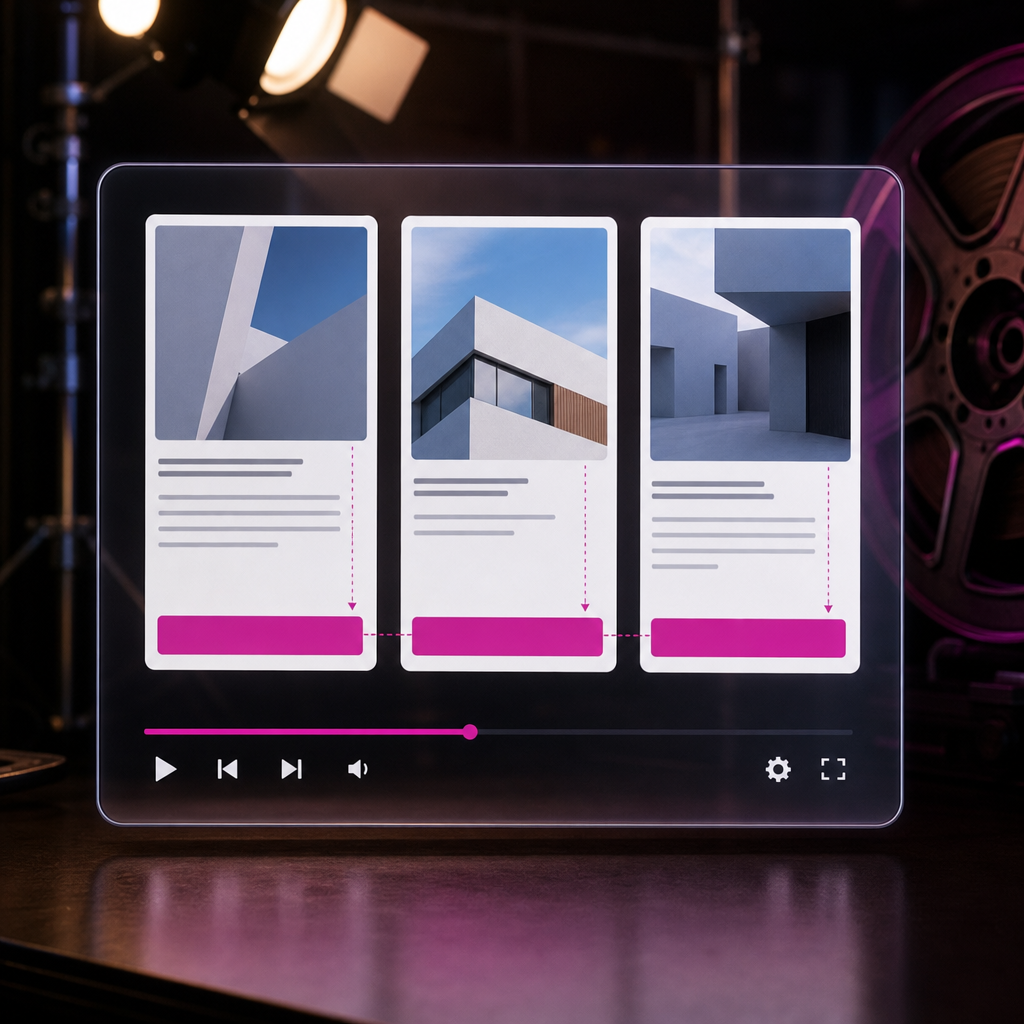
У картках товарів, записів блогу або послуг кнопки часто розташовуються на різній висоті. Причина проста: заголовки й описи мають різну довжину. В одній картці текст займає два рядки, в іншій — чотири, тому кнопка зміщується вниз.
Найзручніше вирішити цю проблему не фіксованою висотою карток, а внутрішньою Flexbox-структурою. Якщо основний контейнер картки розташований вертикально, а блок із кнопкою отримує margin-top: auto, кнопка притискається до нижнього краю доступного простору. Це допомагає створити акуратну композицію в Loop Grid, звичайних картках і блоках WooCommerce.
Чому кнопки в картках розташовані нерівно
Типова картка складається із зображення, заголовка, короткого опису, ціни або додаткових даних і кнопки. Більшість цих елементів мають природну висоту, яка залежить від вмісту. Якщо назва товару в одному елементі займає два рядки, а в іншому — п’ять, усі наступні блоки також зміщуються.
Звичайне вертикальне розташування елементів не залишає кнопці можливості зайняти вільний простір. Вона просто слідує за описом, тому CTA-кнопки в сусідніх картках не утворюють одну горизонтальну лінію.
Проблема особливо помітна в каталогах, списках статей і секціях із кількома закликами до дії. На мобільних пристроях нерівні кнопки також можуть погіршувати взаємодію: користувачеві складніше швидко порівнювати картки й натискати потрібний елемент.
- довжина заголовків відрізняється;
- описи містять різну кількість тексту;
- у частині карток є додаткові характеристики або ціна;
- внутрішній контейнер картки не розтягнутий на доступну висоту;
- кнопка не відокремлена в окремий нижній блок.
Як працює margin-top: auto у Flexbox
Властивість margin-top: auto працює як заповнювач вільного вертикального простору. Вона додає автоматичний верхній відступ і відсуває елемент до нижнього краю Flex-контейнера.
Щоб це спрацювало, батьківський контейнер має бути Flex-контейнером із напрямком Column. У такій структурі елементи розташовуються зверху вниз: зображення, заголовок, опис, додаткові дані та кнопка. Автоматичний верхній margin на контейнері кнопки займає весь вільний простір між текстом і нижньою частиною картки.
Важливо: margin-top: auto не створює однакову висоту карток сам по собі. Він вирівнює кнопку лише тоді, коли картки або їхні внутрішні контейнери вже мають спільний доступний простір. У Grid і Loop Grid це часто відбувається завдяки розтягуванню елементів у рядку, але структуру все одно потрібно перевірити.
- Flex-контейнер картки має напрямок Column.
- Контейнер із кнопкою є дочірнім елементом цього Flex-контейнера.
- Для контейнера кнопки встановлено margin-top: auto.
- Батьківський контейнер може розтягуватися по висоті.
- Для картки не задано зайву фіксовану висоту.
Налаштування картки в Elementor
Найкраще застосовувати цей підхід до внутрішнього контейнера кожної картки, а не до всієї секції сторінки. Спочатку визначте контейнер, який об’єднує вміст однієї картки: заголовок, опис, метадані та кнопку.
Назви пунктів інтерфейсу можуть дещо відрізнятися залежно від типу контейнера та версії Elementor, але логіка налаштування залишається однаковою.
- Відкрийте головний внутрішній контейнер картки.
- У параметрах Layout встановіть напрямок розміщення елементів Column.
- Переконайтеся, що дочірні елементи розташовані в потрібному порядку: текстова частина вище, кнопка — нижче.
- Виділіть контейнер, у якому знаходиться кнопка. Якщо кнопка не має окремого контейнера, створіть його або обгорніть кнопку в контейнер.
- У налаштуваннях Advanced встановіть для верхнього margin цього контейнера значення auto. Не задавайте auto для всіх чотирьох сторін.
- Перевірте картку в режимі попереднього перегляду та порівняйте її з сусідніми елементами.
Приклад правильної структури
Логічна структура може виглядати так: зовнішній елемент сітки містить головний контейнер картки, а всередині нього розташовані зображення, заголовок, опис і контейнер кнопки. Саме головний контейнер відповідає за вертикальну Flex-структуру, а контейнер кнопки отримує автоматичний верхній відступ.
Якщо зображення має бути окремо від текстової частини, можна використати два рівні: зовнішній контейнер картки та внутрішній контейнер контенту. У такому разі margin-top: auto потрібно застосовувати до блоку кнопки всередині контейнера контенту, який має заповнювати доступну висоту.
- Картка — головний вертикальний Flex-контейнер.
- Заголовок і опис залишаються у верхній частині.
- Кнопка перебуває в окремому нижньому контейнері.
- Автоматичний margin задано тільки зверху блоку кнопки.
Як отримати однакову висоту карток без жорсткого height
Фіксована висота картки здається швидким рішенням, але часто створює нові проблеми. Довший заголовок може не поміститися, опис — обрізатися непередбачувано, а на мобільному екрані одна й та сама висота може бути надто великою або замалою.
Краще дозволити сітці визначати висоту рядка за найвищою карткою, а самій картці — розтягуватися в межах цього рядка. Після цього внутрішній Flex-контейнер зможе використати вільний простір і перемістити кнопку вниз.
Перевірте, чи картки в одному рядку мають однакову візуальну висоту. Якщо одна картка залишається коротшою, проблема може бути не в margin-top: auto, а в налаштуваннях вирівнювання батьківської Grid-секції або контейнера.
- Не задавайте фіксований height без конкретної потреби.
- Перевірте, чи батьківська сітка розтягує елементи в рядку.
- Переконайтеся, що внутрішній контейнер картки займає всю доступну висоту.
- Не використовуйте однакові великі padding або min-height як заміну Flexbox.
- Тестуйте окремо десктопну, планшетну та мобільну версії.
Обмеження довжини опису через line-clamp
Навіть після вирівнювання кнопок картки можуть виглядати нерівномірно, якщо одна містить дуже довгий опис. Для стабільної композиції можна обмежити кількість рядків за допомогою CSS-властивості line-clamp.
Цей прийом приховує частину тексту після заданої кількості рядків і зазвичай додає візуальне скорочення. Використовуйте його лише для коротких анонсів, описів у картках або прев’ю. Повний текст має залишатися доступним на сторінці запису чи товару.
Додайте клас, наприклад card-excerpt, до віджета або контейнера з описом і застосуйте CSS у відповідному місці проєкту:
- Для заголовка часто достатньо двох або трьох рядків.
- Для короткого опису зазвичай використовують більше рядків, ніж для заголовка.
- Перевірте, чи обрізаний текст не приховує важливу характеристику або умову покупки.
- Не застосовуйте line-clamp до кнопок, цін і юридично важливої інформації.
.card-excerpt {
  display: -webkit-box;
  -webkit-box-orient: vertical;
  -webkit-line-clamp: 3;
  overflow: hidden;
}
Типові помилки та перевірка результату
Найчастіша помилка — встановити margin-top: auto без Flex-контейнера. У звичайному Block-контейнері автоматичний margin не виконає роль вертикального заповнювача. Інша поширена проблема — застосувати його до самої кнопки, коли кнопка не перебуває в потрібній батьківській структурі. Надійніше використовувати окремий контейнер для CTA.
Також не варто додавати велику фіксовану висоту лише для того, щоб кнопки збіглися. Якщо зміняться шрифти, мова сайту або довжина контенту, картки можуть почати обрізати текст чи створювати надмірні порожні області.
- Перевірте, що напрямок головного контейнера — Column, а не Row.
- Переконайтеся, що кнопка або її обгортка є дочірнім елементом потрібного контейнера.
- Подивіться, чи має внутрішній контейнер достатню висоту для роботи auto margin.
- Перевірте довгі заголовки, порожні описи та картки з додатковими полями.
- Перегляньте результат на вузькому екрані: кнопка має залишатися зручною для натискання.
- Не використовуйте негативні margin для ручного вирівнювання окремих карток.
Коли margin-top: auto не дає видимого ефекту
Якщо всі картки мають точно однакову висоту вмісту, автоматичний відступ може бути нульовим — і це нормально. Також ефекту не буде, якщо картка не розтягується до висоти рядка або її висота повністю визначається коротким контентом.
У такій ситуації перевірте структуру через інструменти розробника браузера або тимчасово додайте фон і рамку контейнерам. Так легше побачити, який саме блок має доступний вільний простір і де потрібно встановити Flex-напрямок.
- Немає вільного простору — немає що заповнювати auto margin.
- Картки не розтягнуті в рядку — кнопки не матимуть спільної нижньої лінії.
- Margin задано не тому елементу — структура не працює очікуваним чином.
Де застосовувати цей підхід
Метод підходить для Loop Grid із картками записів, каталогів товарів, блоків послуг, портфоліо та повторюваних секцій із CTA. Він однаково корисний для кнопок «Детальніше», «Купити», «Додати в кошик» або «Переглянути товар».
У WooCommerce потрібно додатково врахувати ціну, варіації, повідомлення про наявність і стандартні кнопки. Якщо в різних картках набір елементів відрізняється, об’єднайте нижню частину в один контейнер і застосуйте auto margin до нього.
Для мобільної версії не обов’язково зберігати ту саму щільність карток. Якщо на вузькому екрані картки переходять в одну колонку, вирівнювання кнопок усе одно залишиться коректним, а текст можна показувати повністю або обмежувати окремим адаптивним правилом.
- Loop Grid для записів і товарів.
- Сітки з картками послуг або кейсів.
- WooCommerce-каталоги.
- Повторювані блоки з однаковим CTA.
- Адаптивні секції, де кількість колонок змінюється.
Поширені запитання
Чи можна вирівняти кнопки в Elementor без CSS-коду?
Так. Якщо Elementor дозволяє задати для контейнера напрямок Column і встановити автоматичний верхній margin через панель Advanced, додатковий CSS не потрібен. CSS може знадобитися лише для line-clamp або складніших умов.
Чому кнопки залишаються на різній висоті після встановлення margin-top: auto?
Найчастіше картки не мають спільної доступної висоти, внутрішній контейнер не розтягується або auto margin задано не тому елементу. Перевірте Flex-напрямок, структуру контейнерів і вирівнювання батьківської сітки.
Чи потрібно задавати картці фіксовану висоту?
Зазвичай ні. Краще дозволити сітці та Flexbox розподілити простір природним способом. Фіксована висота може спричинити обрізання тексту та проблеми на різних екранах.
Чи працює цей спосіб у WooCommerce?
Так, якщо кнопка та інший контент товарної картки перебувають у правильно налаштованому Flex-контейнері. Для WooCommerce потрібно додатково перевірити картки з різними цінами, варіаціями та повідомленнями про наявність.
Чи обов’язково використовувати line-clamp?
Ні. line-clamp потрібен лише тоді, коли ви хочете обмежити висоту заголовків або описів. Для доступності та повноти інформації не застосовуйте його до тексту, який користувач повинен прочитати повністю.
Висновок
Щоб вирівняти кнопки в картках Elementor, побудуйте картку як вертикальний Flex-контейнер, винесіть кнопку в окремий нижній блок і задайте цьому блоку margin-top: auto. Не підміняйте цю логіку фіксованою висотою: вона гірше адаптується до різної довжини контенту.
Якщо потрібно зберегти однакову композицію карток, додатково обмежте заголовок або опис через line-clamp і обов’язково перевірте результат на різних ширинах екрана. Така структура залишається гнучкою, зрозумілою для редагування та придатною для Loop Grid, звичайних секцій і WooCommerce.