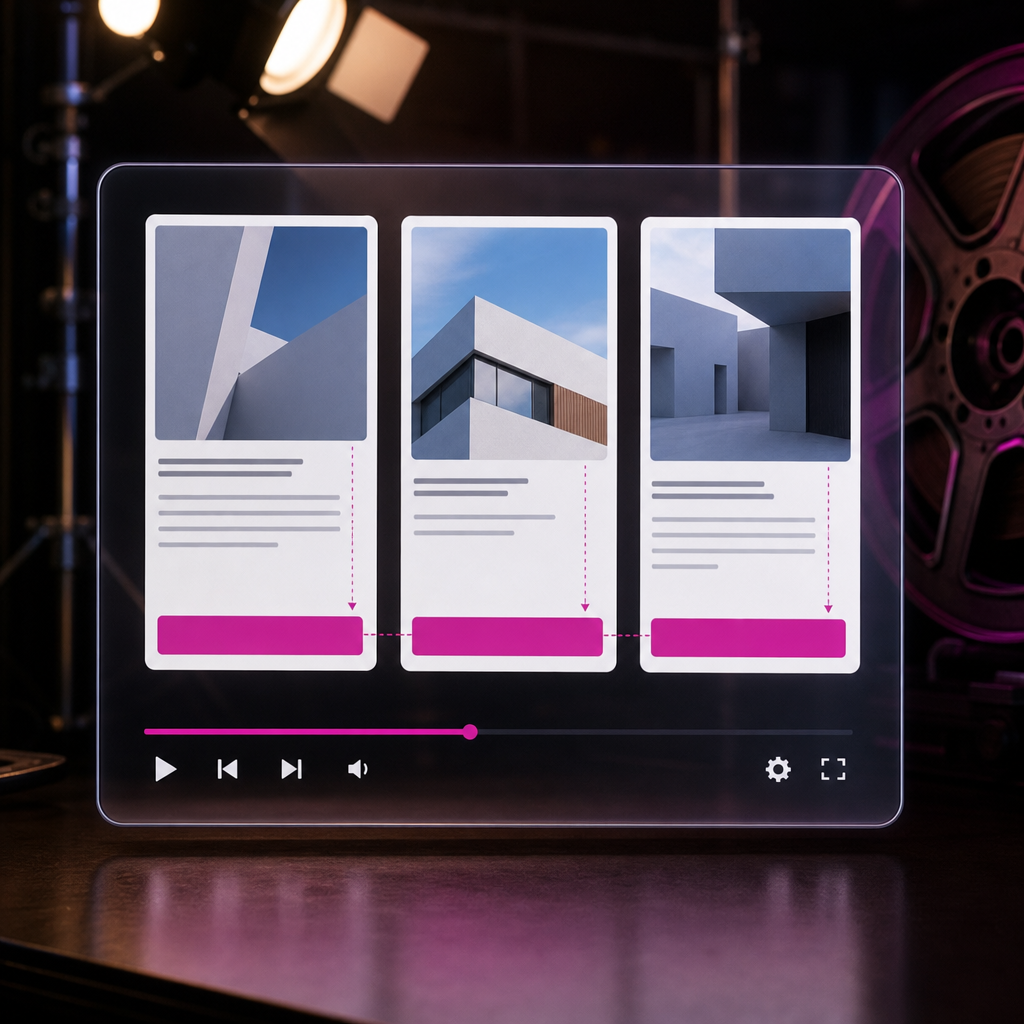
В карточках товаров, записей блога или услуг кнопки часто располагаются на разной высоте. Причина проста: заголовки и описания имеют разную длину. В одной карточке текст занимает две строки, в другой — четыре, поэтому кнопка смещается вниз.
Оптимальное решение — не фиксировать высоту карточек, а использовать внутреннюю структуру на основе Flexbox. Если основной контейнер карточки размещен вертикально, а блоку с кнопкой задать margin-top: auto, кнопка прижимается к нижнему краю доступного пространства. Это помогает создать аккуратную композицию в Loop Grid, обычных карточках и блоках WooCommerce.
Почему кнопки в карточках расположены неравномерно
Типичная карточка состоит из изображения, заголовка, краткого описания, цены или дополнительных данных и кнопки. Высота большинства этих элементов зависит от содержимого. Если название товара в одной карточке занимает две строки, а в другой — пять, все следующие блоки также смещаются.
Обычное вертикальное расположение элементов не позволяет кнопке занять свободное пространство. Она просто следует за описанием, поэтому CTA-кнопки в соседних карточках не образуют единую горизонтальную линию.
Проблема особенно заметна в каталогах, списках статей и секциях с несколькими призывами к действию. На мобильных устройствах неравномерное расположение кнопок также может ухудшать взаимодействие: пользователю сложнее быстро сравнивать карточки и нажимать нужный элемент.
- длина заголовков различается;
- описания содержат разное количество текста;
- в некоторых карточках есть дополнительные характеристики или цена;
- внутренний контейнер карточки не растягивается на доступную высоту;
- кнопка не отделена в отдельный нижний блок.
Как работает margin-top: auto во Flexbox
Свойство margin-top: auto работает как заполнитель свободного вертикального пространства. Оно добавляет автоматический верхний отступ и отодвигает элемент к нижнему краю Flex-контейнера.
Чтобы это сработало, родительский контейнер должен быть Flex-контейнером с направлением Column. В такой структуре элементы располагаются сверху вниз: изображение, заголовок, описание, дополнительные данные и кнопка. Автоматический верхний margin у контейнера кнопки занимает все свободное пространство между текстом и нижней частью карточки.
Важно: margin-top: auto сам по себе не создает одинаковую высоту карточек. Он выравнивает кнопку только тогда, когда карточки или их внутренние контейнеры уже имеют общее доступное пространство. В Grid и Loop Grid это часто происходит благодаря растягиванию элементов в строке, но структуру все равно необходимо проверить.
- Flex-контейнер карточки имеет направление Column.
- Контейнер с кнопкой является дочерним элементом этого Flex-контейнера.
- Для контейнера кнопки установлено значение margin-top: auto.
- Родительский контейнер может растягиваться по высоте.
- Для карточки не задана избыточная фиксированная высота.
Настройка карточки в Elementor
Лучше всего применять этот подход к внутреннему контейнеру каждой карточки, а не ко всей секции страницы. Сначала определите контейнер, который объединяет содержимое одной карточки: заголовок, описание, метаданные и кнопку.
Названия пунктов интерфейса могут немного отличаться в зависимости от типа контейнера и версии Elementor, однако логика настройки остается одинаковой.
- Откройте основной внутренний контейнер карточки.
- В параметрах Layout установите направление размещения элементов Column.
- Убедитесь, что дочерние элементы расположены в нужном порядке: текстовая часть выше, кнопка — ниже.
- Выделите контейнер, в котором находится кнопка. Если у кнопки нет отдельного контейнера, создайте его или оберните кнопку в контейнер.
- В настройках Advanced установите для верхнего margin этого контейнера значение auto. Не задавайте auto для всех четырех сторон.
- Проверьте карточку в режиме предварительного просмотра и сравните ее с соседними элементами.
Пример правильной структуры
Логическая структура может выглядеть так: внешний элемент сетки содержит основной контейнер карточки, а внутри него расположены изображение, заголовок, описание и контейнер кнопки. Именно основной контейнер отвечает за вертикальную Flex-структуру, а контейнеру кнопки задается автоматический верхний отступ.
Если изображение должно находиться отдельно от текстовой части, можно использовать два уровня: внешний контейнер карточки и внутренний контейнер контента. В таком случае margin-top: auto нужно применять к блоку кнопки внутри контейнера контента, который должен занимать доступную высоту.
- Карточка — основной вертикальный Flex-контейнер.
- Заголовок и описание остаются в верхней части.
- Кнопка находится в отдельном нижнем контейнере.
- Автоматический margin задан только сверху блока кнопки.
Как получить одинаковую высоту карточек без жесткого height
Фиксированная высота карточки кажется быстрым решением, но часто создает новые проблемы. Длинный заголовок может не поместиться, описание будет обрезаться непредсказуемо, а на мобильном экране одна и та же высота может оказаться слишком большой или слишком маленькой.
Лучше позволить сетке определять высоту строки по самой высокой карточке, а самой карточке — растягиваться в пределах этой строки. После этого внутренний Flex-контейнер сможет использовать свободное пространство и переместить кнопку вниз.
Проверьте, имеют ли карточки в одной строке одинаковую визуальную высоту. Если одна карточка остается короче, проблема может быть не в margin-top: auto, а в настройках выравнивания родительской Grid-секции или контейнера.
- Не задавайте фиксированный height без конкретной необходимости.
- Проверьте, растягивает ли родительская сетка элементы в строке.
- Убедитесь, что внутренний контейнер карточки занимает всю доступную высоту.
- Не используйте одинаковые большие padding или min-height как замену Flexbox.
- Тестируйте отдельно десктопную, планшетную и мобильную версии.
Ограничение длины описания с помощью line-clamp
Даже после выравнивания кнопок карточки могут выглядеть неравномерно, если в одной из них содержится очень длинное описание. Для стабильной композиции можно ограничить количество строк с помощью CSS-свойства line-clamp.
Этот прием скрывает часть текста после заданного количества строк и обычно добавляет визуальное сокращение. Используйте его только для коротких анонсов, описаний в карточках или превью. Полный текст должен оставаться доступным на странице записи или товара.
Добавьте класс, например card-excerpt, к виджету или контейнеру с описанием и примените CSS в соответствующем месте проекта:
- Для заголовка часто достаточно двух или трех строк.
- Для краткого описания обычно используют больше строк, чем для заголовка.
- Проверьте, не скрывает ли обрезанный текст важную характеристику или условие покупки.
- Не применяйте line-clamp к кнопкам, ценам и юридически важной информации.
.card-excerpt {
  display: -webkit-box;
  -webkit-box-orient: vertical;
  -webkit-line-clamp: 3;
  overflow: hidden;
}
Типичные ошибки и проверка результата
Самая частая ошибка — установить margin-top: auto без Flex-контейнера. В обычном Block-контейнере автоматический margin не будет выполнять роль вертикального заполнителя. Еще одна распространенная проблема — применить его к самой кнопке, когда кнопка не находится в нужной родительской структуре. Надежнее использовать отдельный контейнер для CTA.
Также не стоит добавлять большую фиксированную высоту только для того, чтобы кнопки совпали. Если изменятся шрифты, язык сайта или длина контента, карточки могут начать обрезать текст или создавать чрезмерные пустые области.
- Проверьте, что направление основного контейнера — Column, а не Row.
- Убедитесь, что кнопка или ее обертка является дочерним элементом нужного контейнера.
- Проверьте, имеет ли внутренний контейнер достаточную высоту для работы auto margin.
- Проверьте длинные заголовки, пустые описания и карточки с дополнительными полями.
- Просмотрите результат на узком экране: кнопка должна оставаться удобной для нажатия.
- Не используйте отрицательные margin для ручного выравнивания отдельных карточек.
Когда margin-top: auto не дает видимого эффекта
Если содержимое всех карточек имеет одинаковую высоту, автоматический отступ может быть нулевым — и это нормально. Эффекта также не будет, если карточка не растягивается до высоты строки или ее высота полностью определяется коротким контентом.
В такой ситуации проверьте структуру с помощью инструментов разработчика браузера или временно добавьте фон и рамку контейнерам. Так будет проще увидеть, у какого именно блока есть доступное свободное пространство и где нужно установить Flex-направление.
- Нет свободного пространства — нечего заполнять с помощью auto margin.
- Карточки не растянуты в строке — кнопки не будут иметь общей нижней линии.
- Margin задан не тому элементу — структура не работает ожидаемым образом.
Где применять этот подход
Метод подходит для Loop Grid с карточками записей, каталогов товаров, блоков услуг, портфолио и повторяющихся секций с CTA. Он одинаково полезен для кнопок «Подробнее», «Купить», «Добавить в корзину» или «Просмотреть товар».
В WooCommerce необходимо дополнительно учитывать цену, вариации, сообщения о наличии и стандартные кнопки. Если в разных карточках набор элементов отличается, объедините нижнюю часть в один контейнер и примените auto margin к нему.
Для мобильной версии не обязательно сохранять ту же плотность карточек. Если на узком экране карточки переходят в одну колонку, выравнивание кнопок все равно останется корректным, а текст можно показывать полностью или ограничивать отдельным адаптивным правилом.
- Loop Grid для записей и товаров.
- Сетки с карточками услуг или кейсов.
- Каталоги WooCommerce.
- Повторяющиеся блоки с одинаковым CTA.
- Адаптивные секции, в которых меняется количество колонок.
Частые вопросы
Можно ли выровнять кнопки в Elementor без CSS-кода?
Да. Если Elementor позволяет задать для контейнера направление Column и установить автоматический верхний margin через панель Advanced, дополнительный CSS не потребуется. CSS может понадобиться только для line-clamp или более сложных условий.
Почему кнопки остаются на разной высоте после установки margin-top: auto?
Чаще всего карточки не имеют общей доступной высоты, внутренний контейнер не растягивается или auto margin задан не тому элементу. Проверьте Flex-направление, структуру контейнеров и выравнивание родительской сетки.
Нужно ли задавать карточке фиксированную высоту?
Обычно нет. Лучше позволить сетке и Flexbox распределять пространство естественным образом. Фиксированная высота может привести к обрезанию текста и проблемам на разных экранах.
Работает ли этот способ в WooCommerce?
Да, если кнопка и остальное содержимое товарной карточки находятся в правильно настроенном Flex-контейнере. В WooCommerce необходимо дополнительно проверить карточки с разными ценами, вариациями и сообщениями о наличии.
Обязательно ли использовать line-clamp?
Нет. line-clamp нужен только в том случае, если вы хотите ограничить высоту заголовков или описаний. Для доступности и полноты информации не применяйте его к тексту, который пользователь должен прочитать полностью.
Вывод
Чтобы выровнять кнопки в карточках Elementor, создайте карточку как вертикальный Flex-контейнер, вынесите кнопку в отдельный нижний блок и задайте этому блоку margin-top: auto. Не заменяйте эту логику фиксированной высотой: она хуже адаптируется к разной длине контента.
Если нужно сохранить одинаковую композицию карточек, дополнительно ограничьте заголовок или описание с помощью line-clamp и обязательно проверьте результат на разных ширинах экрана. Такая структура остается гибкой, понятной для редактирования и подходит для Loop Grid, обычных секций и WooCommerce.