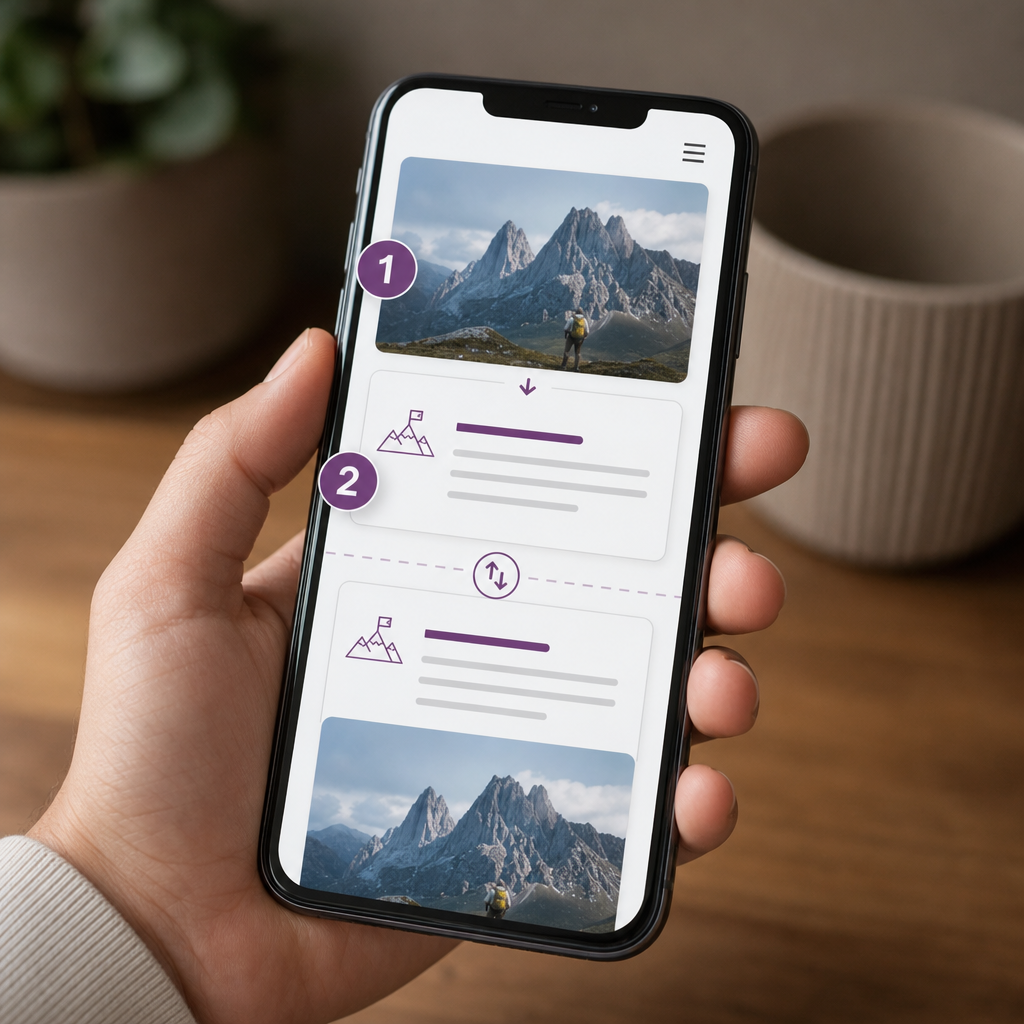
У мобільній версії сторінки блоки часто мають розташовуватися інакше, ніж на десктопі. Наприклад, на широкому екрані ліворуч може бути текст, а праворуч — зображення. На смартфоні зручніше спочатку показати зображення, а вже потім опис. У Elementor це можна зробити за допомогою властивості Order у Flexbox-контейнерах.
Такий підхід дає змогу змінити візуальний порядок дочірніх елементів без копіювання секцій і створення окремої версії контенту для мобільних пристроїв. Водночас важливо розуміти обмеження CSS-властивості order: вона змінює відображення, але не переставляє елементи у HTML-коді.
Коли потрібно змінювати порядок блоків
Flexbox-контейнери Elementor зручно використовувати для адаптивних макетів, у яких одні й ті самі елементи мають по-різному розташовуватися на різних екранах. Найпоширеніший сценарій — дві колонки на десктопі, які на мобільному переходять у вертикальний стек.
Наприклад, у блоці послуги на десктопі спочатку читається заголовок, текст і кнопка, а поруч розташоване зображення. На мобільному зображення може бути ефективніше показати перед текстом. Замість дублювання контейнера для різних пристроїв достатньо змінити порядок дочірніх елементів у responsive-режимі.
Цей метод особливо доречний, коли потрібно переставити цілі дочірні контейнери: текстовий блок, ілюстрацію, картку, форму або CTA-блок. Якщо змінюється лише внутрішнє розташування елементів, спочатку варто перевірити налаштування напрямку Flexbox, ширини та вирівнювання.
- дві колонки мають коректно стекатися на мобільному;
- зображення потрібно показати перед текстом або після нього;
- потрібно уникнути дублювання контенту для різних пристроїв;
- один і той самий блок має зберігати спільні стилі та вміст на всіх breakpoint.
Як змінити порядок елементів у Elementor
Перед початком переконайтеся, що макет побудований на Flexbox-контейнерах, а потрібні блоки є дочірніми елементами одного батьківського контейнера. Властивість order впливає саме на елементи в межах одного Flex-контейнера. Вона не переставить блок, який належить іншому батьківському контейнеру.
Назви або розташування окремих параметрів можуть трохи відрізнятися залежно від версії Elementor і типу вибраного елемента. У типовому інтерфейсі потрібне налаштування знаходиться в Layout для дочірнього елемента.
- Відкрийте сторінку в редакторі Elementor.
- Виберіть батьківський Flexbox-контейнер і перевірте, що потрібні блоки є його прямими дочірніми елементами.
- Клацніть перший дочірній контейнер або віджет, який потрібно переставити.
- У налаштуваннях Layout знайдіть параметр Order.
- Перейдіть до responsive-перегляду для потрібного breakpoint, наприклад мобільного.
- Задайте числове значення порядку та повторіть дію для інших сусідніх елементів.
- Перегляньте сторінку на потрібній ширині екрана і збережіть зміни.
Приклад для двох елементів
Припустімо, батьківський контейнер містить текстовий блок і зображення. На десктопі текст має бути першим, а зображення — другим. На мобільному потрібно показати зображення перед текстом.
У мобільному responsive-режимі для текстового блоку встановіть Order: 2, а для зображення — Order: 1. Менше значення відображається раніше. Якщо значення однакові, зазвичай зберігається порядок елементів у структурі документа.
- Десктоп: текст — перший, зображення — друге.
- Мобільний: зображення — Order: 1, текст — Order: 2.
- Для передбачуваного результату краще задати значення всім елементам, які беруть участь у перестановці.
Як працює Order у Flexbox
Order — це числовий CSS-порядок для flex-елементів. Браузер розміщує дочірні елементи від найменшого значення до найбільшого. Елементи без явно заданого order поводяться як такі, що мають базове значення 0.
Наприклад, значення -1 буде показано раніше за елементи зі значенням 0, а значення 2 — пізніше. Не обов’язково використовувати послідовність 1, 2, 3: важливе лише співвідношення чисел між собою.
Responsive-значення застосовується до конкретної ширини або breakpoint. Якщо для меншого екрана окреме значення не задано, воно може успадковуватися відповідно до логіки responsive-налаштувань Elementor. Тому після редагування потрібно перевіряти не лише мобільний, а й планшетний режим, якщо він використовується в макеті.
- Менше значення означає позицію ближче до початку flex-рядка або стека.
- Однаковий order не створює додаткового сортування — тоді важливим залишається початковий порядок у HTML.
- Order працює лише між елементами одного Flex-контейнера.
- Зміна order не впливає на абсолютне позиціонування, елементи поза контейнером або логіку PHP і JavaScript.
Що перевірити після зміни порядку
Візуальний результат потрібно перевіряти на реальній ширині екрана, а не лише за допомогою умовного перегляду в редакторі. Breakpoint, відступи, перенесення тексту та висота зображення можуть змінювати сприйняття блоку.
Після перестановки переконайтеся, що контент не перекривається, кнопка залишається доступною, а між блоками немає надмірних проміжків. Особливо уважно перевіряйте контейнери з фоновими зображеннями, мінімальною висотою та нестандартним вирівнюванням.
- Перевірте мобільний, планшетний і десктопний вигляд.
- Переконайтеся, що напрямок контейнера на мобільному — потрібний: column або інший заданий варіант.
- Перевірте відступи, gap, ширину, висоту та вирівнювання після перестановки.
- Протестуйте довгі заголовки, різну висоту зображень і наявність або відсутність кнопки.
- Відкрийте сторінку в кількох браузерах і на фізичному смартфоні, якщо блок важливий для конверсії.
SEO, доступність і порядок у HTML
Властивість order змінює лише візуальне розташування flex-елементів. Порядок вузлів у HTML залишається таким, як його створено в структурі сторінки. Це має значення для скринрідерів, клавіатурної навігації, послідовності фокусу та сприйняття контенту пошуковими системами.
Наприклад, якщо в HTML спочатку розміщено текст із важливою інструкцією, а потім зображення, візуальне переміщення зображення перед текстом не гарантує, що користувач скринрідера почує їх саме в такій послідовності.
Тому логічну структуру краще будувати правильно від початку. Order варто використовувати для презентаційних змін, коли перестановка не порушує сценарій читання. Якщо зміна порядку критично важлива для розуміння інформації, безпечніше змінити структуру HTML або побудову контейнерів, а не покладатися лише на CSS.
- Не ставте важливу інструкцію після кнопки лише тому, що на екрані вона виглядає краще.
- Перевіряйте послідовність переходу клавішею Tab.
- Не приховуйте дублікати через CSS як основний спосіб створення мобільної версії.
- Зберігайте заголовки, текст і інтерактивні елементи в логічній структурі.
- Для складних перестановок протестуйте сторінку зі скринрідером або залучіть фахівця з доступності.
Поширені помилки та альтернативи
Найчастіша помилка — змінювати order у батьківського контейнера, очікуючи, що це переставить його внутрішні елементи. Для кожного елемента потрібно вибрати правильний рівень структури: order задається тому дочірньому контейнеру або віджету, який є учасником потрібного Flex-контейнера.
Інша проблема виникає, коли частині елементів задано order, а частина залишилася з базовим значенням. У такому випадку результат може бути неочевидним, особливо якщо в контейнері більше двох блоків. Визначте порядок усіх елементів, які потрібно контролювати.
Якщо перестановка потрібна не для візуального оформлення, а для зміни змістовної логіки, використовуйте інший підхід: перебудуйте HTML-структуру, розділіть контент на логічні контейнери або змініть напрямок розміщення елементів без порушення послідовності читання.
- Не використовуйте order для елементів, які не є сусідами в одному Flex-контейнері.
- Не плутайте order із параметрами вирівнювання, напрямку або позиціонування.
- Не дублюйте заголовки, текст і кнопки без необхідності для створення мобільного макета.
- Після очищення кешу перевірте сторінку у приватному вікні браузера.
- Якщо зміни не видно, перевірте breakpoint, кеш, CSS-перевизначення та налаштування батьківського контейнера.
Поширені запитання
Чи можна змінити порядок елементів лише на мобільному?
Так. Відкрийте налаштування Order для потрібних дочірніх елементів, активуйте відповідний responsive-перегляд і задайте значення для мобільного breakpoint. Потім перевірте, чи не успадковується небажане значення з іншого режиму.
Чи потрібно дублювати блоки для десктопної та мобільної версій?
Зазвичай ні. Якщо відрізняється лише візуальний порядок, достатньо Flexbox і responsive-налаштування Order. Дублювання створює зайвий контент і ускладнює підтримку сторінки.
Чому Order не працює в Elementor?
Перевірте, чи є елементи прямими дочірніми елементами одного Flex-контейнера, чи не використовується інший тип структури, а також чи правильно вибрано breakpoint. Додатково перевірте напрямок контейнера, кеш і можливі CSS-перевизначення.
Чи впливає зміна Order на SEO?
Вона не змінює HTML-послідовність, але може змінити візуальний сценарій читання. Для SEO та доступності важливо, щоб логічний порядок контенту в HTML залишався зрозумілим і не суперечив його відображенню.
Висновок
Order у Flexbox-контейнерах Elementor — практичний спосіб адаптувати макет під мобільні екрани без дублювання контенту. Для цього потрібно змінити порядок дочірніх елементів у Layout і задати потрібні значення для відповідного breakpoint.
Використовуйте цей інструмент переважно для презентаційних змін, а логічну послідовність заголовків, тексту, кнопок і форм зберігайте правильною в HTML. Після налаштування обов’язково перевірте всі режими адаптивності, клавіатурну навігацію та відображення сторінки на реальному мобільному пристрої.