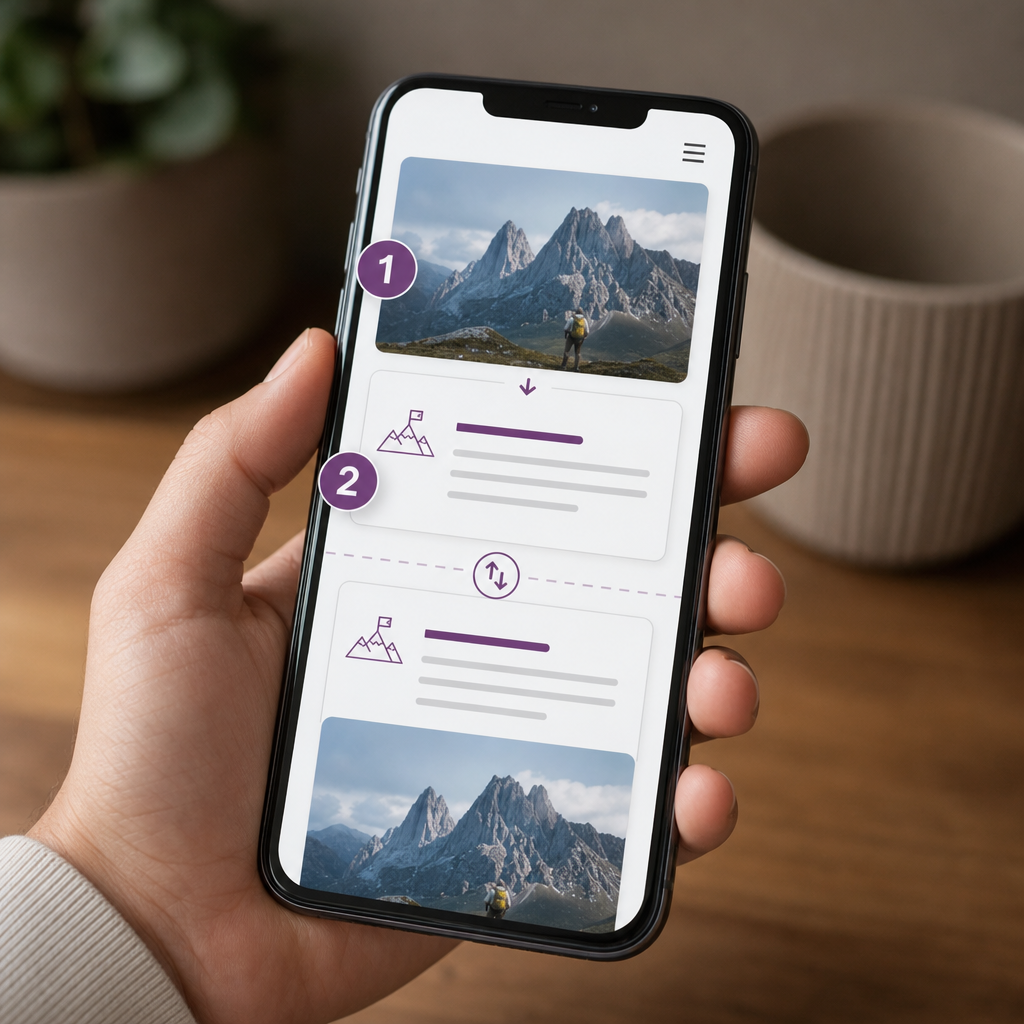
В мобильной версии страницы блоки часто должны располагаться иначе, чем на десктопе. Например, на широком экране слева может находиться текст, а справа — изображение. На смартфоне удобнее сначала показать изображение, а затем описание. В Elementor это можно сделать с помощью свойства Order во Flexbox-контейнерах.
Такой подход позволяет изменить визуальный порядок дочерних элементов без копирования секций и создания отдельной версии контента для мобильных устройств. При этом важно понимать ограничения CSS-свойства order: оно меняет отображение элементов, но не переставляет их в HTML-коде.
Когда нужно изменять порядок блоков
Flexbox-контейнеры Elementor удобно использовать для адаптивных макетов, в которых одни и те же элементы должны располагаться по-разному на разных экранах. Самый распространённый сценарий — две колонки на десктопе, которые на мобильном переходят в вертикальный стек.
Например, в блоке услуги на десктопе сначала идут заголовок, текст и кнопка, а рядом расположено изображение. На мобильном изображение может быть эффективнее показать перед текстом. Вместо дублирования контейнера для разных устройств достаточно изменить порядок дочерних элементов в responsive-режиме.
Этот метод особенно уместен, когда нужно переставить целые дочерние контейнеры: текстовый блок, иллюстрацию, карточку, форму или CTA-блок. Если меняется только внутреннее расположение элементов, сначала стоит проверить настройки направления Flexbox, ширины и выравнивания.
- две колонки должны корректно складываться в стек на мобильном устройстве;
- изображение нужно показать перед текстом или после него;
- необходимо избежать дублирования контента для разных устройств;
- один и тот же блок должен сохранять общие стили и содержимое на всех breakpoint.
Как изменить порядок элементов в Elementor
Перед началом убедитесь, что макет построен на Flexbox-контейнерах, а нужные блоки являются дочерними элементами одного родительского контейнера. Свойство order действует только на элементы внутри одного Flex-контейнера. Оно не переставит блок, который относится к другому родительскому контейнеру.
Названия или расположение отдельных параметров могут немного отличаться в зависимости от версии Elementor и типа выбранного элемента. В типичном интерфейсе нужная настройка находится в разделе Layout дочернего элемента.
- Откройте страницу в редакторе Elementor.
- Выберите родительский Flexbox-контейнер и убедитесь, что нужные блоки являются его прямыми дочерними элементами.
- Нажмите на первый дочерний контейнер или виджет, который нужно переместить.
- В настройках Layout найдите параметр Order.
- Перейдите в responsive-просмотр для нужного breakpoint, например мобильного.
- Задайте числовое значение порядка и повторите действие для других соседних элементов.
- Просмотрите страницу на нужной ширине экрана и сохраните изменения.
Пример для двух элементов
Предположим, родительский контейнер содержит текстовый блок и изображение. На десктопе текст должен быть первым, а изображение — вторым. На мобильном необходимо показать изображение перед текстом.
В мобильном responsive-режиме установите для текстового блока Order: 2, а для изображения — Order: 1. Меньшее значение отображается раньше. Если значения одинаковые, обычно сохраняется порядок элементов в структуре документа.
- Десктоп: текст — первый, изображение — второе.
- Мобильное устройство: изображение — Order: 1, текст — Order: 2.
- Для предсказуемого результата лучше задать значения всем элементам, участвующим в перестановке.
Как работает Order во Flexbox
Order — это числовой CSS-порядок для flex-элементов. Браузер размещает дочерние элементы от наименьшего значения к наибольшему. Элементы без явно заданного order ведут себя так, будто у них установлено базовое значение 0.
Например, значение -1 будет отображаться раньше элементов со значением 0, а значение 2 — позже. Необязательно использовать последовательность 1, 2, 3: важно только соотношение чисел между собой.
Responsive-значение применяется к конкретной ширине или breakpoint. Если для меньшего экрана отдельное значение не задано, оно может наследоваться в соответствии с логикой responsive-настроек Elementor. Поэтому после редактирования нужно проверять не только мобильный, но и планшетный режим, если он используется в макете.
- Меньшее значение означает позицию ближе к началу flex-строки или стека.
- Одинаковый order не создаёт дополнительную сортировку — в этом случае важным остаётся исходный порядок элементов в HTML.
- Order работает только между элементами одного Flex-контейнера.
- Изменение order не влияет на абсолютное позиционирование, элементы за пределами контейнера или логику PHP и JavaScript.
Что проверить после изменения порядка
Визуальный результат нужно проверять на реальной ширине экрана, а не только с помощью условного просмотра в редакторе. Breakpoint, отступы, переносы текста и высота изображения могут влиять на восприятие блока.
После перестановки убедитесь, что контент не перекрывается, кнопка остаётся доступной, а между блоками нет чрезмерных промежутков. Особенно внимательно проверяйте контейнеры с фоновыми изображениями, минимальной высотой и нестандартным выравниванием.
- Проверьте мобильный, планшетный и десктопный вид.
- Убедитесь, что направление контейнера на мобильном устройстве соответствует задаче: column или другой заданный вариант.
- Проверьте отступы, gap, ширину, высоту и выравнивание после перестановки.
- Протестируйте длинные заголовки, изображения разной высоты, а также наличие или отсутствие кнопки.
- Откройте страницу в нескольких браузерах и на физическом смартфоне, если блок важен для конверсии.
SEO, доступность и порядок в HTML
Свойство order меняет только визуальное расположение flex-элементов. Порядок узлов в HTML остаётся таким, каким он был задан в структуре страницы. Это имеет значение для скринридеров, клавиатурной навигации, последовательности фокуса и восприятия контента поисковыми системами.
Например, если в HTML сначала размещён текст с важной инструкцией, а затем изображение, визуальное перемещение изображения перед текстом не гарантирует, что пользователь скринридера услышит их именно в таком порядке.
Поэтому логическую структуру лучше правильно выстраивать с самого начала. Order стоит использовать для презентационных изменений, когда перестановка не нарушает сценарий чтения. Если изменение порядка критично для понимания информации, безопаснее изменить HTML-структуру или построение контейнеров, а не полагаться только на CSS.
- Не размещайте важную инструкцию после кнопки только потому, что так блок лучше выглядит на экране.
- Проверьте последовательность перехода с помощью клавиши Tab.
- Не используйте скрытие дубликатов через CSS как основной способ создания мобильной версии.
- Сохраняйте заголовки, текст и интерактивные элементы в логичной структуре.
- Для сложных перестановок протестируйте страницу со скринридером или привлеките специалиста по доступности.
Распространённые ошибки и альтернативы
Самая частая ошибка — изменить order у родительского контейнера в ожидании, что это переставит его внутренние элементы. Для каждого элемента нужно выбрать правильный уровень структуры: order задаётся тому дочернему контейнеру или виджету, который является участником нужного Flex-контейнера.
Другая проблема возникает, когда части элементов назначен order, а остальные остаются с базовым значением. В таком случае результат может быть неочевидным, особенно если в контейнере больше двух блоков. Определите порядок всех элементов, которыми нужно управлять.
Если перестановка нужна не для визуального оформления, а для изменения смысловой логики, используйте другой подход: перестройте HTML-структуру, разделите контент на логические контейнеры или измените направление размещения элементов без нарушения последовательности чтения.
- Не используйте order для элементов, которые не являются соседями в одном Flex-контейнере.
- Не путайте order с параметрами выравнивания, направления или позиционирования.
- Не дублируйте заголовки, текст и кнопки без необходимости для создания мобильного макета.
- После очистки кеша проверьте страницу в приватном окне браузера.
- Если изменения не отображаются, проверьте breakpoint, кеш, CSS-переопределения и настройки родительского контейнера.
Частые вопросы
Можно ли изменить порядок элементов только на мобильном устройстве?
Да. Откройте настройки Order для нужных дочерних элементов, активируйте соответствующий responsive-просмотр и задайте значения для мобильного breakpoint. Затем проверьте, не наследуется ли нежелательное значение из другого режима.
Нужно ли дублировать блоки для десктопной и мобильной версий?
Обычно нет. Если отличается только визуальный порядок, достаточно использовать Flexbox и responsive-настройку Order. Дублирование создаёт лишний контент и усложняет поддержку страницы.
Почему Order не работает в Elementor?
Проверьте, являются ли элементы прямыми дочерними элементами одного Flex-контейнера, не используется ли другой тип структуры и правильно ли выбран breakpoint. Дополнительно проверьте направление контейнера, кеш и возможные CSS-переопределения.
Влияет ли изменение Order на SEO?
Оно не изменяет последовательность элементов в HTML, но может поменять визуальный сценарий чтения. Для SEO и доступности важно, чтобы логический порядок контента в HTML оставался понятным и не противоречил его отображению.
Вывод
Order во Flexbox-контейнерах Elementor — практичный способ адаптировать макет под мобильные экраны без дублирования контента. Для этого нужно изменить порядок дочерних элементов в разделе Layout и задать нужные значения для соответствующего breakpoint.
Используйте этот инструмент преимущественно для презентационных изменений, а логическую последовательность заголовков, текста, кнопок и форм сохраняйте правильной в HTML. После настройки обязательно проверьте все режимы адаптивности, клавиатурную навигацию и отображение страницы на реальном мобильном устройстве.