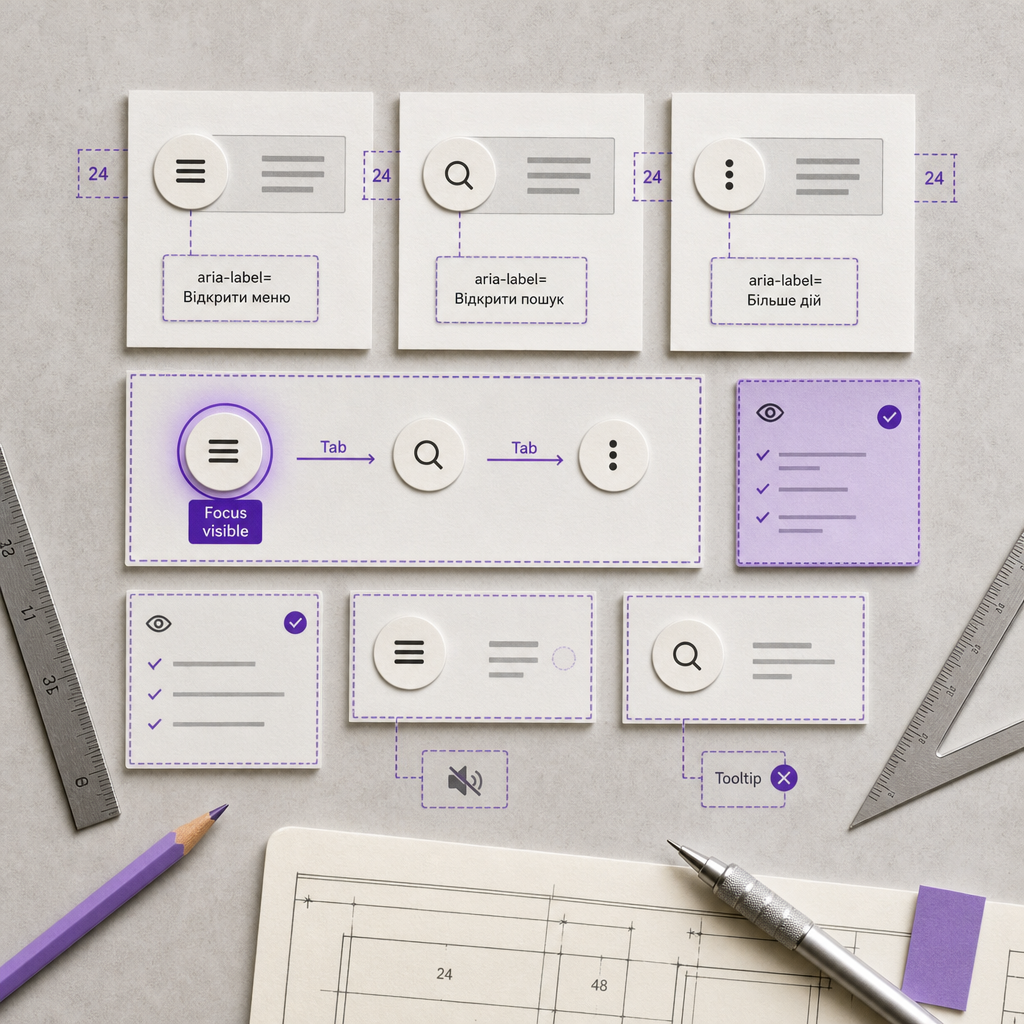
Кнопки лише з іконкою часто використовують для меню, пошуку, закриття модального вікна, переходу до кошика або перемикання панелі. Для зрячого користувача значення такої кнопки може бути очевидним, але скринрідер не завжди здатен визначити його за зображенням чи SVG.
Щоб icon-only кнопка була зрозумілою та керованою, їй потрібна доступна назва, коректна семантика і повноцінна підтримка клавіатури. В Elementor це можна налаштувати без складного коду, використовуючи атрибути віджета та перевірку у браузері.
Чому іконки без тексту потребують додаткового опису
Скринрідер озвучує не візуальний вигляд іконки, а доступну назву елемента. Людина може побачити лупу та зрозуміти, що вона відкриває пошук, але програма читання з екрана не повинна вгадувати призначення за назвою файлу, класом або формою SVG.
Якщо кнопка не має доступної назви, скринрідер може оголосити її лише як «кнопка», «посилання» або взагалі пропустити важливу інформацію. Це створює проблему не тільки для користувачів із порушеннями зору, а й для тих, хто керує сайтом клавіатурою або використовує голосові технології.
Доступна назва має описувати дію, а не зовнішній вигляд іконки. Наприклад, «Відкрити пошук» корисніше за «Лупа», а «Закрити меню» — за «Хрестик».
- Для дії використовуйте дієслово: «Відкрити меню», «Закрити вікно», «Додати до кошика».
- Не використовуйте загальні назви на кшталт «Натиснути», «Кнопка» або «Детальніше», якщо з контексту не зрозуміло, що саме станеться.
- Не дублюйте в доступній назві декоративну іконку: важливо описати функцію елемента.
Як додати aria-label у Elementor
Відкрийте потрібний віджет кнопки або іконки в Elementor. У панелі налаштувань перейдіть до Advanced → Attributes і додайте власний атрибут у форматі, який використовує Elementor: назва атрибута, вертикальна риска та його значення.
Для кнопки меню приклад виглядатиме так: aria-label|Відкрити меню. Для пошукової кнопки краще вказати aria-label|Відкрити пошук. Після збереження перевірте HTML сторінки або інструменти розробника браузера, щоб переконатися, що атрибут потрапив саме на інтерактивний елемент.
Якщо на кнопці вже є видимий текст, окремий aria-label зазвичай не потрібен. Власний aria-label може замінити видимий текст для скринрідера, тому неправильне значення здатне зробити доступність гіршою. Наприклад, видиму кнопку «Зберегти зміни» не варто перейменовувати через aria-label на «Іконка».
- Для відкриття мобільної навігації: aria-label|Відкрити меню.
- Для пошуку: aria-label|Відкрити пошук.
- Для закриття діалогу: aria-label|Закрити вікно.
- Для переходу до кошика: aria-label|Відкрити кошик.
- Для кнопки профілю: aria-label|Відкрити меню профілю.
Розрізняйте кнопку, посилання та декоративну іконку
Доступна назва не виправляє неправильну семантику. Кнопка запускає дію на поточній сторінці: відкриває меню, показує пошук, перемикає стан або закриває вікно. Посилання веде на іншу URL-адресу. У Elementor вибирайте відповідний тип елемента, а не стилізуйте звичайне посилання під кнопку без потреби.
Якщо елемент відкриває мобільне меню, він має бути справжньою кнопкою або іншим коректно керованим інтерактивним контролом. Користувач повинен мати змогу активувати його клавішею Enter або пробілом відповідно до типу елемента.
Декоративна іконка не повинна створювати зайвий текст для скринрідера. Якщо вона лише супроводжує видимий текст кнопки, її не потрібно описувати окремо. Не додавайте aria-label до самої декоративної іконки, якщо доступна назва вже є на кнопці.
Особливо уважно перевіряйте віджети, де іконка та посилання можуть бути окремими елементами. aria-label має бути на тому вузлі HTML, який реально отримує фокус і активується користувачем.
- Дія на сторінці — кнопка.
- Перехід на іншу сторінку або URL — посилання.
- Іконка без самостійної функції — декоративний елемент.
- Одна дія — одна зрозуміла доступна назва, без дублювання кількох однакових контролів.
Перевірте навігацію з клавіатури
Після додавання aria-label протестуйте сторінку без миші. Натискайте Tab і перевіряйте, чи потрапляє фокус на всі інтерактивні кнопки та посилання. Порядок переходу має відповідати логіці сторінки: наприклад, спочатку кнопка відкриття меню, потім елементи відкритої навігації.
Фокус повинен бути помітним на будь-якому фоні. Не видаляйте стандартний outline без заміни. Якщо активний стан майже непомітний через кольори дизайну, користувач може втратити місце перебування на сторінці.
Відкрийте меню або діалог клавіатурою та перевірте його поведінку. Коли панель відкривається, користувач має розуміти, що стан змінився. Коли модальне вікно закривається, фокус бажано повертати до кнопки, яка його відкрила. Реалізація складних меню та діалогів може потребувати додаткового JavaScript або спеціалізованого доступного компонента.
- Переміщайтеся лише клавішею Tab і Shift + Tab.
- Переконайтеся, що фокус не зникає на темному чи кольоровому фоні.
- Перевірте активацію Enter і пробілом.
- Не використовуйте tabindex із позитивними значеннями для ручного формування порядку.
- Перевірте, чи приховані або закриті елементи не залишаються доступними для Tab.
.elementor-button:focus-visible { outline: 3px solid #1d4ed8; outline-offset: 3px; }Чому tooltip не замінює aria-label
Підказка, що з’являється при наведенні курсора, корисна для частини користувачів, але не є надійною доступною назвою. Вона може не відображатися при навігації клавіатурою, бути недоступною скринрідеру або зникати раніше, ніж користувач встигне її прочитати.
Tooltip можна залишити як додаткове візуальне пояснення, але функціональне призначення icon-only кнопки потрібно передати через aria-label або видимий текст.
Як перевірити результат у браузері
Почніть із візуальної перевірки: чи зрозуміло, що робить кнопка, чи не обрізається її стан фокусу та чи не перекриває інший елемент активну область. Потім відкрийте інструменти розробника браузера і знайдіть потрібний елемент. Переконайтеся, що aria-label розташований на button або посиланні, яке отримує фокус.
Далі виконайте ручний тест клавіатурою. Це важливо навіть після автоматичної перевірки, оскільки сканери не завжди виявляють проблеми з порядком фокусу, логікою відкриття меню або незрозумілими текстами.
Для додаткової перевірки скористайтеся Lighthouse, axe або іншими інструментами аудиту доступності. Їхні результати потрібно аналізувати вручну: відсутність повідомлень про aria-label не гарантує, що назва справді зрозуміла або відповідає дії.
- Перевірте доступну назву в дереві доступності браузера.
- Переконайтеся, що кнопка не має порожнього aria-label.
- Перевірте сторінку на вузькому екрані, де меню та іконки часто стають інтерактивними.
- Повторіть тест після кешування та оптимізації HTML, якщо сайт використовує плагіни продуктивності.
Типові помилки під час налаштування
Найпоширеніша помилка — описувати іконку замість дії. Назва «Гамбургер» не пояснює, що станеться після активації, а «Лупа» може бути незрозумілою без контексту. Краще використовувати «Відкрити меню» та «Відкрити пошук».
Інша проблема — дублювання доступного тексту. Якщо кнопка має видимий напис «Пошук», а вкладена іконка також отримує власну назву, скринрідер може озвучувати зайву або повторювану інформацію.
Не приховуйте всі focus-стилі заради мінімалістичного дизайну. Також не робіть кнопку доступною лише через наведення миші: hover не працює для користувачів клавіатури та сенсорних пристроїв.
Нарешті, не додавайте aria-label до неінтерактивного контейнера в надії, що він стане кнопкою. Атрибут описує елемент, але не додає йому поведінку, фокус або обробку натискання.
- Погано: «Натиснути», «Іконка», «Гамбургер».
- Краще: «Відкрити меню», «Відкрити пошук», «Закрити вікно».
- Не замінюйте доступністю візуальний контраст і помітний focus-стан.
- Після зміни тексту кнопки повторно перевірте переклади та мобільну версію.
Поширені запитання
Чи потрібно додавати aria-label до кожної кнопки в Elementor?
Ні. aria-label потрібен насамперед для кнопок без видимого тексту або для елементів, призначення яких не зрозуміле з наявного тексту. Кнопка з чітким видимим написом зазвичай уже має доступну назву.
Який aria-label використовувати для іконки пошуку?
Використовуйте конкретний опис дії: «Відкрити пошук», якщо кнопка відкриває поле або панель пошуку. Якщо вона одразу запускає пошук, назва може бути «Виконати пошук» або інший опис, що відповідає фактичній поведінці.
Чи можна використовувати tooltip замість aria-label?
Ні. Tooltip може доповнювати інтерфейс, але не є надійною доступною назвою для скринрідерів і клавіатурної навігації.
Як приховати декоративну іконку від скринрідера?
Якщо іконка не має самостійного змісту, не додавайте їй окрему доступну назву. Для складних випадків перевірте, як Elementor виводить SVG або зображення, і за потреби використайте aria-hidden="true" на декоративному елементі, не приховуючи саму кнопку.
Що робити, якщо кнопка має aria-label, але не фокусується?
Перевірте, чи це справжній button або посилання, чи елемент не має tabindex="-1", чи його не перекриває інший блок і чи не прихований він у поточному стані. aria-label описує елемент, але сам по собі не додає клавіатурну поведінку.
Висновок
Доступна icon-only кнопка в Elementor складається не лише з іконки. Вона повинна мати зрозумілу доступну назву, відповідну семантику, видимий focus-стан і передбачувану навігацію з клавіатури.
Додайте aria-label через Advanced → Attributes, опишіть дію конкретними словами та перевірте результат у браузері без миші. Такий короткий аудит допоможе зробити інтерфейс зрозумілішим для скринрідерів і зручнішим для всіх користувачів.