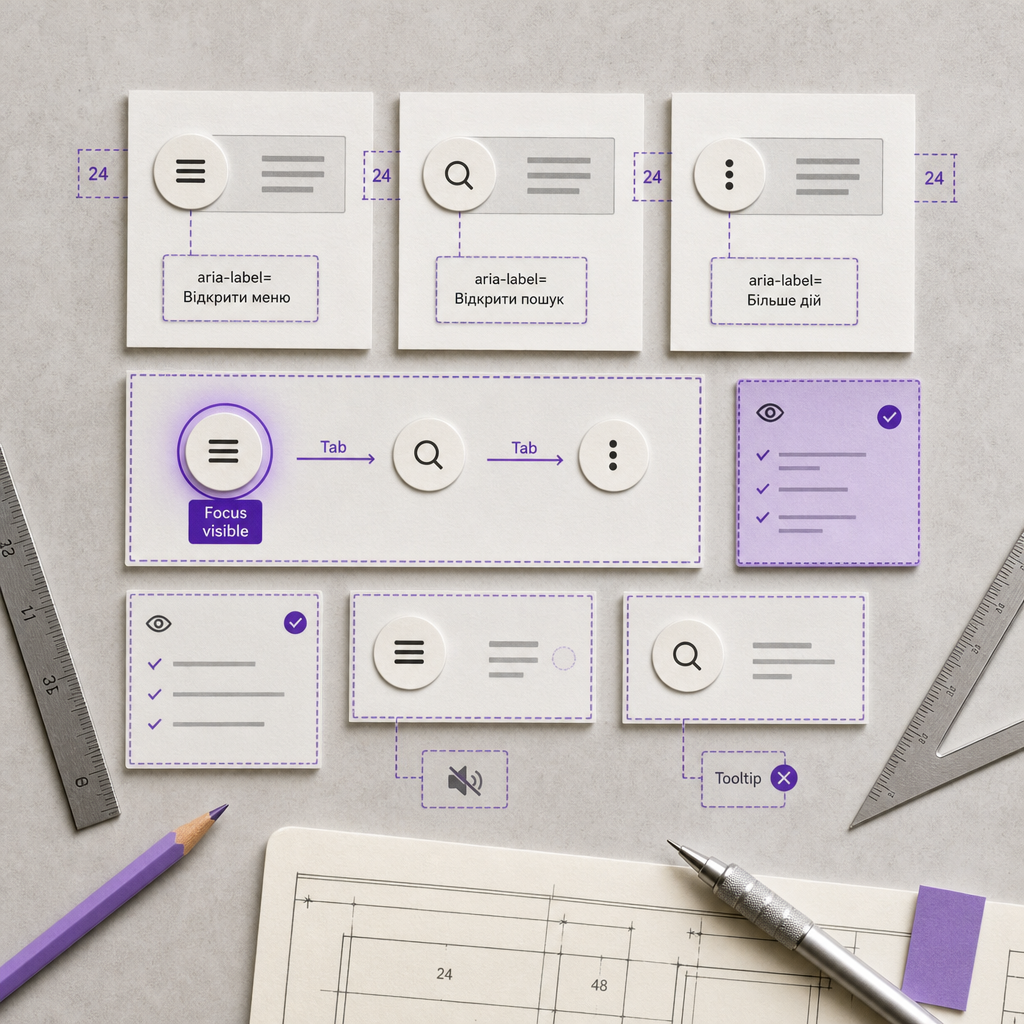
Кнопки только с иконкой часто используют для меню, поиска, закрытия модального окна, перехода в корзину или переключения панели. Для зрячего пользователя назначение такой кнопки может быть очевидным, но скринридер не всегда способен определить его по изображению или SVG.
Чтобы icon-only кнопка была понятной и управляемой, ей нужны доступное имя, корректная семантика и полноценная поддержка клавиатуры. В Elementor это можно настроить без сложного кода, используя атрибуты виджета и проверку в браузере.
Почему иконки без текста требуют дополнительного описания
Скринридер озвучивает не визуальный вид иконки, а доступное имя элемента. Человек может увидеть лупу и понять, что она открывает поиск, но программа чтения с экрана не должна угадывать назначение по имени файла, классу или форме SVG.
Если у кнопки нет доступного имени, скринридер может объявить ее только как «кнопка», «ссылка» или вовсе пропустить важную информацию. Это создает проблему не только для пользователей с нарушениями зрения, но и для тех, кто управляет сайтом с клавиатуры или использует голосовые технологии.
Доступное имя должно описывать действие, а не внешний вид иконки. Например, «Открыть поиск» полезнее, чем «Лупа», а «Закрыть меню» — чем «Крестик».
- Для действия используйте глагол: «Открыть меню», «Закрыть окно», «Добавить в корзину».
- Не используйте общие названия вроде «Нажать», «Кнопка» или «Подробнее», если из контекста неясно, что именно произойдет.
- Не дублируйте в доступном имени декоративную иконку: важно описать функцию элемента.
Как добавить aria-label в Elementor
Откройте нужный виджет кнопки или иконки в Elementor. В панели настроек перейдите в Advanced → Attributes и добавьте собственный атрибут в формате, который использует Elementor: имя атрибута, вертикальная черта и его значение.
Для кнопки меню пример будет выглядеть так: aria-label|Открыть меню. Для кнопки поиска лучше указать aria-label|Открыть поиск. После сохранения проверьте HTML страницы или инструменты разработчика браузера, чтобы убедиться, что атрибут попал именно на интерактивный элемент.
Если на кнопке уже есть видимый текст, отдельный aria-label обычно не нужен. Собственный aria-label может заменить видимый текст для скринридера, поэтому неправильное значение способно ухудшить доступность. Например, видимую кнопку «Сохранить изменения» не следует переименовывать через aria-label в «Иконка».
- Для открытия мобильной навигации: aria-label|Открыть меню.
- Для поиска: aria-label|Открыть поиск.
- Для закрытия диалога: aria-label|Закрыть окно.
- Для перехода в корзину: aria-label|Открыть корзину.
- Для кнопки профиля: aria-label|Открыть меню профиля.
Различайте кнопку, ссылку и декоративную иконку
Доступное имя не исправляет неправильную семантику. Кнопка запускает действие на текущей странице: открывает меню, показывает поиск, переключает состояние или закрывает окно. Ссылка ведет на другой URL. В Elementor выбирайте соответствующий тип элемента, а не стилизуйте обычную ссылку под кнопку без необходимости.
Если элемент открывает мобильное меню, он должен быть настоящей кнопкой или другим корректно управляемым интерактивным контролом. Пользователь должен иметь возможность активировать его клавишей Enter или пробелом в соответствии с типом элемента.
Декоративная иконка не должна создавать лишний текст для скринридера. Если она лишь сопровождает видимый текст кнопки, ее не нужно описывать отдельно. Не добавляйте aria-label к самой декоративной иконке, если доступное имя уже есть у кнопки.
Особенно внимательно проверяйте виджеты, в которых иконка и ссылка могут быть отдельными элементами. aria-label должен находиться на том HTML-узле, который действительно получает фокус и активируется пользователем.
- Действие на странице — кнопка.
- Переход на другую страницу или URL — ссылка.
- Иконка без самостоятельной функции — декоративный элемент.
- Одно действие — одно понятное доступное имя без дублирования нескольких одинаковых контролов.
Проверьте навигацию с клавиатуры
После добавления aria-label протестируйте страницу без мыши. Нажимайте Tab и проверяйте, попадает ли фокус на все интерактивные кнопки и ссылки. Порядок перехода должен соответствовать логике страницы: например, сначала кнопка открытия меню, затем элементы открытой навигации.
Фокус должен быть заметен на любом фоне. Не удаляйте стандартный outline без замены. Если активное состояние почти незаметно из-за цветов дизайна, пользователь может потерять место, в котором находится на странице.
Откройте меню или диалог с клавиатуры и проверьте его поведение. Когда панель открывается, пользователь должен понимать, что состояние изменилось. Когда модальное окно закрывается, фокус желательно возвращать к кнопке, которая его открыла. Реализация сложных меню и диалогов может потребовать дополнительного JavaScript или специализированного доступного компонента.
- Перемещайтесь только клавишами Tab и Shift + Tab.
- Убедитесь, что фокус не исчезает на темном или цветном фоне.
- Проверьте активацию клавишами Enter и пробелом.
- Не используйте tabindex с положительными значениями для ручного формирования порядка.
- Проверьте, что скрытые или закрытые элементы не остаются доступными для Tab.
.elementor-button:focus-visible { outline: 3px solid #1d4ed8; outline-offset: 3px; }Почему tooltip не заменяет aria-label
Подсказка, появляющаяся при наведении курсора, полезна для некоторых пользователей, но не является надежным доступным именем. Она может не отображаться при навигации с клавиатуры, быть недоступной скринридеру или исчезнуть раньше, чем пользователь успеет ее прочитать.
Tooltip можно оставить как дополнительное визуальное пояснение, но функциональное назначение icon-only кнопки нужно передать через aria-label или видимый текст.
Как проверить результат в браузере
Начните с визуальной проверки: понятно ли, что делает кнопка, не обрезается ли ее focus-состояние и не перекрывает ли другой элемент активную область. Затем откройте инструменты разработчика браузера и найдите нужный элемент. Убедитесь, что aria-label расположен на button или ссылке, которая получает фокус.
Затем выполните ручной тест с клавиатурой. Это важно даже после автоматической проверки, поскольку сканеры не всегда обнаруживают проблемы с порядком фокуса, логикой открытия меню или непонятными текстами.
Для дополнительной проверки используйте Lighthouse, axe или другие инструменты аудита доступности. Их результаты нужно анализировать вручную: отсутствие сообщений об aria-label не гарантирует, что имя действительно понятно или соответствует действию.
- Проверьте доступное имя в дереве доступности браузера.
- Убедитесь, что у кнопки нет пустого aria-label.
- Проверьте страницу на узком экране, где меню и иконки часто становятся интерактивными.
- Повторите тест после кеширования и оптимизации HTML, если сайт использует плагины производительности.
Типичные ошибки при настройке
Самая распространенная ошибка — описывать иконку вместо действия. Название «Гамбургер» не объясняет, что произойдет после активации, а «Лупа» может быть непонятной без контекста. Лучше использовать «Открыть меню» и «Открыть поиск».
Другая проблема — дублирование доступного текста. Если у кнопки есть видимая надпись «Поиск», а вложенная иконка также получает собственное имя, скринридер может озвучивать лишнюю или повторяющуюся информацию.
Не скрывайте все focus-стили ради минималистичного дизайна. Также не делайте кнопку доступной только при наведении мыши: hover не работает для пользователей клавиатуры и сенсорных устройств.
Наконец, не добавляйте aria-label к неинтерактивному контейнеру в надежде, что он станет кнопкой. Атрибут описывает элемент, но не добавляет ему поведение, фокус или обработку нажатия.
- Плохо: «Нажать», «Иконка», «Гамбургер».
- Лучше: «Открыть меню», «Открыть поиск», «Закрыть окно».
- Не заменяйте доступностью визуальный контраст и заметное focus-состояние.
- После изменения текста кнопки повторно проверьте переводы и мобильную версию.
Частые вопросы
Нужно ли добавлять aria-label к каждой кнопке в Elementor?
Нет. aria-label нужен прежде всего для кнопок без видимого текста или элементов, назначение которых непонятно из имеющегося текста. Кнопка с четкой видимой надписью обычно уже имеет доступное имя.
Какой aria-label использовать для иконки поиска?
Используйте конкретное описание действия: «Открыть поиск», если кнопка открывает поле или панель поиска. Если она сразу запускает поиск, название может быть «Выполнить поиск» или другим описанием, соответствующим фактическому поведению.
Можно ли использовать tooltip вместо aria-label?
Нет. Tooltip может дополнять интерфейс, но не является надежным доступным именем для скринридеров и навигации с клавиатуры.
Как скрыть декоративную иконку от скринридера?
Если иконка не имеет самостоятельного смысла, не добавляйте ей отдельное доступное имя. В сложных случаях проверьте, как Elementor выводит SVG или изображение, и при необходимости используйте aria-hidden="true" на декоративном элементе, не скрывая саму кнопку.
Что делать, если у кнопки есть aria-label, но она не получает фокус?
Проверьте, является ли это настоящей button или ссылкой, нет ли у элемента tabindex="-1", не перекрывает ли его другой блок и не скрыт ли он в текущем состоянии. aria-label описывает элемент, но сам по себе не добавляет клавиатурное поведение.
Вывод
Доступная icon-only кнопка в Elementor состоит не только из иконки. Она должна иметь понятное доступное имя, соответствующую семантику, заметное focus-состояние и предсказуемую навигацию с клавиатуры.
Добавьте aria-label через Advanced → Attributes, опишите действие конкретными словами и проверьте результат в браузере без мыши. Такой короткий аудит поможет сделать интерфейс понятнее для скринридеров и удобнее для всех пользователей.