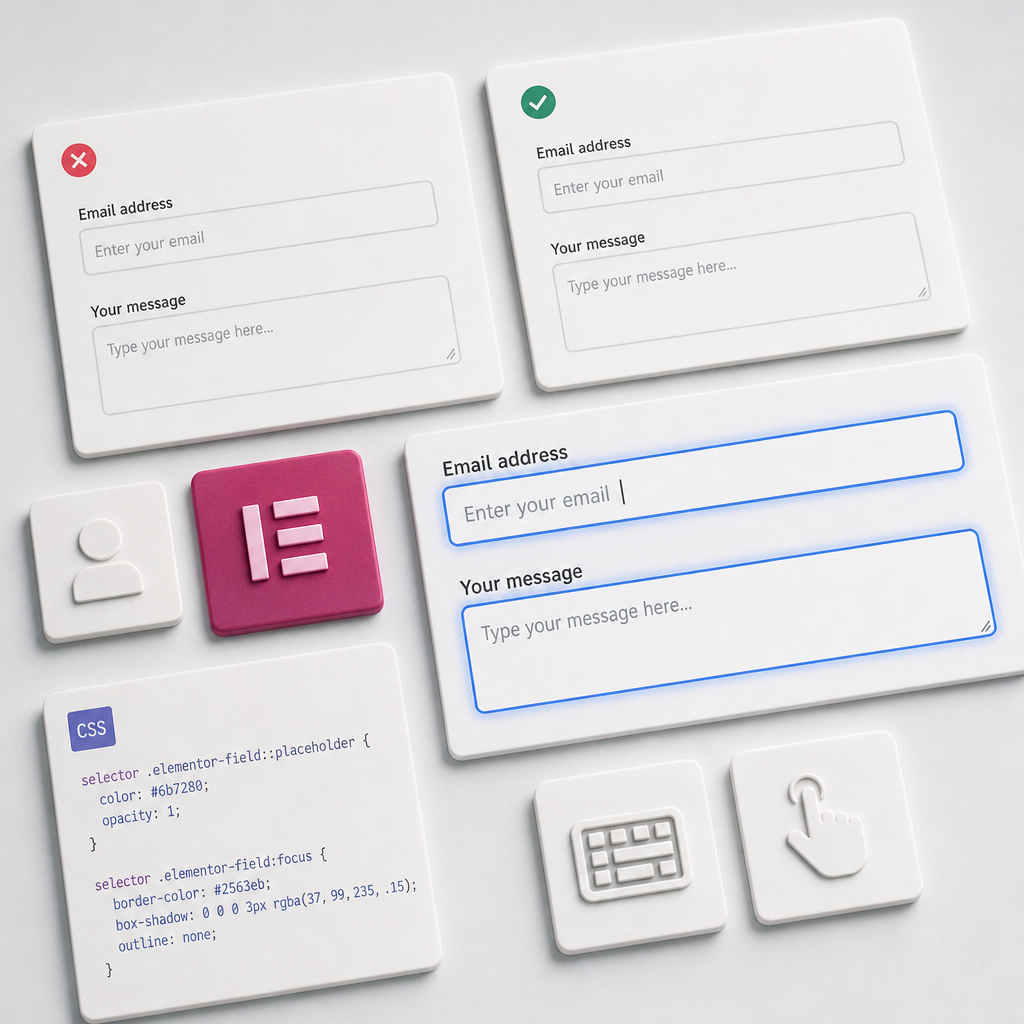
Placeholder — це коротка підказка всередині поля форми. Він може показати формат даних або приклад заповнення, але не повинен бути єдиним поясненням для користувача. Якщо текст placeholder зникає після введення, людина втрачає орієнтир, що саме потрібно вказати.
У Elementor доступність форми залежить не лише від кольору підказки. Важливо залишити видимі label, забезпечити достатній контраст, додати помітний стан фокусу та перевірити форму за допомогою клавіатури й на невеликих екранах. Нижче — практичний спосіб налаштувати це через Custom CSS віджета Form.
Чим placeholder відрізняється від label
Label — це постійна назва поля: «Ім’я», «Email», «Номер телефону». Placeholder — тимчасова підказка або приклад, наприклад «Олександр» чи «name@example.com». Після введення тексту placeholder зазвичай зникає, а label залишається зрозумілим орієнтиром.
Не варто приховувати label і залишати в полі лише placeholder. Такий підхід ускладнює повторну перевірку форми, може заплутати користувачів із когнітивними або зоровими особливостями та погіршує роботу допоміжних технологій. Label має бути пов’язаний із відповідним полем засобами Elementor і залишатися доступним для читачів екрана.
- Використовуйте label для назви та призначення поля.
- Застосовуйте placeholder для прикладу або формату даних.
- Не дублюйте в placeholder довгий текст інструкції.
- Для обов’язкових полів використовуйте зрозуміле позначення та повідомлення про помилку.
Як стилізувати placeholder і фокус у Elementor
Якщо у вашій редакції Elementor доступне поле Custom CSS для віджета Form, відкрийте налаштування віджета та додайте стилі на рівні самого віджета. Селектор selector обмежує дію CSS цією формою, тому правила не змінюють усі форми на сайті.
Приклад нижче робить placeholder темнішим, прибирає його зайву прозорість і додає синій індикатор під час фокусу. Колір і тінь можна адаптувати до фірмового стилю, але не жертвуйте контрастом заради декоративного ефекту.
selector .elementor-field::placeholder {
  color: #6b7280;
  opacity: 1;
}

selector .elementor-field:focus {
  border-color: #2563eb;
  box-shadow: 0 0 0 3px rgba(37, 99, 235, .15);
  outline: none;
}
Що робить кожне правило
Псевдоелемент ::placeholder змінює вигляд підказки лише в тих полях, де вона є. Властивість opacity: 1 потрібна тому, що браузери можуть автоматично показувати placeholder із пониженою прозорістю.
Псевдоклас :focus спрацьовує, коли поле активне — наприклад, після кліку або переходу клавішею Tab. Зміна кольору рамки та box-shadow допомагає побачити, де саме перебуває користувач.
У цьому прикладі outline вимкнено, оскільки його замінює власний видимий індикатор. Не прибирайте outline, якщо після цього поле не має чіткої альтернативи для клавіатурної навігації.
- Перевірте, чи синя рамка помітна на тлі сторінки.
- Не покладайтеся лише на зміну кольору: додаткова тінь або зміна товщини рамки робить стан фокусу зрозумілішим.
- Якщо тема або інші стилі вже задають сильний focus-ефект, уникайте конфліктів і перевірте підсумковий вигляд у браузері.
Яким має бути текст placeholder
Хороший placeholder короткий і конкретний. Він пояснює формат відповіді, а не повторює весь label. Наприклад, для поля «Номер телефону» доречно використати «+380 67 123 45 67», а для поля «Повідомлення» — «Коротко опишіть ваше завдання».
Не використовуйте placeholder як місце для обов’язкових юридичних умов, довгих інструкцій або кількох правил одночасно. Такі пояснення краще розмістити під label або поруч із полем, щоб вони не зникали після введення.
Колір #6b7280 є прикладом достатньо виразного сірого для світлого фону, але фактичний контраст залежить від кольору поля, теми та стану інтерфейсу. Перевірте його контраст спеціальним інструментом або вбудованими засобами перевірки доступності.
- Добре: «name@example.com» для поля Email.
- Добре: «Введіть номер із кодом країни» для телефону.
- Погано: «Введіть ваш email, який використовується для зв’язку з вами» у вузькому полі.
- Погано: дуже світлий сірий текст, який майже зливається з фоном.
- Не додавайте в placeholder інформацію, яку користувач має пам’ятати під час заповнення кількох полів.
Перевірка форми з клавіатури
Після додавання CSS перевірте форму без миші. Натискайте Tab і спостерігайте, чи переходить фокус у логічному порядку: від першого поля до наступних, згодом до кнопки надсилання. Візуальний індикатор має бути видимим на кожному інтерактивному елементі.
Спробуйте ввести дані, видалити їх, перейти назад клавішами Shift + Tab і виправити помилку. Так можна помітити, що фокус губиться, рамка стає непомітною або повідомлення про помилку не пов’язане з потрібним полем.
- Переконайтеся, що Tab не переходить до прихованих або неактивних елементів.
- Перевірте фокус і для текстових полів, і для select, checkbox та інших елементів форми.
- Не визначайте активне поле лише за кольором, якщо цей колір складно розрізнити.
- Перевірте, чи після помилки користувач розуміє, яке поле потрібно виправити.
Що перевірити на мобільному пристрої
На смартфоні placeholder може обрізатися через малу ширину поля або збільшений розмір шрифту. Відкрийте сторінку на реальному пристрої або скористайтеся режимом адаптивного перегляду та перевірте всі поля у вертикальній орієнтації.
Після появи екранної клавіатури активне поле не повинно перекриватися. Перевірте також, чи достатньо великі область натискання та відстань між полями, а синя рамка не губиться на кольоровому або зображеному фоні.
- Перевірте довгі placeholder у полях телефону, адреси та повідомлення.
- Переконайтеся, що label не зникає через стилі responsive-режиму.
- Протестуйте форму в портретній і, за потреби, альбомній орієнтації.
- Перевірте autofill: автоматично вставлені дані не повинні робити текст нечитабельним.
Типові помилки під час оформлення форми
Найчастіша помилка — приховати label, щоб форма виглядала мінімалістично. Візуально це може здаватися акуратним рішенням, але користувач втрачає контекст після початку введення. Краще залишити label і працювати з відступами, розміром шрифту та ієрархією елементів.
Інша проблема — глобальний CSS на кшталт input::placeholder без обмеження конкретною формою. Він може змінити пошук, форму коментарів, popup або інші компоненти теми. У Custom CSS віджета використовуйте selector, а для глобального стилю — окремий клас конкретної форми.
Також не варто прибирати рамку поля у стані фокусу без заміни. Якщо користувач не бачить, де перебуває курсор, форма стає складнішою для клавіатурної навігації.
- Не використовуйте надто світлий placeholder.
- Не робіть placeholder єдиним підписом поля.
- Не стилізуйте всі input на сайті без потреби.
- Не перевіряйте форму лише в режимі конструктора Elementor.
- Не забувайте протестувати hover, focus, помилки валідації та заповнений стан.
Поширені запитання
Чи можна використовувати placeholder замість label у формі Elementor?
Не рекомендується. Placeholder зникає після введення тексту й не дає постійного пояснення призначення поля. Залиште видимий label, а placeholder використовуйте лише як коротку підказку або приклад.
Чому placeholder виглядає занадто світлим, навіть якщо задано колір?
Браузери часто застосовують знижену прозорість до placeholder. Додайте opacity: 1 і перевірте, чи інші стилі теми не мають вищої специфічності та не перезаписують ваше правило.
Чи обов’язково додавати outline: none?
Ні. Його можна прибрати лише тоді, коли є інший добре помітний індикатор фокусу, наприклад рамка та box-shadow. Якщо альтернативний індикатор недостатньо виразний, outline краще залишити.
Чому потрібно використовувати selector у Custom CSS Elementor?
selector обмежує CSS поточним віджетом. Завдяки цьому стиль placeholder і фокусу не поширюється випадково на інші форми, поля теми або елементи сторонніх плагінів.
Чи достатньо перевірити форму на десктопі?
Ні. Перевірте її з клавіатури та на мобільному пристрої. На малому екрані placeholder може обрізатися, фокус — губитися, а клавіатура — перекривати активне поле.
Висновок
Доступний placeholder — це не просто сірий текст усередині поля. Він має доповнювати видимий label, залишатися читабельним і не заважати заповненню форми.
Для Elementor достатньо локально стилізувати placeholder і стан фокусу через Custom CSS віджета, використовуючи selector. Після цього обов’язково перевірте форму з клавіатури, на мобільному та в різних станах: порожнє поле, фокус, введений текст і помилка валідації.