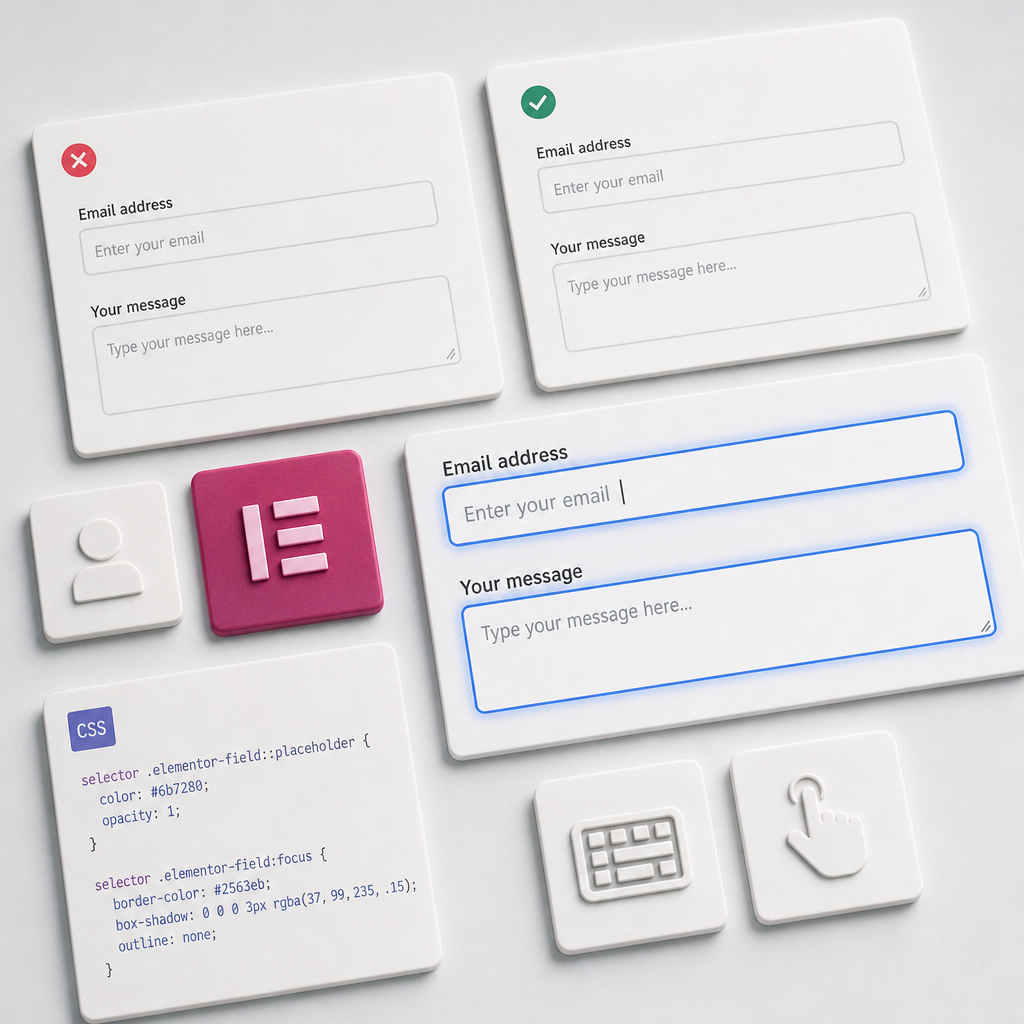
Placeholder — это короткая подсказка внутри поля формы. Он может показать формат данных или пример заполнения, но не должен быть единственным объяснением для пользователя. Если текст placeholder исчезает после ввода, человек теряет ориентир и уже не понимает, что именно нужно указать.
В Elementor доступность формы зависит не только от цвета подсказки. Важно оставить видимые label, обеспечить достаточный контраст, добавить заметное состояние фокуса и проверить форму с клавиатуры и на небольших экранах. Ниже приведён практический способ настроить это через Custom CSS виджета Form.
Чем placeholder отличается от label
Label — это постоянное название поля: «Имя», «Email», «Номер телефона». Placeholder — временная подсказка или пример, например «Александр» или «name@example.com». После ввода текста placeholder обычно исчезает, а label остаётся понятным ориентиром.
Не стоит скрывать label и оставлять в поле только placeholder. Такой подход усложняет повторную проверку формы, может запутать пользователей с когнитивными или зрительными особенностями и ухудшает работу вспомогательных технологий. Label должен быть связан с соответствующим полем средствами Elementor и оставаться доступным для программ чтения с экрана.
- Используйте label для названия и назначения поля.
- Применяйте placeholder для примера или формата данных.
- Не дублируйте в placeholder длинный текст инструкции.
- Для обязательных полей используйте понятное обозначение и сообщение об ошибке.
Как стилизовать placeholder и фокус в Elementor
Если в вашей редакции Elementor доступно поле Custom CSS для виджета Form, откройте настройки виджета и добавьте стили на уровне самого виджета. Селектор selector ограничивает действие CSS этой формой, поэтому правила не изменяют все формы на сайте.
Пример ниже делает placeholder более тёмным, убирает его излишнюю прозрачность и добавляет синий индикатор во время фокуса. Цвет и тень можно адаптировать под фирменный стиль, но не жертвуйте контрастом ради декоративного эффекта.
selector .elementor-field::placeholder {
  color: #6b7280;
  opacity: 1;
}

selector .elementor-field:focus {
  border-color: #2563eb;
  box-shadow: 0 0 0 3px rgba(37, 99, 235, .15);
  outline: none;
}
Что делает каждое правило
Псевдоэлемент ::placeholder изменяет вид подсказки только в тех полях, где она есть. Свойство opacity: 1 необходимо потому, что браузеры могут автоматически отображать placeholder с пониженной прозрачностью.
Псевдокласс :focus срабатывает, когда поле активно — например, после клика или перехода с помощью клавиши Tab. Изменение цвета рамки и box-shadow помогает увидеть, где именно находится пользователь.
В этом примере outline отключён, поскольку его заменяет собственный видимый индикатор. Не убирайте outline, если после этого у поля не остаётся чёткой альтернативы для навигации с клавиатуры.
- Проверьте, хорошо ли видна синяя рамка на фоне страницы.
- Не полагайтесь только на изменение цвета: дополнительная тень или изменение толщины рамки делает состояние фокуса более понятным.
- Если тема или другие стили уже задают выраженный focus-эффект, избегайте конфликтов и проверьте итоговый вид в браузере.
Каким должен быть текст placeholder
Хороший placeholder короткий и конкретный. Он объясняет формат ответа, а не повторяет весь label. Например, для поля «Номер телефона» уместно использовать «+380 67 123 45 67», а для поля «Сообщение» — «Кратко опишите вашу задачу».
Не используйте placeholder для обязательных юридических условий, длинных инструкций или нескольких правил одновременно. Такие пояснения лучше разместить под label или рядом с полем, чтобы они не исчезали после ввода.
Цвет #6b7280 является примером достаточно выразительного серого для светлого фона, но фактический контраст зависит от цвета поля, темы и состояния интерфейса. Проверьте его контраст специальным инструментом или встроенными средствами проверки доступности.
- Хорошо: «name@example.com» для поля Email.
- Хорошо: «Введите номер с кодом страны» для телефона.
- Плохо: «Введите ваш email, который используется для связи с вами» в узком поле.
- Плохо: слишком светлый серый текст, который почти сливается с фоном.
- Не добавляйте в placeholder информацию, которую пользователь должен помнить при заполнении нескольких полей.
Проверка формы с клавиатуры
После добавления CSS проверьте форму без мыши. Нажимайте Tab и наблюдайте, переходит ли фокус в логичном порядке: от первого поля к следующим, а затем к кнопке отправки. Визуальный индикатор должен быть заметен на каждом интерактивном элементе.
Попробуйте ввести данные, удалить их, перейти назад с помощью Shift + Tab и исправить ошибку. Так можно заметить, что фокус теряется, рамка становится невидимой или сообщение об ошибке не связано с нужным полем.
- Убедитесь, что Tab не переходит к скрытым или неактивным элементам.
- Проверьте фокус для текстовых полей, select, checkbox и других элементов формы.
- Не определяйте активное поле только по цвету, если этот цвет сложно различить.
- Проверьте, понимает ли пользователь после ошибки, какое поле нужно исправить.
Что проверить на мобильном устройстве
На смартфоне placeholder может обрезаться из-за небольшой ширины поля или увеличенного размера шрифта. Откройте страницу на реальном устройстве или воспользуйтесь режимом адаптивного просмотра и проверьте все поля в вертикальной ориентации.
После появления экранной клавиатуры активное поле не должно перекрываться. Также проверьте, достаточно ли велики области нажатия и расстояние между полями, а синяя рамка не теряется на цветном или изображённом фоне.
- Проверьте длинные placeholder в полях телефона, адреса и сообщения.
- Убедитесь, что label не исчезает из-за стилей responsive-режима.
- Протестируйте форму в портретной и, при необходимости, альбомной ориентации.
- Проверьте autofill: автоматически вставленные данные не должны делать текст нечитаемым.
Типичные ошибки при оформлении формы
Самая частая ошибка — скрыть label, чтобы форма выглядела минималистично. Визуально это может казаться аккуратным решением, но пользователь теряет контекст после начала ввода. Лучше оставить label и работать с отступами, размером шрифта и иерархией элементов.
Другая проблема — глобальный CSS вроде input::placeholder без ограничения конкретной формой. Он может изменить поиск, форму комментариев, popup или другие компоненты темы. В Custom CSS виджета используйте selector, а для глобального стиля — отдельный класс конкретной формы.
Также не стоит убирать рамку поля в состоянии фокуса без замены. Если пользователь не видит, где находится курсор, форма становится сложнее для навигации с клавиатуры.
- Не используйте слишком светлый placeholder.
- Не делайте placeholder единственной подписью поля.
- Не стилизуйте все input на сайте без необходимости.
- Не проверяйте форму только в режиме конструктора Elementor.
- Не забывайте тестировать hover, focus, ошибки валидации и заполненное состояние.
Частые вопросы
Можно ли использовать placeholder вместо label в форме Elementor?
Не рекомендуется. Placeholder исчезает после ввода текста и не даёт постоянного объяснения назначения поля. Оставьте видимый label, а placeholder используйте только как короткую подсказку или пример.
Почему placeholder выглядит слишком светлым, даже если задан цвет?
Браузеры часто применяют к placeholder пониженную прозрачность. Добавьте opacity: 1 и проверьте, не имеют ли другие стили темы более высокую специфичность и не перезаписывают ли ваше правило.
Обязательно ли добавлять outline: none?
Нет. Его можно убрать только тогда, когда есть другой хорошо заметный индикатор фокуса, например рамка и box-shadow. Если альтернативный индикатор недостаточно выразителен, outline лучше оставить.
Почему нужно использовать selector в Custom CSS Elementor?
selector ограничивает CSS текущим виджетом. Благодаря этому стиль placeholder и фокуса не распространяется случайно на другие формы, поля темы или элементы сторонних плагинов.
Достаточно ли проверить форму на десктопе?
Нет. Проверьте её с клавиатуры и на мобильном устройстве. На небольшом экране placeholder может обрезаться, фокус — теряться, а клавиатура — перекрывать активное поле.
Вывод
Доступный placeholder — это не просто серый текст внутри поля. Он должен дополнять видимый label, оставаться читаемым и не мешать заполнению формы.
Для Elementor достаточно локально стилизовать placeholder и состояние фокуса через Custom CSS виджета, используя selector. После этого обязательно проверьте форму с клавиатуры, на мобильном устройстве и в разных состояниях: пустое поле, фокус, введённый текст и ошибка валидации.