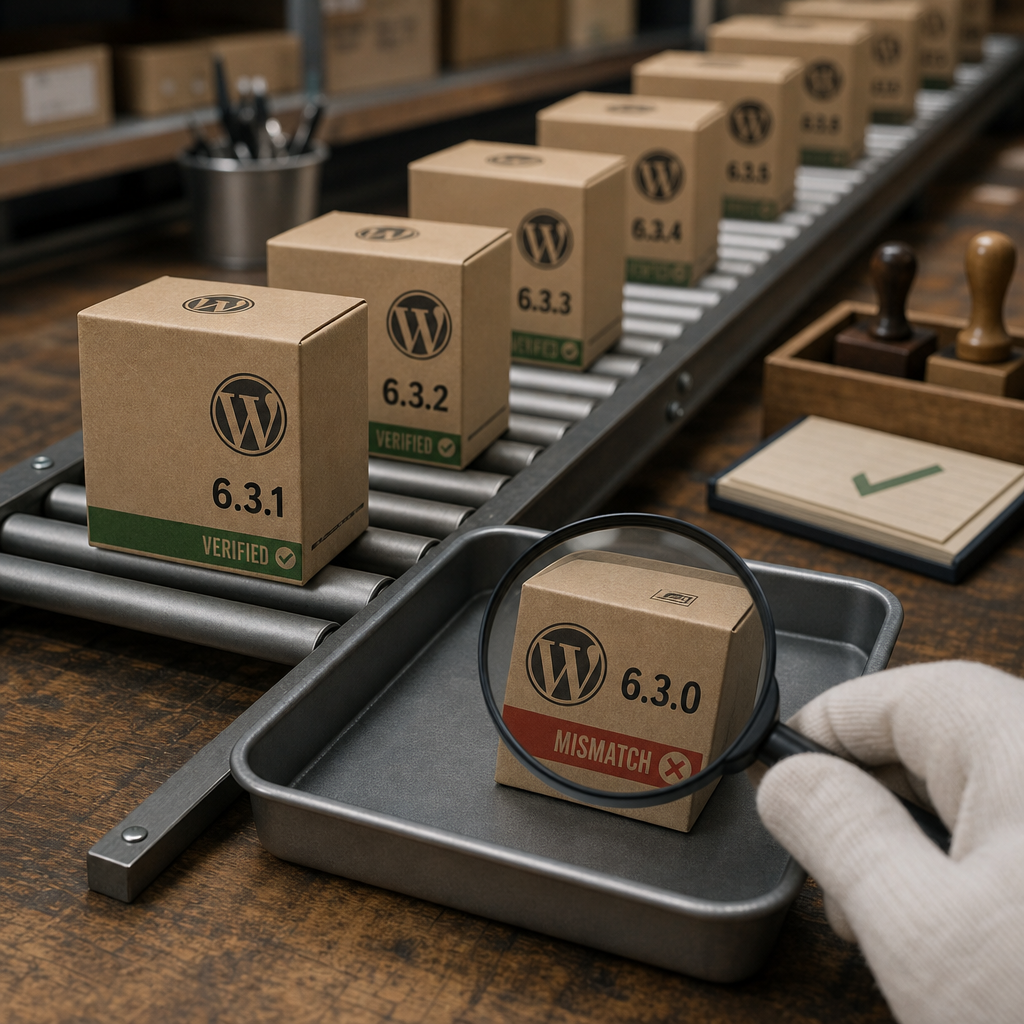
Злоумышленнику не обязательно менять внешний вид сайта. Он может добавить бэкдор в файл ядра, плагина или темы, а затем использовать его для повторного доступа, рассылки спама или кражи данных. Такие изменения часто остаются незаметными при обычном просмотре страниц.
Проверка контрольных сумм помогает обнаружить различия между файлами на сервере и официальными файлами WordPress или плагина. Это не полная диагностика безопасности, но быстрый и практичный способ проверить основные компоненты после инцидента, обновления или по расписанию.
Что именно проверяют контрольные суммы
Контрольная сумма — это короткое значение, рассчитанное на основе содержимого файла. Даже после изменения одного символа результат обычно будет другим. WP-CLI получает эталонные контрольные суммы для соответствующей версии WordPress или плагина и сравнивает их с файлами на сервере.
Для ядра WordPress такая проверка позволяет обнаружить изменённые, отсутствующие или лишние файлы, входящие в дистрибутив. Для плагинов проверка обычно работает, если плагин доступен в официальном каталоге WordPress и для его версии существуют контрольные суммы.
Расхождение не всегда означает взлом. Причиной могут быть незавершённое обновление, ручное редактирование, патч от разработчика, ошибка копирования или особенности хостинга. Однако любое расхождение нужно проверить, а не игнорировать.
- Проверка не анализирует содержимое базы данных, настройки пользователей и права доступа.
- Она не гарантирует обнаружение вредоносного кода в загруженных файлах, собственных плагинах или mu-плагинах.
- Совпадение контрольных сумм подтверждает соответствие конкретных файлов эталону, но не доказывает, что весь сайт безопасен.
Подготовка к проверке через WP-CLI
Запускайте команды из каталога, где находится файл wp-config.php, либо передавайте WP-CLI параметр --path с правильным путём к WordPress. Команды должны выполняться от имени пользователя, под которым работает сайт или хостинговая система. Не используйте root без необходимости: ошибка в команде, выполненной от имени root, может повредить файлы или изменить их права.
Перед исправлением любой проблемы создайте резервную копию. Если есть признаки взлома, сначала сделайте отдельную копию подозрительных файлов и зафиксируйте их состояние. Не перезаписывайте их сразу обновлением, поскольку это может уничтожить доказательства и усложнить поиск точки входа.
Убедитесь, что WP-CLI работает, а сайт запускается с нужной версией PHP. Это поможет отличить проблему окружения от реального несоответствия файлов.
- Создайте резервные копии файлов и базы данных.
- Зафиксируйте дату и время проверки.
- Если на сервере размещено несколько установок, убедитесь, что работаете именно с нужным сайтом.
- По возможности ограничьте доступ к сайту на время реагирования на инцидент.
wp --info
wp core version
wp plugin list
Проверка ядра WordPress и плагинов
Для проверки файлов ядра выполните команду wp core verify-checksums. WP-CLI определит установленную версию WordPress и сравнит её файлы с официальным дистрибутивом. Если команда завершится сообщением об успешной проверке, это означает, что проверенные файлы соответствуют эталонной версии.
Все установленные плагины, для которых доступны официальные контрольные суммы, можно проверить одной командой. Платные, собственные или непубличные расширения могут быть пропущены. Это нормальная ситуация и не является доказательством их безопасности.
- После обновления ядра: повторно проверьте файлы WordPress.
- После установки или обновления расширений: запустите проверку плагинов.
- После подозрительной активности: проверьте ядро, плагины и темы, а также дополнительно проанализируйте журналы.
wp core verify-checksums
wp plugin verify-checksums --all
Проверка тем
Для тем из официального каталога WordPress может быть доступна аналогичная проверка. Она особенно полезна для стандартной темы или темы, которую не редактировали вручную. Для дочерних тем и собственных шаблонов контрольные суммы часто отсутствуют или не имеют смысла, поскольку их файлы специально отличаются от оригинала.
- Не перезаписывайте собственную тему стандартной копией без резервной копии.
- Отдельно проверьте файлы темы, если в ней появились неизвестные PHP-файлы или подозрительный код.
wp theme verify-checksums --allКак читать результат и что делать при расхождении
Результат нужно рассматривать в контексте. Расхождение в файле, который администратор сознательно редактировал, имеет иное объяснение, чем неизвестное изменение стандартного файла ядра. Особенно подозрительны неизвестные PHP-файлы, изменения за последние часы, код с функциями выполнения команд или файлы, которые не относятся к текущему пакету.
Не заменяйте подозрительный файл вслепую и не удаляйте его сразу. Сначала скопируйте его в изолированное хранилище и зафиксируйте контрольную сумму, владельца, права и время изменения. Затем сравните файл с чистой версией соответствующего пакета и изучите журналы доступа.
- Проверьте время изменения файла и сопоставьте его с журналами входов, обновлений и запросов к сайту.
- Сравните подозрительный файл с чистым дистрибутивом той же версии.
- Проверьте, нет ли других изменённых файлов в том же каталоге.
- Смените пароли администратора WordPress, SSH, FTP или панели хостинга, если существует риск компрометации.
- Проверьте пользователей WordPress, задания cron, mu-плагины и конфигурационные файлы.
stat wp-content/plugins/example-plugin/example.php
sha256sum wp-content/plugins/example-plugin/example.php
find wp-content -type f -name '*.php' -mtime -7 -print
Восстановление изменённых файлов
Если файл ядра или плагина действительно изменён и собственные правки в нём не нужно сохранять, безопаснее заменить весь компонент чистым дистрибутивом соответствующей версии. Частичная замена одного файла может оставить другой бэкдор в том же пакете.
Обновление или переустановка не решает проблему полностью, если злоумышленник уже получил доступ к сайту. После замены файлов нужно проверить учётные записи, пароли, права доступа, запланированные задания, конфигурацию веб-сервера и журналы. Также следует выяснить, как именно произошло проникновение.
Не восстанавливайте файлы из резервной копии, если неизвестно, когда она была создана и не содержит ли уже заражение. Для восстановления используйте копию, происхождение и дату которой можно подтвердить.
- Для ядра используйте официальный дистрибутив той же версии или контролируемое обновление.
- Для плагина используйте чистый пакет от его разработчика или из официального каталога.
- После восстановления повторите проверку контрольных сумм.
- Если заражение повторяется, временно изолируйте сайт и привлеките специалиста по реагированию на инциденты.
Премиальные и собственные плагины: как их проверять
Для платных, приватных и собственных плагинов у WP-CLI может не быть эталонных контрольных сумм. В таком случае получите чистый дистрибутив из личного кабинета производителя или внутреннего репозитория и сравните его с версией на сервере.
Важно сравнивать одинаковые версии. Если разработчик выпустил обновление, различия между старым и новым пакетами не являются доказательством заражения. Удобно хранить архивы релизов и их контрольные суммы SHA-256 во внутренней системе учёта.
Для собственной разработки полезно использовать репозиторий с контролем изменений, обязательным code review и ограниченным доступом к production. Тогда каждое изменение можно сопоставить с конкретным коммитом и ответственным разработчиком.
- Не загружайте дистрибутив плагина со случайных сайтов.
- Проверяйте подпись или контрольную сумму пакета, если производитель их публикует.
- Сравнивайте не только главный файл плагина, но и весь каталог.
- Отдельно проверяйте файлы, которые плагин создаёт во время работы.
diff -ruN /path/to/clean-plugin/ /var/www/example.com/wp-content/plugins/example-plugin/
sha256sum /path/to/clean-plugin.zip
Как организовать регулярный контроль
Проверку стоит выполнять после инцидента, до и после важных обновлений, а также периодически по расписанию. Частота зависит от критичности сайта и доступного мониторинга, но важно не запускать команды без анализа результатов.
Для автоматизации можно запускать WP-CLI через cron и записывать вывод в журнал. Однако само наличие файла журнала не поможет, если его никто не просматривает. Автоматизация должна уведомлять ответственное лицо об ошибке или изменении статуса проверки.
Плановое сравнение контрольных сумм лучше всего сочетать с резервным копированием, обновлениями из проверенного источника, ограничением прав на запись и мониторингом журналов веб-сервера.
- Храните результаты проверок отдельно от самого сервера.
- Не позволяйте веб-процессу без необходимости записывать данные в файлы ядра и плагинов.
- Используйте staging-окружение для тестирования обновлений.
- Фиксируйте запланированные ручные изменения, чтобы не путать их с несанкционированными.
cd /var/www/example.com && wp core verify-checksums >> /var/log/wordpress-integrity.log 2>&1
cd /var/www/example.com && wp plugin verify-checksums --all >> /var/log/wordpress-integrity.log 2>&1
Частые вопросы
Означает ли ошибка контрольной суммы, что сайт точно взломан?
Нет. Причиной могут быть ручное изменение, незавершённое обновление, локальный патч или повреждённый файл. Но неожиданное расхождение в стандартном файле нужно расследовать как потенциальный инцидент.
Почему WP-CLI не проверяет мой премиальный плагин?
Для приватных или платных плагинов часто нет доступных эталонных контрольных сумм. Загрузите чистый пакет от производителя и сравните его с файлами на сервере.
Можно ли сразу переустановить компонент с расхождением?
Если нет необходимости сохранять доказательства, компонент можно заменить чистым дистрибутивом. При подозрении на взлом сначала сделайте копию файла, зафиксируйте его атрибуты и изучите журналы.
Достаточно ли проверки контрольных сумм для защиты WordPress?
Нет. Она проверяет только соответствие доступных файлов эталону. Дополнительно необходимы обновления, резервные копии, защита учётных записей, анализ журналов, проверка базы данных и контроль загружаемых файлов.
Вывод
WP-CLI позволяет быстро проверить целостность ядра, плагинов и некоторых тем WordPress без ручного просмотра каждого файла. Команды wp core verify-checksums и wp plugin verify-checksums --all стоит использовать после обновлений, подозрительной активности и в рамках регулярного аудита.
Главное — правильно отреагировать на результат. Сохраните копию подозрительных файлов, проверьте время изменения и журналы, сравните компонент с чистым дистрибутивом и только после этого восстанавливайте его. Для собственных и премиальных расширений организуйте отдельный контроль версий и контрольных сумм.