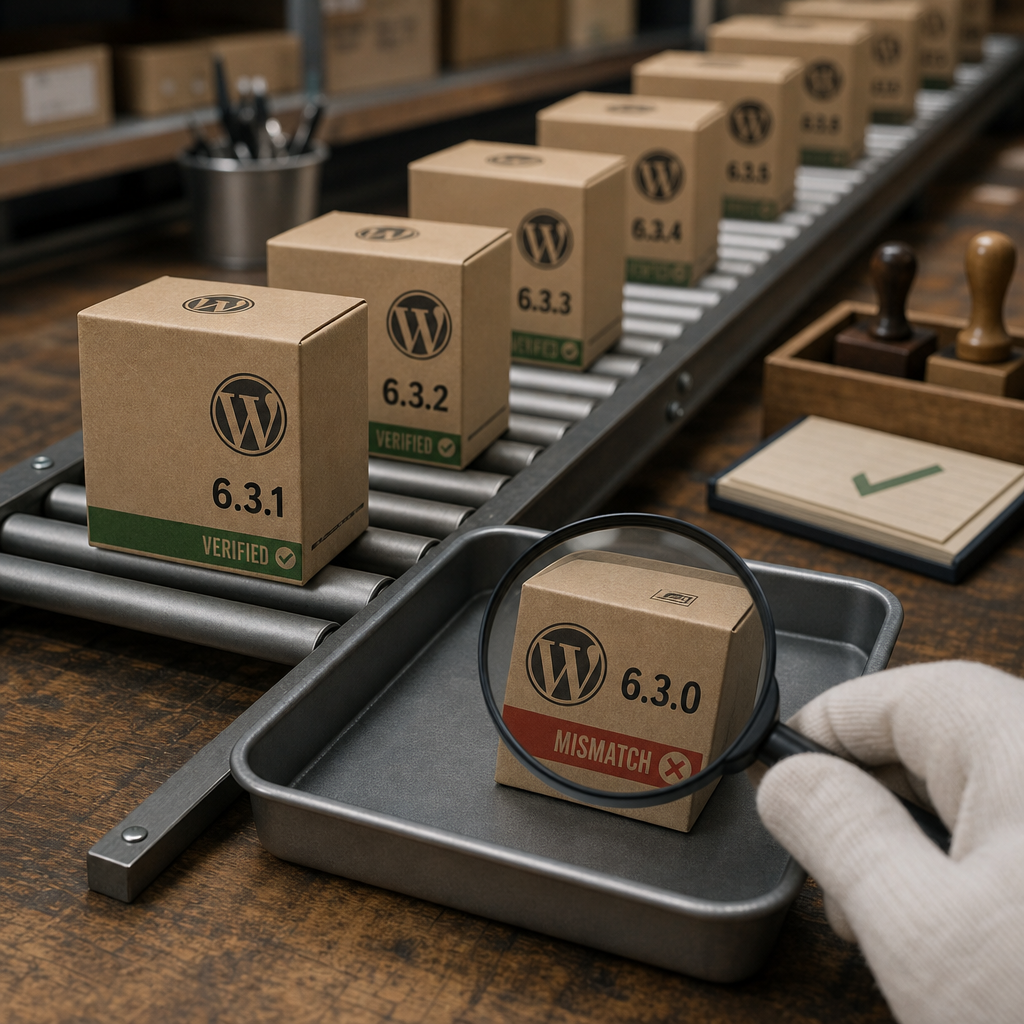
Зловмиснику не обов’язково змінювати зовнішній вигляд сайту. Він може додати бекдор у файл ядра, плагіна або теми, а потім використовувати його для повторного доступу, розсилання спаму чи крадіжки даних. Така зміна часто непомітна під час звичайного перегляду сторінок.
Перевірка контрольних сум допомагає виявити відмінності між файлами на сервері та офіційними файлами WordPress або плагіна. Це не повна діагностика безпеки, але швидкий і практичний спосіб перевірити основні компоненти після інциденту, оновлення або за розкладом.
Що саме перевіряють контрольні суми
Контрольна сума — це коротке значення, розраховане на основі вмісту файла. Якщо змінити навіть один символ, результат зазвичай буде іншим. WP-CLI отримує еталонні контрольні суми для відповідної версії WordPress або плагіна та порівнює їх із файлами на сервері.
Для ядра WordPress така перевірка дає змогу виявити змінені, відсутні або зайві файли, які входять до дистрибутива. Для плагінів перевірка працює переважно тоді, коли плагін доступний в офіційному каталозі WordPress і для його версії існують контрольні суми.
Невідповідність не завжди означає злам. Причиною може бути незавершене оновлення, ручне редагування, патч від розробника, помилка копіювання або особливості хостингу. Проте будь-яку невідповідність потрібно перевірити, а не ігнорувати.
- Перевірка не аналізує вміст бази даних, налаштування користувачів і права доступу.
- Вона не гарантує виявлення шкідливого коду в завантажених файлах, власних плагінах або mu-плагінах.
- Збіг контрольних сум підтверджує відповідність конкретних файлів еталону, але не доводить, що весь сайт безпечний.
Підготовка до перевірки через WP-CLI
Запускайте команди з каталогу, де розташований файл wp-config.php, або передавайте WP-CLI параметр --path із правильним шляхом до WordPress. Команди мають виконуватися від користувача, під яким працює сайт або хостингова облікова система. Не використовуйте root без необхідності: помилка в команді від імені root може пошкодити файли або змінити їхні права.
Перед виправленням будь-якої проблеми збережіть резервну копію. Якщо є ознаки злому, спочатку зробіть окрему копію підозрілих файлів і зафіксуйте їхній стан. Не перезаписуйте їх одразу оновленням, оскільки це може знищити докази та ускладнити пошук точки входу.
Перевірте, що WP-CLI працює, а сайт відкривається з потрібною версією PHP. Це допоможе відрізнити помилку середовища від реальної невідповідності файлів.
- Зробіть резервні копії файлів і бази даних.
- Зафіксуйте дату та час перевірки.
- Переконайтеся, що працюєте саме з потрібним сайтом, якщо на сервері розміщено кілька інсталяцій.
- За можливості обмежте доступ до сайту на час реагування на інцидент.
wp --info
wp core version
wp plugin list
Перевірка ядра WordPress і плагінів
Для перевірки файлів ядра виконайте команду wp core verify-checksums. WP-CLI визначить версію встановленого WordPress і порівняє її файли з офіційним дистрибутивом. Якщо команда завершується повідомленням про успішну перевірку, це означає, що перевірені файли відповідають еталону.
Усі встановлені плагіни, для яких доступні офіційні контрольні суми, можна перевірити однією командою. Перевірка може пропустити преміальні, власні або непублічні розширення — це нормальна ситуація, а не доказ їхньої безпеки.
- Після оновлення ядра: перевірте файли WordPress ще раз.
- Після встановлення або оновлення розширень: запустіть перевірку плагінів.
- Після підозрілої активності: перевіряйте ядро, плагіни, теми та додатково аналізуйте журнали.
wp core verify-checksums
wp plugin verify-checksums --all
Перевірка тем
Для тем з офіційного каталогу WordPress може бути доступна аналогічна перевірка. Вона особливо корисна для стандартної теми або теми, яку не редагували вручну. Для дочірніх тем і власних шаблонів контрольні суми часто відсутні або не мають сенсу, оскільки їхні файли спеціально відрізняються від оригіналу.
- Не перезаписуйте власну тему стандартною копією без резервної копії.
- Окремо перевіряйте файли теми, якщо в ній з’явилися невідомі PHP-файли або підозрілий код.
wp theme verify-checksums --allЯк читати результат і що робити при невідповідності
Результат потрібно розглядати разом із контекстом. Невідповідність у файлі, який адміністратор свідомо редагував, має інше пояснення, ніж зміна стандартного файла ядра, про яку ніхто не знає. Особливо підозрілими є невідомі PHP-файли, зміни в останні години, код із функціями виконання команд або файли, які не належать поточному пакету.
Не замінюйте підозрілий файл навмання та не видаляйте його одразу. Спочатку скопіюйте його в ізольоване сховище, зафіксуйте контрольну суму, власника, права та час зміни. Потім порівняйте файл із чистою версією відповідного пакета та перегляньте журнали доступу.
- Перевірте час зміни файла та зіставте його з журналами входу, оновлень і запитів до сайту.
- Порівняйте підозрілий файл із чистим дистрибутивом тієї самої версії.
- Перевірте, чи немає інших змінених файлів у тому самому каталозі.
- Змініть паролі адміністратора WordPress, SSH, FTP або панелі хостингу, якщо є ризик компрометації.
- Перевірте користувачів WordPress, cron-завдання, mu-плагіни та конфігураційні файли.
stat wp-content/plugins/example-plugin/example.php
sha256sum wp-content/plugins/example-plugin/example.php
find wp-content -type f -name '*.php' -mtime -7 -print
Відновлення змінених файлів
Якщо файл ядра або плагіна справді змінений і власні правки в ньому не потрібні, безпечніше замінити весь компонент чистим дистрибутивом відповідної версії. Часткове редагування одного файла може залишити інший бекдор у тому самому пакеті.
Оновлення або перевстановлення не вирішує проблему повністю, якщо зловмисник уже отримав доступ до сайту. Після заміни файлів потрібно перевірити облікові записи, паролі, права доступу, scheduled tasks, конфігурацію веб-сервера та журнали. Також варто з’ясувати, як саме відбулося проникнення.
Не відновлюйте файли з резервної копії, якщо невідомо, коли її було створено і чи не містить вона вже зараження. Для відновлення використовуйте копію, походження та дату якої можна підтвердити.
- Для ядра використовуйте офіційний дистрибутив тієї самої версії або контрольоване оновлення.
- Для плагіна — чистий пакет від його розробника або з офіційного каталогу.
- Після відновлення повторіть перевірку контрольних сум.
- Якщо зараження повторюється, тимчасово ізолюйте сайт і залучіть фахівця з реагування на інциденти.
Преміальні та власні плагіни: як перевіряти їх
Для платних, приватних і власних плагінів WP-CLI може не мати еталонних контрольних сум. У такому разі отримайте чистий дистрибутив із кабінету виробника або з внутрішнього репозиторію та порівняйте файли з версією на сервері.
Важливо порівнювати однакові версії. Якщо розробник випустив оновлення, відмінності між старим і новим пакетом не є доказом зараження. Зручно зберігати архіви релізів і їхні SHA-256 контрольні суми у внутрішній системі обліку.
Для власної розробки корисно використовувати репозиторій із контролем змін, обов’язковим code review та обмеженим доступом до production. Тоді кожну зміну можна зіставити з конкретним комітом і відповідальним розробником.
- Не завантажуйте дистрибутив плагіна з випадкових сайтів.
- Перевіряйте підпис або контрольну суму пакета, якщо виробник їх публікує.
- Порівнюйте не лише головний файл плагіна, а весь каталог.
- Окремо перевіряйте файли, які створюються плагіном під час роботи.
diff -ruN /path/to/clean-plugin/ /var/www/example.com/wp-content/plugins/example-plugin/
sha256sum /path/to/clean-plugin.zip
Як поставити перевірку на регулярний контроль
Перевірку варто виконувати після інциденту, перед і після важливих оновлень, а також періодично за розкладом. Частота залежить від критичності сайту та доступного моніторингу, але важливо не запускати команди без аналізу результатів.
Для автоматизації можна виконувати WP-CLI з cron і записувати вивід у журнал. Однак проста наявність лог-файла не допоможе, якщо ніхто його не переглядає. Автоматизація має повідомляти відповідальну особу про помилку або зміну статусу перевірки.
Планове порівняння контрольних сум найкраще поєднувати з резервним копіюванням, оновленнями з перевіреного джерела, обмеженням прав запису та моніторингом журналів веб-сервера.
- Зберігайте результати перевірок окремо від самого сервера.
- Не дозволяйте веб-процесу без потреби записувати у файли ядра та плагінів.
- Використовуйте staging-середовище для тестування оновлень.
- Фіксуйте заплановані ручні зміни, щоб не плутати їх із несанкціонованими.
cd /var/www/example.com && wp core verify-checksums >> /var/log/wordpress-integrity.log 2>&1
cd /var/www/example.com && wp plugin verify-checksums --all >> /var/log/wordpress-integrity.log 2>&1
Поширені запитання
Чи означає помилка контрольної суми, що сайт точно зламаний?
Ні. Причиною може бути ручна зміна, незавершене оновлення, локальний патч або пошкоджений файл. Але невідповідність стандартного файла, якої ніхто не очікував, потрібно розслідувати як потенційний інцидент.
Чому WP-CLI не перевіряє мій преміальний плагін?
Для приватних або платних плагінів часто немає доступних еталонних контрольних сум. Завантажте чистий пакет від виробника та порівняйте його з файлами на сервері.
Чи можна одразу перевстановити компонент із невідповідністю?
Якщо немає потреби зберігати докази, компонент можна замінити чистим дистрибутивом. Під час підозри на злам спочатку зробіть копію файла, зафіксуйте його атрибути та перегляньте журнали.
Чи достатньо перевірки контрольних сум для захисту WordPress?
Ні. Вона перевіряє лише відповідність доступних файлів еталону. Додатково потрібні оновлення, резервні копії, захист облікових записів, аналіз журналів, перевірка бази даних і контроль файлів завантажень.
Висновок
WP-CLI дає змогу швидко перевірити цілісність ядра, плагінів і частини тем WordPress без ручного перегляду кожного файла. Команди wp core verify-checksums і wp plugin verify-checksums --all варто використовувати після оновлень, підозрілої активності та в межах регулярного аудиту.
Найважливіше — правильно реагувати на результат. Збережіть копію підозрілих файлів, перевірте час зміни та журнали, порівняйте компонент із чистим дистрибутивом і лише після цього відновлюйте його. Для власних і преміальних розширень організуйте окремий контроль версій і контрольних сум.