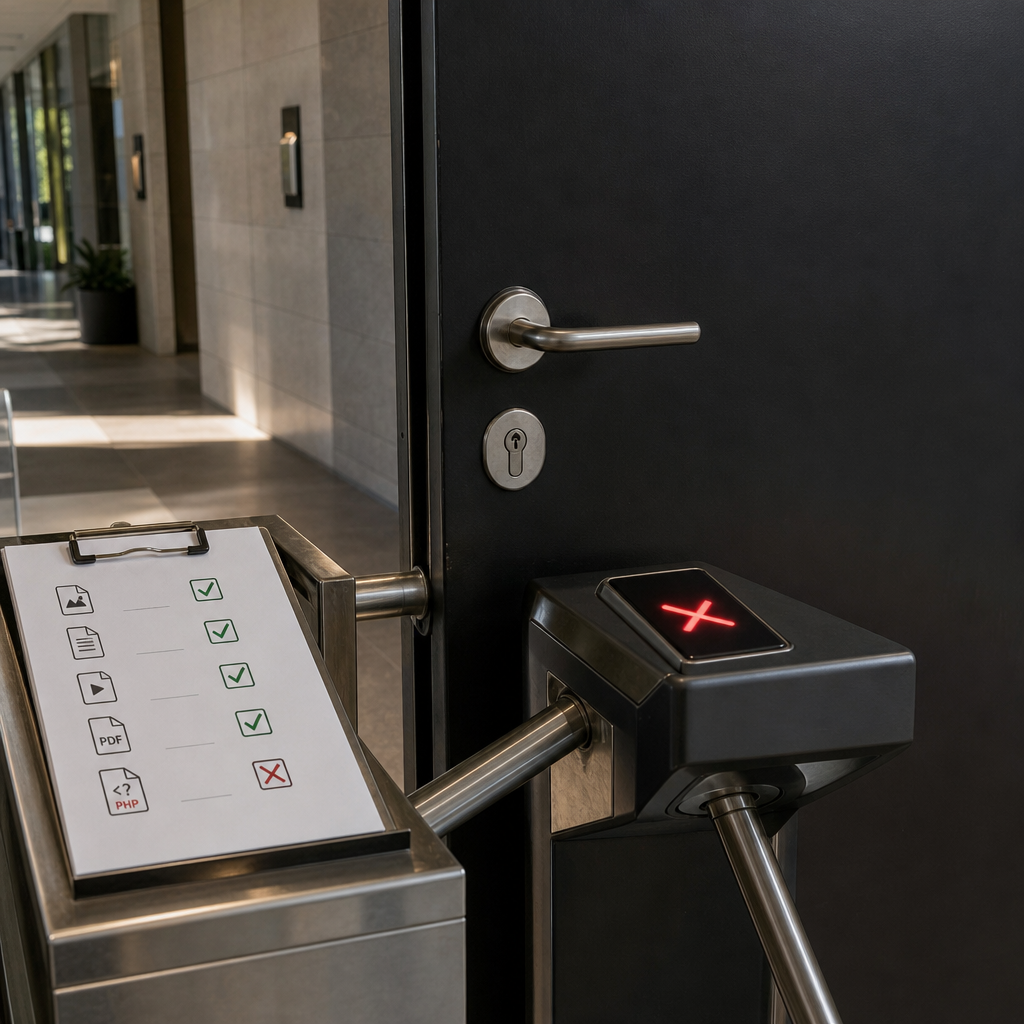
Папка wp-content/uploads в WordPress предназначена для изображений, видео, документов и других медиафайлов. В штатной работе сайта PHP-код в ней не нужен. Если злоумышленник или уязвимый плагин позволит загрузить туда PHP-файл, а веб-сервер попытается его выполнить, это может стать путем к компрометации сайта.
Запрет выполнения PHP в uploads — простой защитный барьер, который ограничивает последствия ошибок при проверке загрузок. Ниже приведены варианты для Apache и Nginx, порядок проверки и типичные ошибки. Это дополнение к безопасной конфигурации WordPress, а не замена обновлению CMS и плагинов или контролю типов файлов.
Почему папку uploads нужно защищать
Файл с расширением .php, размещенный в доступной из интернета папке, опасен только в том случае, если сервер передает его интерпретатору PHP. Тогда запрос к адресу вроде /wp-content/uploads/test.php может выполнить код с правами пользователя веб-сервера.
Такой сценарий часто начинается не с прямого доступа администратора, а с уязвимости в форме загрузки, плагине или пользовательском коде. Даже если WordPress проверяет расширение, ошибка в этой проверке или обход фильтра могут позволить сохранить вредоносный файл.
Запрет на уровне веб-сервера действует независимо от WordPress. Даже если файл попал в uploads, сервер не должен его выполнять.
- Изображения, PDF и другие разрешенные медиафайлы продолжают отдаваться как статический контент.
- Попытка запустить PHP-файл должна завершаться ответом 403 или, в зависимости от конфигурации, 404.
- Защита снижает риск, но не удаляет уже существующие вредоносные файлы и не устраняет уязвимость плагина.
Как запретить PHP в uploads на Apache
Для сайтов на Apache удобнее всего добавить правило в файл .htaccess непосредственно в каталоге wp-content/uploads. Этот способ работает только в том случае, если хостинг разрешает директивы через .htaccess и для каталога не установлено ограничение AllowOverride.
Добавьте правило, не удаляя существующие безопасные директивы, если они необходимы для работы сайта:
<FilesMatch "(?i)\.(php|phtml|phar)$">
    Require all denied
</FilesMatch>
Что делает это правило
FilesMatch находит файлы с расширениями, которые могут использоваться для исполняемого PHP-кода, а Require all denied запрещает доступ к ним. Флаг (?i) делает проверку нечувствительной к регистру: например, правило также охватит файл с именем shell.PHP.
В старых конфигурациях Apache может использоваться синтаксис 2.2 на основе Order и Deny from all. Не добавляйте оба варианта бездумно: неправильная директива может привести к ошибке 500. Если вы не знаете версию Apache или режим совместимости, уточните это у хостинг-провайдера.
- Размещайте правило именно в uploads или в конфигурации соответствующего VirtualHost.
- После изменения проверьте журнал ошибок Apache, если сайт начал возвращать 500.
- Не запрещайте доступ ко всему каталогу uploads, иначе изображения и документы перестанут открываться.
Как запретить PHP в uploads на Nginx
В Nginx правила обычно добавляют в конфигурацию server для нужного сайта. Nginx не читает файлы .htaccess, поэтому само по себе создание такого файла ничего не изменит.
Пример отдельного правила для стандартного пути WordPress:
location ~* ^/wp-content/uploads/.*\.(php|phtml|phar)$ {
    deny all;
}
Особенности конфигурации Nginx
Это правило блокирует запросы к исполняемым файлам в URL-пути uploads до того, как они попадут в PHP-FPM. После редактирования конфигурацию нужно проверить, а затем корректно перезагрузить Nginx. Конкретные команды зависят от прав доступа и системы управления сервером.
Если на сервере есть общее регулярное правило для передачи всех .php в PHP-FPM, важны порядок и логика блоков location. Не изменяйте рабочую конфигурацию без резервной копии и проверки синтаксиса. На управляемом хостинге без доступа к конфигурации server эту задачу нужно передать службе поддержки.
Для WordPress Multisite или нестандартной структуры сайта путь uploads может отличаться. Ориентируйтесь на фактический URL медиафайлов и конфигурацию конкретного VirtualHost.
- Не используйте deny all для всего каталога /wp-content/uploads.
- Проверьте, что правило охватывает заглавные буквы и альтернативные исполняемые расширения.
- После перезагрузки убедитесь, что в конфигурации Nginx нет ошибок.
Как проверить, что защита работает
Проводите проверку после внесения изменений и после каждой миграции сайта. Для теста создайте в wp-content/uploads временный файл, например security-test.php, с безвредным содержимым. Не используйте для проверки настоящий вредоносный код.
Откройте URL этого файла в браузере или выполните HTTP-запрос с сервера либо локального компьютера. Ожидаемый результат — 403 Forbidden или 404 Not Found. Страница PHP, отображение текста PHP-файла или ошибка, показывающая результат выполнения кода, означают, что блокировка настроена неправильно.
После теста удалите файл. Также проверьте несколько реальных медиафайлов: изображение, PDF или другой формат, который используется на сайте.
- Если файловая система это позволяет, проверьте файл с расширением в нижнем и верхнем регистре.
- Проверьте URL без кеша и учитывайте кеш CDN или прокси.
- Просмотрите access log и error log, чтобы увидеть фактический статус ответа.
- Убедитесь, что запрос не обрабатывается другим доменом, VirtualHost или резервной конфигурацией.
curl -I https://example.com/wp-content/uploads/security-test.phpЗащита других каталогов загрузки
Защищать нужно не только стандартный каталог WordPress. Плагины и собственные модули могут сохранять файлы в отдельных директориях: во вложенных каталогах wp-content, временных папках или специальных каталогах форм и медиатеки.
Найдите такие пути по конфигурации сайта, документации плагинов и фактическим URL загруженных файлов. Для каждой папки определите, требуется ли выполнение PHP. Если нет, примените аналогичный запрет на уровне веб-сервера.
При этом нельзя бездумно блокировать PHP во всем wp-content. Некоторые компоненты WordPress могут содержать служебные PHP-файлы, которые вызываются сервером или WordPress. Правило должно быть ограничено каталогами, предназначенными именно для загруженных пользователями файлов.
- Проверьте каталоги, которые создают плагины загрузки, форм и импорта.
- Не делайте доступными для записи лишние системные каталоги.
- Регулярно ищите неизвестные файлы .php, .phtml и аналогичные файлы в папках с медиафайлами.
- Проверьте права доступа к файлам и каталогам, но не полагайтесь только на них.
Распространенные ошибки и ограничения
Самая частая ошибка — добавить правило не в тот сервер или каталог. Например, .htaccess может находиться в корне сайта, а конфигурация Nginx при этом останется без изменений. Другая проблема — защита настроена только для .php, хотя сервер или конфигурация поддерживает альтернативные расширения.
Не следует считать ответ 403 доказательством полной защиты сайта. Злоумышленник может использовать файл другого типа, уязвимый плагин, украденную учетную запись или уже существующий бэкдор в другой папке.
Если после добавления правила изображения или документы перестали открываться, проверьте, не применили ли вы запрет ко всему каталогу. Если сайт возвращает 500, вероятна несовместимость директивы с версией Apache или синтаксическая ошибка в конфигурации Nginx.
- Обновляйте WordPress, темы и плагины из надежных источников.
- Ограничивайте загрузку разрешенными типами, размерами и ролями пользователей.
- Не храните секреты и резервные копии в доступных из интернета каталогах.
- Перед изменениями сохраняйте резервную копию конфигурации и подготовьте план отката.
Что делать, если PHP уже найден в uploads
Не открывайте подозрительный файл в браузере и не ограничивайтесь простым переименованием. Зафиксируйте путь, время изменения и связанные запросы, затем изолируйте файл и проверьте сайт на другие признаки компрометации.
Необходимо просмотреть журналы веб-сервера, учетные записи администраторов, недавние изменения файлов и установленные расширения. Пароли и ключи доступа следует изменить после очистки или переустановки скомпрометированных компонентов. Для важного сайта целесообразно привлечь специалиста по реагированию на инциденты.
- Не удаляйте все журналы: они могут понадобиться для расследования.
- Проверьте, не созданы ли бэкдоры в других каталогах.
- После восстановления повторно протестируйте блокировку PHP во всех каталогах загрузки.
Частые вопросы
Достаточно ли запретить только файлы с расширением .php?
Это важный базовый шаг, но не полная защита. Следует также учитывать альтернативные исполняемые расширения, фактическую конфигурацию PHP-FPM или Apache и другие каталоги загрузки. Главное — убедиться, что ни один файл с кодом не передается интерпретатору.
Перестанут ли работать изображения после блокировки PHP?
Нет, если правило запрещает только исполняемые расширения. JPG, PNG, WebP, PDF и другие статические файлы должны открываться как раньше. Проблема возникает, если случайно заблокировать весь каталог.
Что делать, если у меня нет доступа к конфигурации Nginx?
Обратитесь к хостинг-провайдеру или администратору сервера с просьбой запретить выполнение PHP в wp-content/uploads и других каталогах загрузки. .htaccess не влияет на Nginx.
Почему тестовый PHP-файл возвращает 404, а не 403?
Оба варианта могут быть приемлемыми: важно, чтобы код не выполнялся. 404 часто используется, чтобы не раскрывать наличие файла. Проверьте логи и убедитесь, что ответ не содержит результат выполнения PHP.
Вывод
Запрет выполнения PHP в wp-content/uploads изолирует одну из самых опасных ошибок — возможность запустить загруженный файл с правами веб-сервера. Для Apache это можно реализовать с помощью FilesMatch и Require all denied, а для Nginx — отдельным блоком location с deny all.
После настройки обязательно проверьте ответ 403 или 404 для тестового PHP-файла, работу обычных медиафайлов и защиту других каталогов загрузки. Сочетайте этот барьер с обновлениями, контролем загрузок, ограничением прав и регулярным анализом журналов.